如何在Excel电子表格中制作二维码?
发表时间:2017-04-01来源:网络
二维码在我们的日常生活中随处可见,超市货架上的每一件商品都有其自己的二维码,用户只需扫描货物对应的二维码即可完成付款,非常方便。那么这些二维码是怎么制作出来的呢?今天,小编就教大家如何在Excel表格中制作二维码,一起来看看吧。
如何在Excel电子表格中制作二维码?
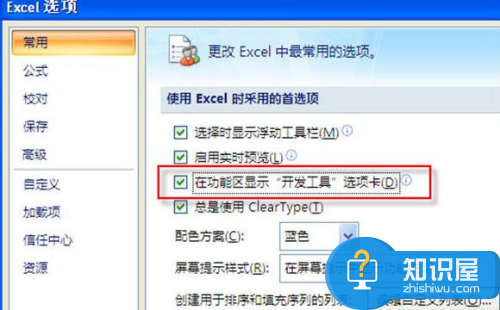
1、首先我们打开Excel表格的编辑框,然后我们要进入到excel的选项中找到VBA,当你进入一个界面的时候你会看到有一个在功能区显示开发的选项给我们勾选,这样我们就能切换回到开发工具选项中进入VBA编辑器,通过工具-引用-浏览。我们进入window的系统中关闭编辑器,找到c:\windows\system32\QRMaker.ocx,关闭编辑器。
2、然后我们回到excel表格,在空白处插入命令按钮,目的是停止开发工具的宏制并且命名为print2d的重命名。
以上步骤做完后我们要进入一些高级的选项,在菜单栏中找到插入的选项插入控件QRMakerControl,通过点击该操作,你会发现你的鼠标变成了一个绘图的状态,我们进行一个二维码的画画制作。
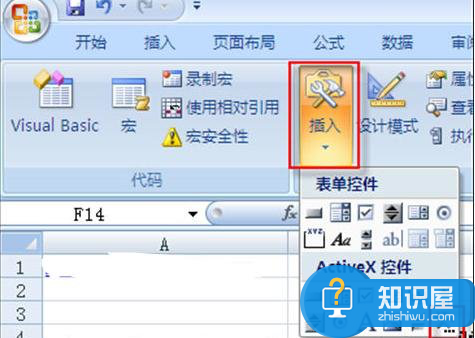
3、接下来的步骤是点击出VBA的编辑器左边找打代码的模块,清空右边的一些内容从新加入新的代码。
代码如下:
subprint2d()
dimqrstring1asstring
“定义变量
qrstring1=Sheet1范围(“A1”)。
“将A1单元格的值传递给qrstring1
选择Sheet1。
表1。qrmaker1AutoRedraw=ArOn。
“启用qrmaker的自动重画属性
表1。qrmaker1输入=qrstring1。
“将qrstring1的值传递给qrmaker1
endsub
4、代码输入完毕后我们保存数据,你们是否还记得我们在宏的制作时候我们重命名了一个为Print2D按钮,我们通过点击加入到单元格内就能生成了二维码。如下图所示。
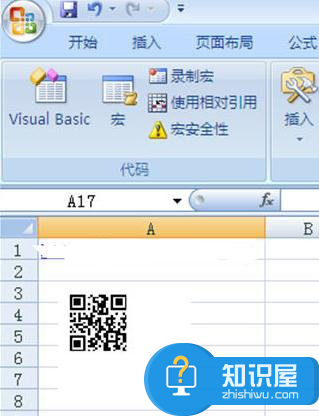
商业的二维码就是这样生成的,里面代码包含的是一些商家的数据和资料。
以上就是“如何在Excel电子表格中制作二维码”的相关介绍,如有疑问,欢迎随时联系小编。
知识阅读


软件推荐
更多 >-
 查看
查看皓盘云建最新版下载v9.0 安卓版
53.38MB |商务办公
-
 查看
查看ris云客移动销售系统最新版下载v1.1.25 安卓手机版
42.71M |商务办公
-
 查看
查看粤语翻译帮app下载v1.1.1 安卓版
60.01MB |生活服务
-
 查看
查看人生笔记app官方版下载v1.19.4 安卓版
125.88MB |系统工具
-
 查看
查看萝卜笔记app下载v1.1.6 安卓版
46.29MB |生活服务
-
 查看
查看贯联商户端app下载v6.1.8 安卓版
12.54MB |商务办公
-
 查看
查看jotmo笔记app下载v2.30.0 安卓版
50.06MB |系统工具
-
 查看
查看鑫钜出行共享汽车app下载v1.5.2
44.7M |生活服务


-
1
 电脑下载东西经常掉线的解决方法
2011-02-13
-
2快剪辑自带水印可以消除,只需简单设置
2011-02-12
-
3
桌面的基本操作
2011-02-14
-
4
电脑技术吧教您分辨上网本和笔记本区别
2011-02-12
-
5飞鸽传书好友列表显示异常?或许是这两个原因
2011-02-12
-
6
电脑键盘快捷键大全
2011-02-15
-
7PPT超强插件打包分享,从此不再被同事吐槽
2011-02-12
-
8
启动桌面清理向导的方法教程
2011-02-13
-
9
 Win11系统右下角的Microsoft Teams是什么软件
2024-05-13
-
10
 win10电脑更改分辨率后字体变模糊怎么解决
2024-05-13




-
1

-
2
机器人战斗竞技场手机版下载v3.71 安卓版
其它手游 -
3
果冻人大乱斗最新版下载v1.1.0 安卓版
其它手游 -
4
王者100刀最新版下载v1.2 安卓版
其它手游 -
5
trueskate真实滑板正版下载v1.5.102 安卓版
其它手游 -
6
矢量跑酷2最新版下载v1.2.1 安卓版
其它手游 -
7
休闲解压合集下载v1.0.0 安卓版
其它手游 -
8
指尖游戏大师最新版下载v4.0.0 安卓版
其它手游 -
9
飞天萌猫下载v3.0.3 安卓版
其它手游 -
10
火柴人越狱大逃脱下载v1.1 安卓版
其它手游