用Ps软件设计出文字浮雕效果的方法分享
发表时间:2017-06-14来源:网络
Photoshop软件想必大家都很熟悉,它是我们用来进行图片编辑处理的一款专业工具,功能丰富。今天小编给大家介绍的是如何用Ps将文字处理成浮雕效果,浮雕效果有一种不一样的空间视觉感,也是处理文字经常使用的方法。
小编用的是Photoshop CS6,其他版本也可以,做浮雕效果主要用到的是基本功能,只要不是太早的版本就不会受影响。
如何用Photoshop CS6 将文字处理成浮雕效果?
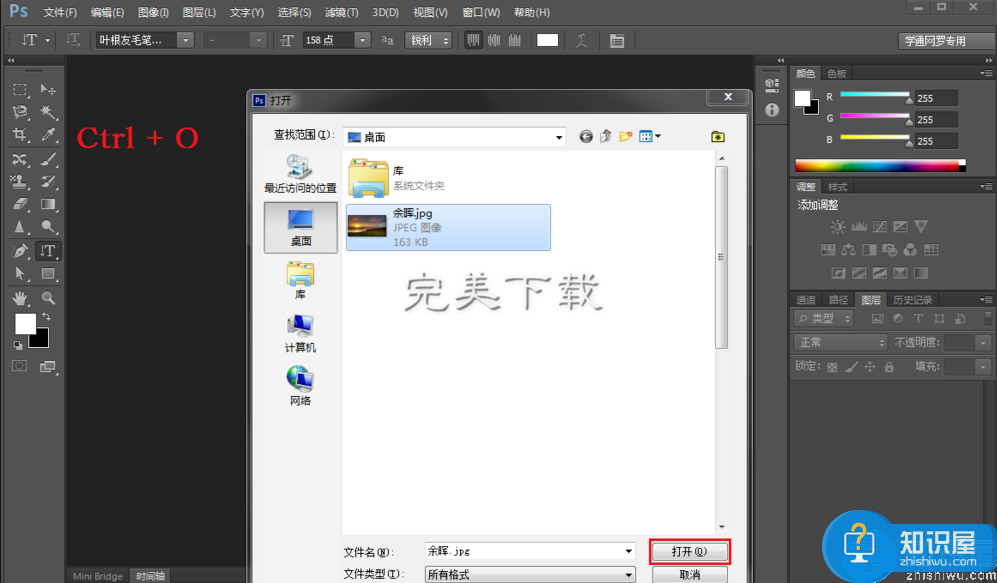
1、打开Ps后,按下Ctrl+O,选中待处理的图片并点击打开。
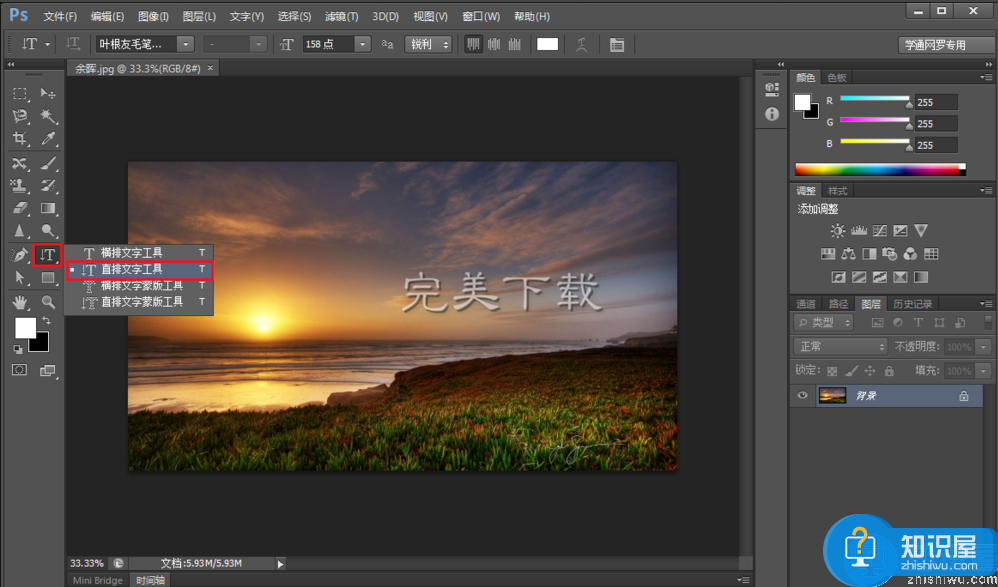
2、按图片上的红框提示,先用左键点击左侧红框内的T,之后点击鼠标右键,会出现四种文字工具,按自己的需要选择,小编选择的是第二种,可以让文字竖排显示。
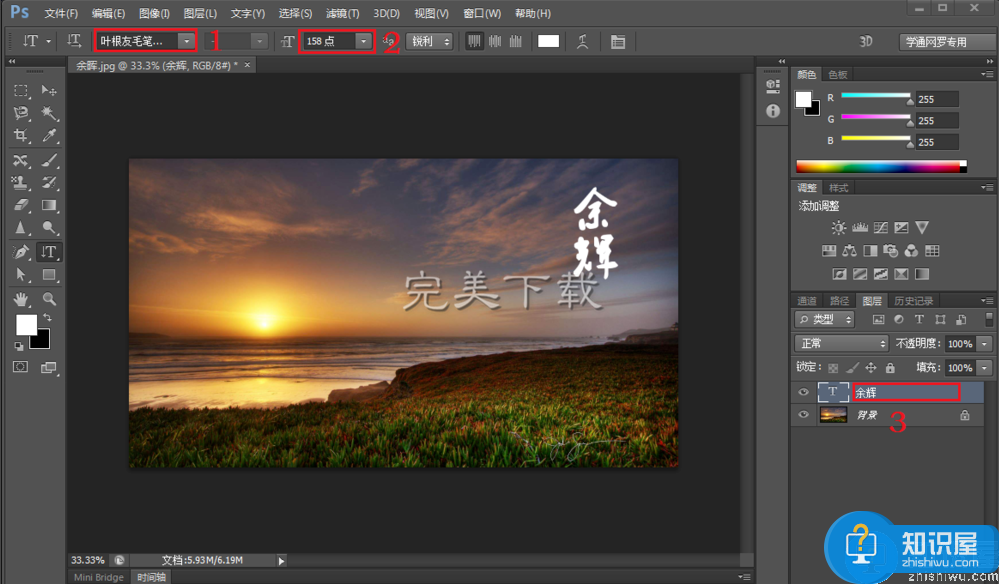
3、之后便根据自己的需要选择位置打字,根据图片红框提示,1可以选择字体,2可以选择或者输入字号,打完字后不要做其他的操作,直接点击3处。输入完成。
4、之后选择菜单上的滤镜 → 风格化 → 浮雕效果。
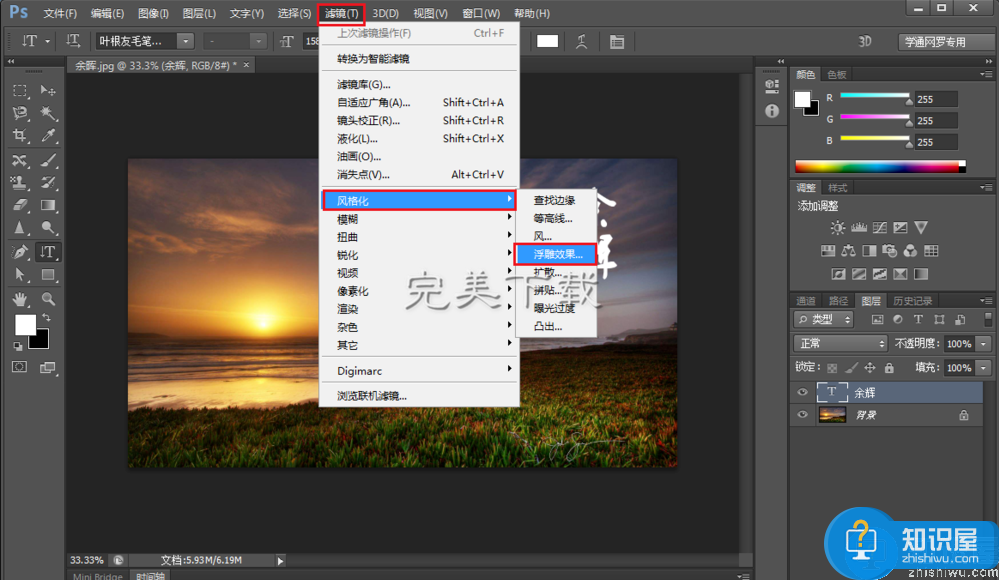
5、之后会弹出一个对话框,提示是否栅格化文字?,请选择确定。
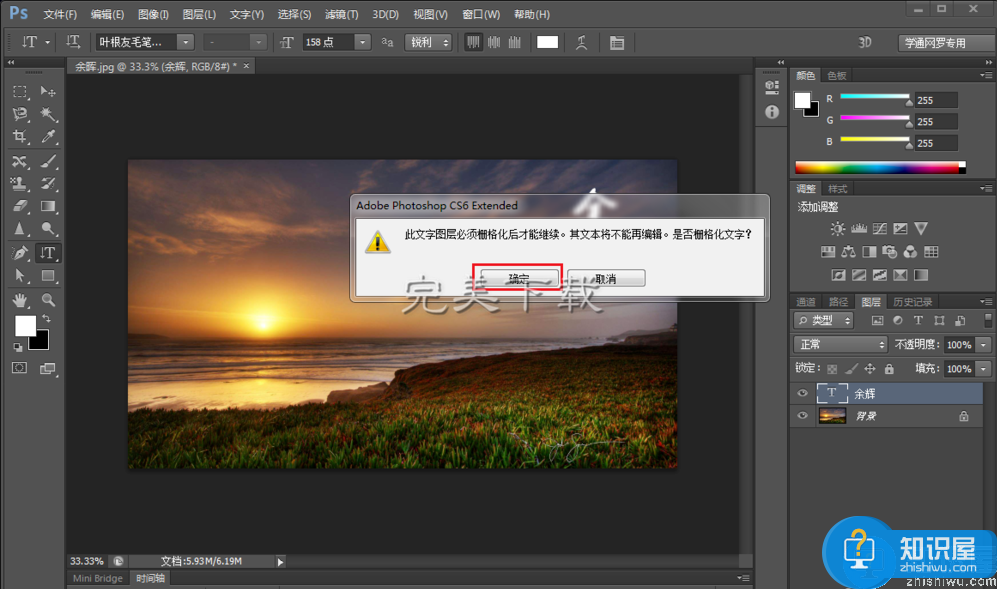
6、这时会弹出设置浮雕具体效果的工具栏,没有特殊需要点确定即可。
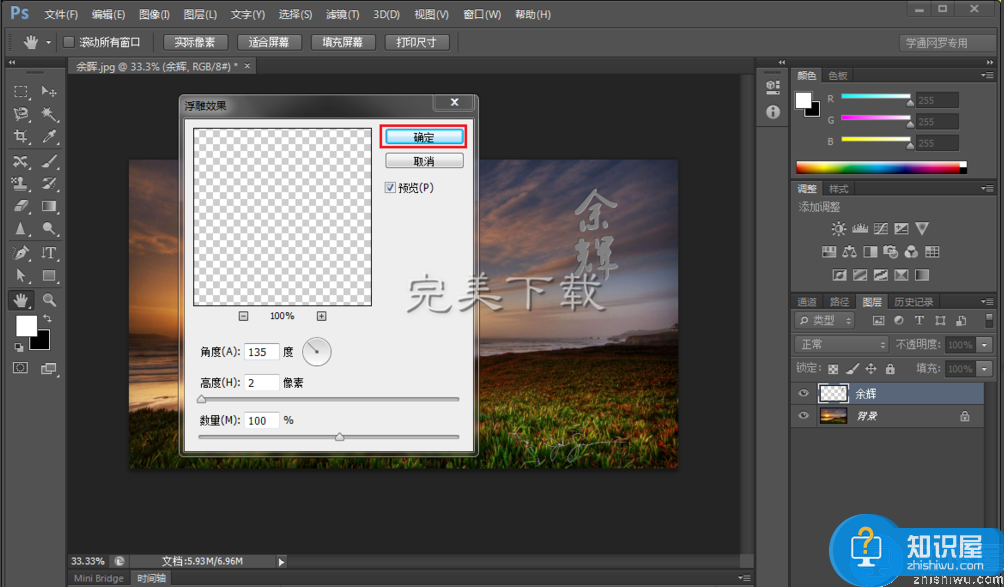
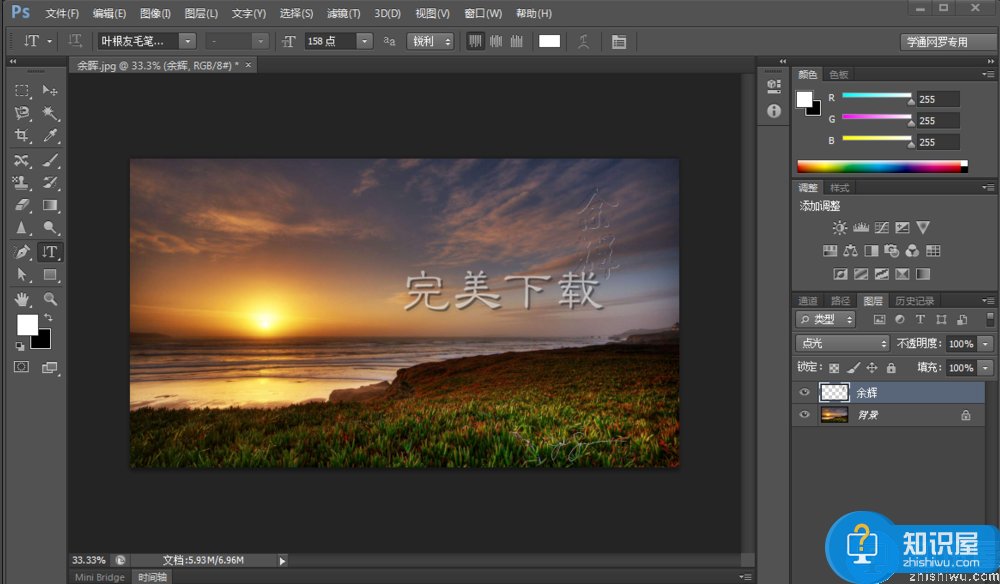
7、还没有完成哦,按图片的提示,点击Ps右侧的“正常”后会出现下来菜单,选择其中的“点光”。
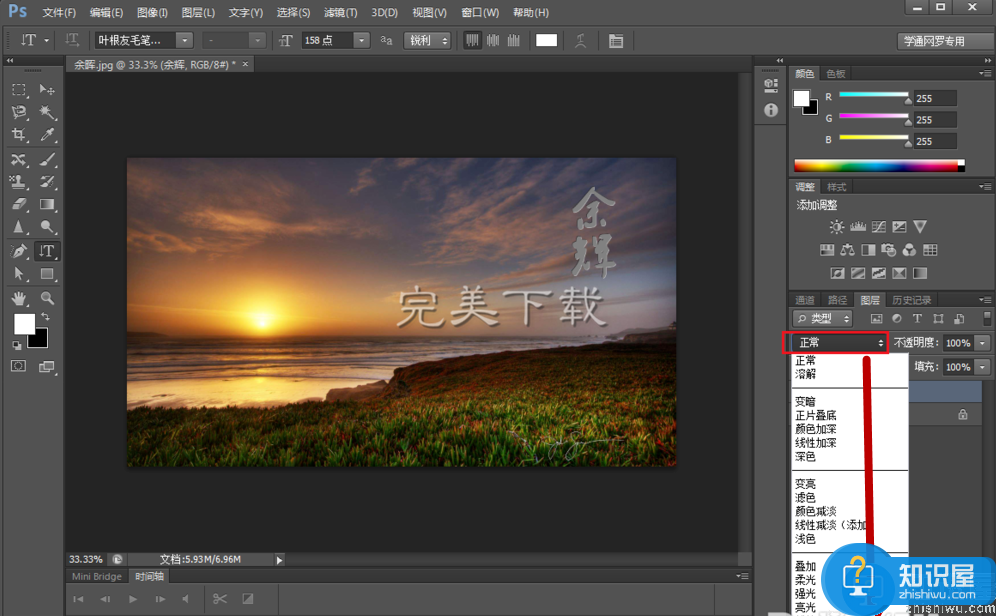
8、此时完成了浮雕效果。
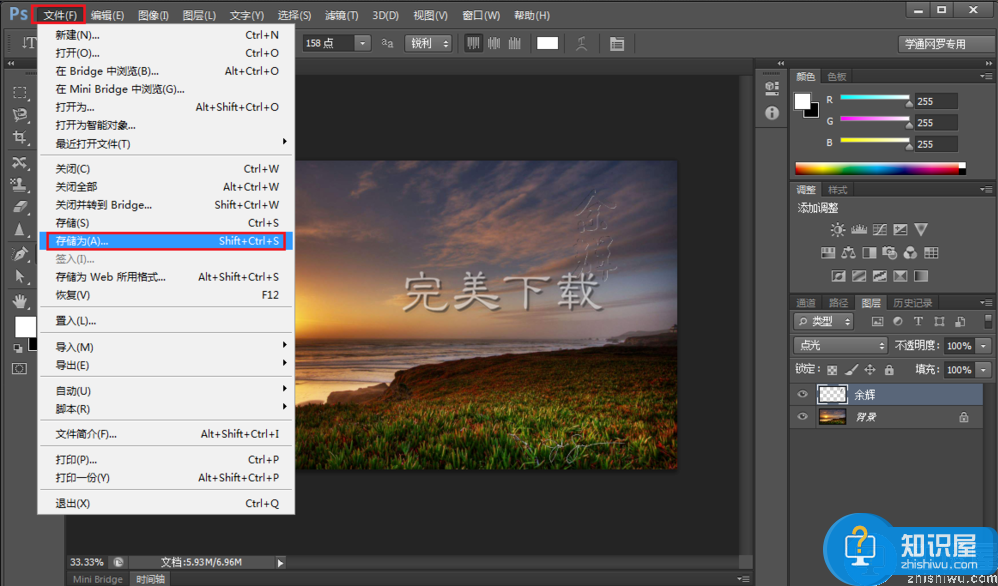
9、导出图片。点击文件菜单,选择“存储为”,或者按快捷键Shift+Ctrl+S。
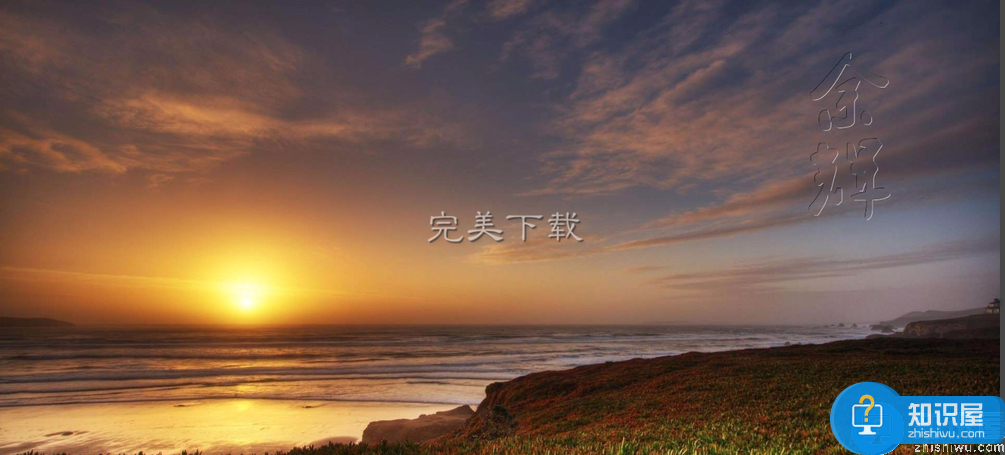
效果完成
以上就是“如何用Photoshop CS6 将文字处理成浮雕效果”的方法介绍,希望对大家有所帮助(了解更多Photoshop使用介绍,关注wmzhe.com)。
知识阅读


软件推荐
更多 >-
 查看
查看计支宝app下载v3.1.29 安卓版
142.27MB |商务办公
-
 查看
查看小小优酷最新版下载v5.4.6 安卓官方版
68.11MB |影音播放
-
 查看
查看艺图语app下载v3.3.4 安卓免费版
34.33MB |系统工具
-
查看
爱鸽者手机版下载v3.2.9 安卓版
243.57MB |商务办公
-
 查看
查看一品威客网接单app(一品众包)下载v2.7.1 安卓最新版
55.01MB |商务办公
-
 查看
查看诸葛找房网官方版下载v4.8.1.1 安卓最新版
66.6MB |生活服务
-
 查看
查看皓盘云建最新版下载v9.0 安卓版
53.38MB |商务办公
-
 查看
查看ris云客移动销售系统最新版下载v1.1.25 安卓手机版
42.71M |商务办公
-
1
 桌面的基本操作
2011-02-14
-
2
 电脑桌面图标摆放技巧
2011-02-15
-
3
电脑下载东西经常掉线的解决方法
2011-02-13
-
4快剪辑自带水印可以消除,只需简单设置
2011-02-12
-
5飞鸽传书好友列表显示异常?或许是这两个原因
2011-02-12
-
6
电脑键盘快捷键大全
2011-02-15
-
7
电脑技术吧教您分辨上网本和笔记本区别
2011-02-12
-
8
启动桌面清理向导的方法教程
2011-02-13
-
9PPT超强插件打包分享,从此不再被同事吐槽
2011-02-12
-
10
 win10电脑更改分辨率后字体变模糊怎么解决
2024-05-13


-
1

-
2
葫芦侠三楼最新破解版下载v4.4.0.6 安卓版
其它手游 -
3
葫芦侠7楼破解版免费下载v4.4.0.6安卓最新版
其它手游 -
4
葫芦侠八楼免费版下载v4.4.0.6安卓版
其它手游 -
5
葫芦侠3楼破解版免费下载v4.4.0.6安卓手机版
其它手游 -
6
像素漫斗抱歉,“八神庵”是特指游戏角色的专有名词,不存在符合要求的常用同义词近义词。下载v1.00安卓版
其它手游 -
7
葫芦侠4楼破解版游戏修改器下载v4.4.0.6安卓免费版
其它手游 -
8
末日餐厅安卓版下载v1.35安卓版
其它手游 -
9
葫芦侠十楼免费破解版下载v4.4.0.6安卓版
其它手游 -
10
葫芦侠8楼最新破解版下载v4.4.0.6安卓版
其它手游