如何修复win8系统损坏丢失的文件夹 win8系统中出现文件损坏或缺失怎么办
发表时间:2017-07-11来源:网络
如何修复win8系统损坏丢失的文件夹 win8系统中出现文件损坏或缺失怎么办。我们在使用电脑的时候,总是会遇到很多的电脑难题。当我们在遇到了需要在win8系统中对损坏丢失的文件夹进行修复的时候,我们应该怎么操作呢?一起来看看吧。
一、先看看命令文件检查器工具使用方法
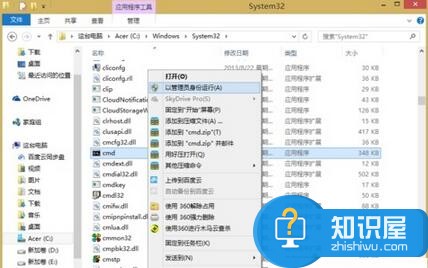
1、在win8中使用组合键“CTRL+F”打开搜索,或者在开始屏幕中找到搜索并输入“CMD”并以管理员身份打开命令提示符窗口;
2、在打开命令提示符窗口后并输入“sfc /scannow”,然后按回车键或确定;
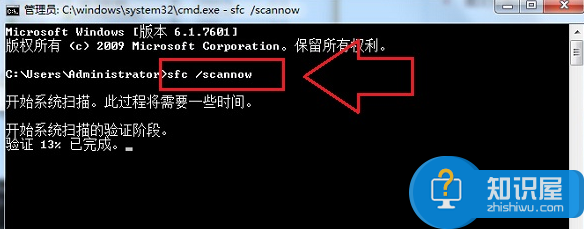
3、命令sfc /scannow执行后将扫描所有受保护的系统文件,并用位于 %WinDir%System32dllcache 的压缩文件夹中的缓存副本替换损坏的文件。
%WinDir% 占位符代表 Windows 操作系统文件夹。例如 C:Windows。
在验证过程中需要一定时间,验证100%完成之前,请勿关闭此“命令提示符”窗口,扫描结果将在此过程结束后显示。
二、扫描完成结束后一般会出现以下几条消息:
1、Windows 资源保护找不到任何完整性冲突。
这表示您没有任何丢失或损坏的系统文件。
2、Windows 资源保护无法执行请求的操作。
要解决此问题,请在安全模式中执行系统文件检查器,并确保 PendingDeletes 和 PendingRenames 文件夹存在于%WinDir%WinSxSTemp下。
3、Windows 资源保护找到了损坏文件并成功修复了这些文件。详细信息包含在 CBS.Log%WinDir%LogsCBSCBS.log 中。
若要查看有关系统文件扫描和还原的详细信息,就要先查看系统文件检查器进程的详细信息。
4、Windows 资源保护找到了损坏文件但无法修复某些文件。详细信息包含在 CBS.Log%WinDir%LogsCBSCBS.log 中。
三、如果用户无法通过 SFC 文件检查工具来修复的话,也可以尝试使用 DISM命令,需要联网。
以管理员运行如下命令:
DISM.exe /Online /Cleanup-image /Scanhealth
注:该命令表示扫描你全部系统文件并和官方系统文件对比
DISM.exe /Online /Cleanup-image /Restorehealth
注:该命令表示把那些不同的系统文件还原成系统官方源文件,跟重装差不多。
这种方法好处在于修复完那些系统文件后即将还原为官方版的源文件,只是系统文件,其他的第三方软件和用户设置完全保留,当然,这是要花费15-20分钟的时间的。
对于我们在遇到了需要进行这样的操作的时候,我们就可以利用到上面给你们介绍的解决方法进行处理,希望能够对你们有所帮助。
知识阅读


软件推荐
更多 >-
 查看
查看计支宝app下载v3.1.29 安卓版
142.27MB |商务办公
-
 查看
查看小小优酷最新版下载v5.4.6 安卓官方版
68.11MB |影音播放
-
 查看
查看艺图语app下载v3.3.4 安卓免费版
34.33MB |系统工具
-
查看
爱鸽者手机版下载v3.2.9 安卓版
243.57MB |商务办公
-
 查看
查看一品威客网接单app(一品众包)下载v2.7.1 安卓最新版
55.01MB |商务办公
-
 查看
查看诸葛找房网官方版下载v4.8.1.1 安卓最新版
66.6MB |生活服务
-
 查看
查看皓盘云建最新版下载v9.0 安卓版
53.38MB |商务办公
-
 查看
查看ris云客移动销售系统最新版下载v1.1.25 安卓手机版
42.71M |商务办公


-
1
 桌面的基本操作
2011-02-14
-
2
 电脑桌面图标摆放技巧
2011-02-15
-
3
电脑下载东西经常掉线的解决方法
2011-02-13
-
4快剪辑自带水印可以消除,只需简单设置
2011-02-12
-
5飞鸽传书好友列表显示异常?或许是这两个原因
2011-02-12
-
6
电脑键盘快捷键大全
2011-02-15
-
7
电脑技术吧教您分辨上网本和笔记本区别
2011-02-12
-
8
启动桌面清理向导的方法教程
2011-02-13
-
9PPT超强插件打包分享,从此不再被同事吐槽
2011-02-12
-
10
 win10电脑更改分辨率后字体变模糊怎么解决
2024-05-13


-
1

-
2
葫芦侠三楼最新破解版下载v4.4.0.6 安卓版
其它手游 -
3
葫芦侠7楼破解版免费下载v4.4.0.6安卓最新版
其它手游 -
4
葫芦侠八楼免费版下载v4.4.0.6安卓版
其它手游 -
5
葫芦侠3楼破解版免费下载v4.4.0.6安卓手机版
其它手游 -
6
像素漫斗抱歉,“八神庵”是特指游戏角色的专有名词,不存在符合要求的常用同义词近义词。下载v1.00安卓版
其它手游 -
7
葫芦侠4楼破解版游戏修改器下载v4.4.0.6安卓免费版
其它手游 -
8
末日餐厅安卓版下载v1.35安卓版
其它手游 -
9
葫芦侠十楼免费破解版下载v4.4.0.6安卓版
其它手游 -
10
葫芦侠8楼最新破解版下载v4.4.0.6安卓版
其它手游