win7系统电脑物理地址修改图文教程 win7电脑怎么更改设置网络物理地址
发表时间:2017-09-22来源:网络
win7系统电脑物理地址修改图文教程 win7电脑怎么更改设置网络物理地址 我们在使用电脑的时候,总是会遇到很多的电脑难题。当我们在遇到了Win7系统如何修改物理地址的时候,那么我们应该怎么办呢?今天就一起来跟随知识屋的小编看看怎么解决的吧。
Win7系统如何修改物理地址?
方法如下:
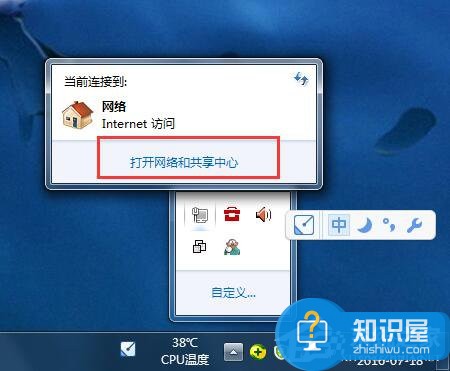
1、首先第一步我们需要做的就是进入到电脑的桌面上,然后在桌面的任务栏上对网络连接进行点击,这个时候就会弹出一个页面,我们直接在里面对“打开网络和共享中心”进行选择就可以了。
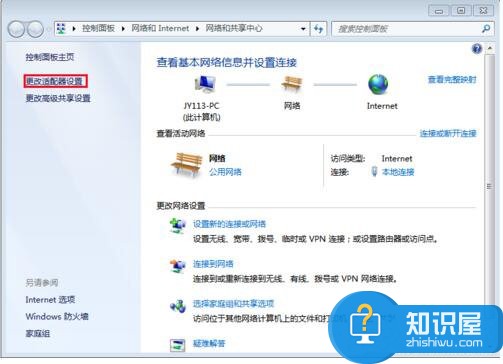
2、当我们在完成了上面的操作步骤以后,现在的我们已经进入到了“打开网络和共享中心”的页面中了,在这个里面我们需要对“更改适配器设置”继续点击即可。
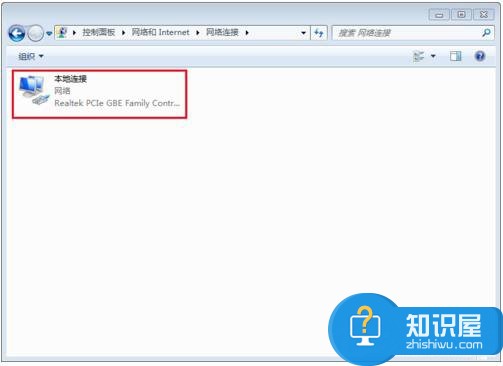
3、这个时候我们打开了网络连接的页面,在这个里面我们需要对本地连接进行右键点击操作。
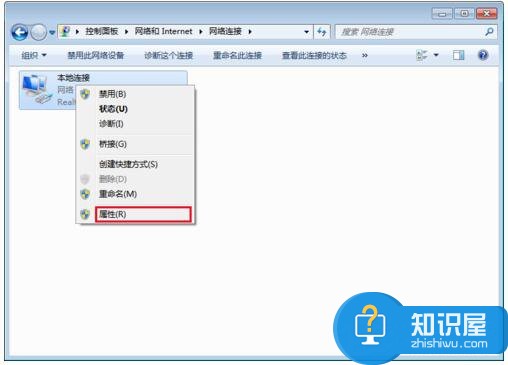
4、这个时候就会跳出一个新的页面,我们需要选择里面的属性。
5、进入到属性的页面中以后,我们继续的在页面中找到配置并对其进行点击。
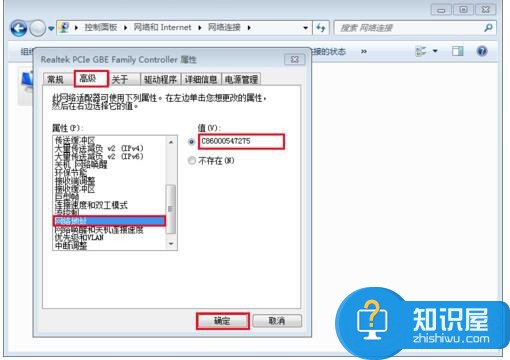
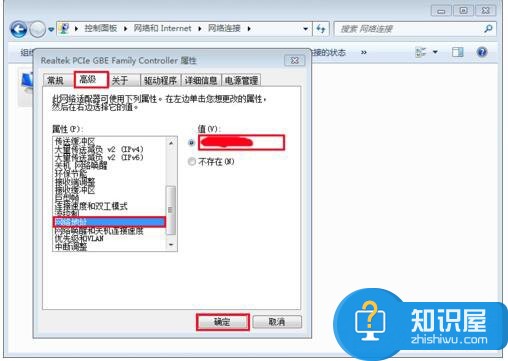
6、这个时候我们就要将页面切换到高级,然在属性中找到网络地址进行点击操作,接着需要在右边位置的输入框中写入网络的地址,完成以后进行确认。
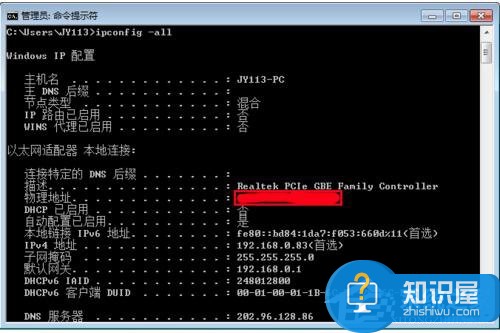
7、最后我们需要利用到命令提示符,直接在里面写入Ipconfig -all,这个时候我们就可以对电脑中的物理地址进行查看了。
知识阅读


软件推荐
更多 >-
 查看
查看计支宝app下载v3.1.29 安卓版
142.27MB |商务办公
-
 查看
查看小小优酷最新版下载v5.4.6 安卓官方版
68.11MB |影音播放
-
 查看
查看艺图语app下载v3.3.4 安卓免费版
34.33MB |系统工具
-
查看
爱鸽者手机版下载v3.2.9 安卓版
243.57MB |商务办公
-
 查看
查看一品威客网接单app(一品众包)下载v2.7.1 安卓最新版
55.01MB |商务办公
-
 查看
查看诸葛找房网官方版下载v4.8.1.1 安卓最新版
66.6MB |生活服务
-
 查看
查看皓盘云建最新版下载v9.0 安卓版
53.38MB |商务办公
-
 查看
查看ris云客移动销售系统最新版下载v1.1.25 安卓手机版
42.71M |商务办公


-
1
 桌面的基本操作
2011-02-14
-
2
 电脑桌面图标摆放技巧
2011-02-15
-
3
电脑下载东西经常掉线的解决方法
2011-02-13
-
4快剪辑自带水印可以消除,只需简单设置
2011-02-12
-
5飞鸽传书好友列表显示异常?或许是这两个原因
2011-02-12
-
6
电脑键盘快捷键大全
2011-02-15
-
7
电脑技术吧教您分辨上网本和笔记本区别
2011-02-12
-
8
启动桌面清理向导的方法教程
2011-02-13
-
9PPT超强插件打包分享,从此不再被同事吐槽
2011-02-12
-
10
 win10电脑更改分辨率后字体变模糊怎么解决
2024-05-13






-
1

-
2
葫芦侠三楼最新破解版下载v4.4.0.6 安卓版
其它手游 -
3
葫芦侠7楼破解版免费下载v4.4.0.6安卓最新版
其它手游 -
4
葫芦侠八楼免费版下载v4.4.0.6安卓版
其它手游 -
5
葫芦侠3楼破解版免费下载v4.4.0.6安卓手机版
其它手游 -
6
像素漫斗抱歉,“八神庵”是特指游戏角色的专有名词,不存在符合要求的常用同义词近义词。下载v1.00安卓版
其它手游 -
7
葫芦侠4楼破解版游戏修改器下载v4.4.0.6安卓免费版
其它手游 -
8
末日餐厅安卓版下载v1.35安卓版
其它手游 -
9
葫芦侠十楼免费破解版下载v4.4.0.6安卓版
其它手游 -
10
葫芦侠8楼最新破解版下载v4.4.0.6安卓版
其它手游