SOHO宽带路由器设置WiFi方法步骤 soho宽带路由器带有无线功能吗
发表时间:2018-05-29来源:网络
我们在使用路由器的时候,总是会遇到很多的难题,这都是正常的,当我们在遇到了SOHO宽带路由器设置WiFi的时候,那么我们应该怎么办呢?今天就一起来跟随知识屋的小编看看怎么解决的吧。
SOHO宽带路由器设置WiFi方法步骤:
一、SOHO宽带路由器的配置方法
SOHO宽带路由器是通过Web浏览器进行配置的。首先要查看宽带路由器的IP地址、登录用户名和密码,这些信息通常会写在路由器的下面,或者在包装盒中的说明上。(IP地址通常为192.168.X.1,用户名为admin,密码为:admin)用直通双绞线把计算机的网卡与宽带路由器的任意一个LAN端口相连。
二、配置步骤
1、用双绞线把一台计算机的网卡与宽带路由器的任意一个Lan端口相连。给路由器加电。
2、配置计算机的IP地址。让计算机的IP地址与路由器的IP地址在同一个网段,如:路由器的IP地址为192.168.1.1,我们就把计算机网卡的IP地址设置为192.168.1.2,掩码为255.255.255.0。如果路由器已经启用了DHCP服务,我们就不用为计算机配置IP地址了,让路由器的DHCP服务器为其分配IP。以下是为计算机配置IP地址的步骤:

图一右键单击“网上邻居”,在弹出的快捷菜单上单击“属性”命令项,打开本地连接
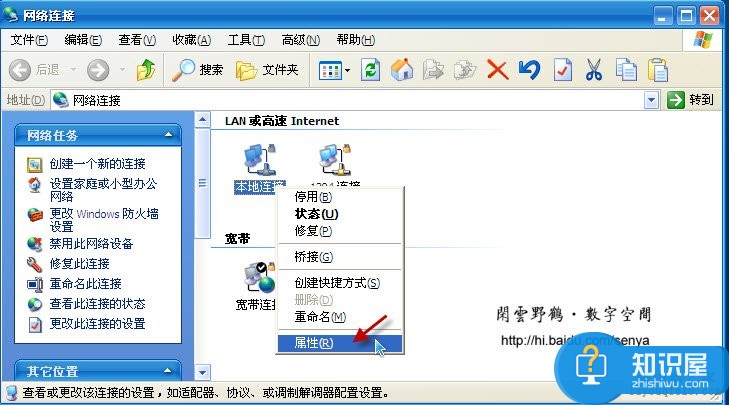
图二右键单击“本地连接”
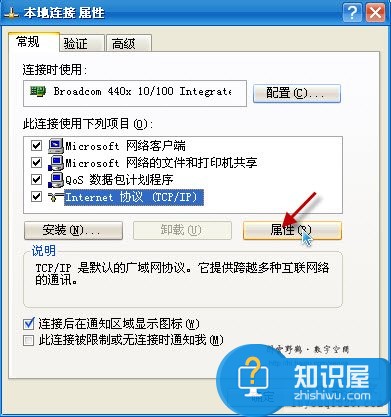
图三在“本地连接”属性中找到并选中“Internet 协议(TCP/IP)”,然后单击”属性“按钮
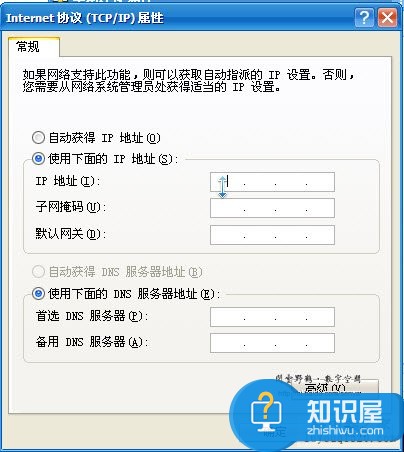
图四配置IP地址
3、打开Web浏览器(比如IE浏览)
在地址栏内输入http://路由器的IP地址,如http://192.168.1.1,如果正常连接,则会打开登录对话框:
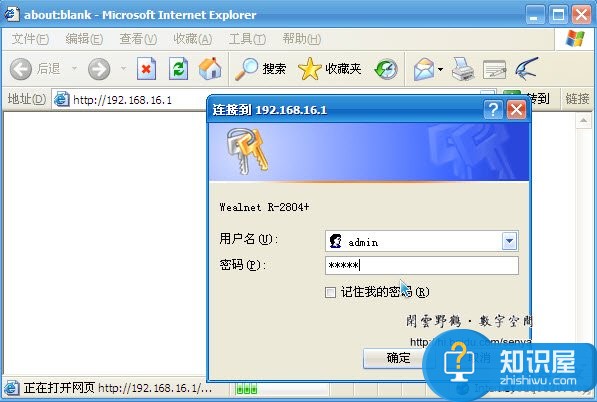
图五在登录框中输入用户名与密码
4、进入路由器管理界面
5、配置上网方式及相关参数
最重要的配置主是要选择上网方式,输入ISP(如电信,联通)提供给我们的一些配置参数。下面以PPPOE上网方式为例介绍。
单击”WAN“设置,选择上网方式:
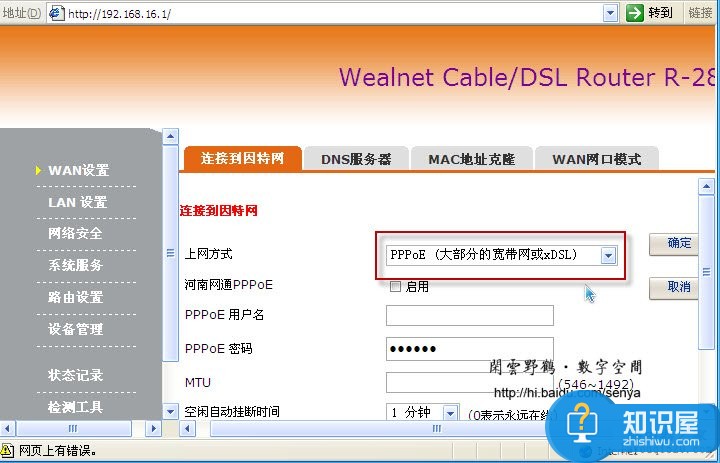
图七选择上网方式为PPPOE
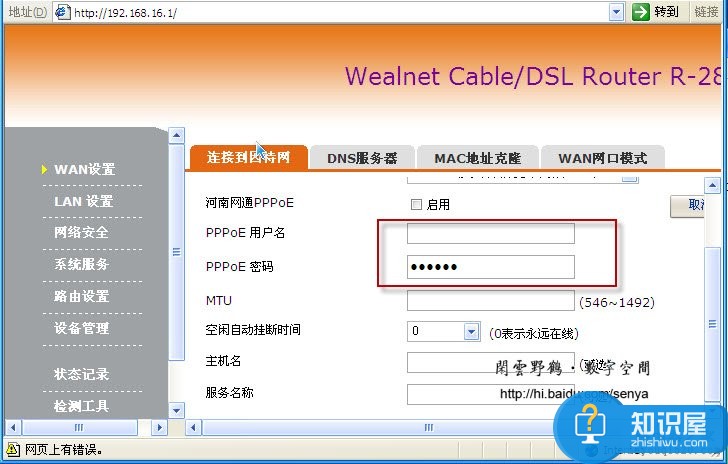
图八 配置用户名与密码
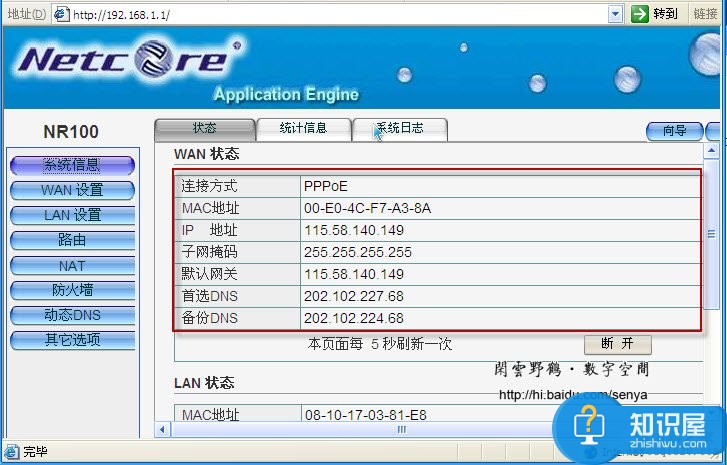
配置完后,不要忘记保存设置。其它参数基本不用配置即可。此时已经可以使用了。
对于我们在遇到了SOHO宽带路由器设置WiFi的时候,那我们就可以利用到上面给你们介绍的解决方法进行处理,希望能够对你们有所帮助。
知识阅读






软件推荐
更多 >-
 查看
查看计支宝app下载v3.1.29 安卓版
142.27MB |商务办公
-
 查看
查看小小优酷最新版下载v5.4.6 安卓官方版
68.11MB |影音播放
-
 查看
查看艺图语app下载v3.3.4 安卓免费版
34.33MB |系统工具
-
查看
爱鸽者手机版下载v3.2.9 安卓版
243.57MB |商务办公
-
 查看
查看一品威客网接单app(一品众包)下载v2.7.1 安卓最新版
55.01MB |商务办公
-
 查看
查看诸葛找房网官方版下载v4.8.1.1 安卓最新版
66.6MB |生活服务
-
 查看
查看皓盘云建最新版下载v9.0 安卓版
53.38MB |商务办公
-
 查看
查看ris云客移动销售系统最新版下载v1.1.25 安卓手机版
42.71M |商务办公


-
1
 谷歌副总裁称谷歌地图服务拥有1.5亿移动用户
2011-06-10
-
2
胡舒立:马云为什么错
2011-06-22
-
3
AMD投资视频会议创业公司ViVu 具体金额未知
2011-06-10
-
4
百度与出版商谈判破裂 将推版权DNA比对系统
2011-06-10
-
5
远离【色】【情】吧!互联网反黄完全解决方案
2011-06-11
-
6
百度客户端产品布局悄然展开 行业竞争格局日益明显
2011-06-10
-
7
迅雷诉讼风险:33个被诉侵权案件未宣判
2011-06-10
-
8
互联网创业趋势:充分利用线上网络和线下实体的优势
2011-06-10
-
9
 扎克伯格给毕业生的话:成功没有捷径给毕业生的话
2011-06-10
-
10
高朋网欲去Groupon印记:四位外籍高管将离职
2011-06-10











-
1

-
2
葫芦侠三楼最新破解版下载v4.4.0.6 安卓版
其它手游 -
3
葫芦侠7楼破解版免费下载v4.4.0.6安卓最新版
其它手游 -
4
葫芦侠八楼免费版下载v4.4.0.6安卓版
其它手游 -
5
葫芦侠3楼破解版免费下载v4.4.0.6安卓手机版
其它手游 -
6
像素漫斗抱歉,“八神庵”是特指游戏角色的专有名词,不存在符合要求的常用同义词近义词。下载v1.00安卓版
其它手游 -
7
葫芦侠4楼破解版游戏修改器下载v4.4.0.6安卓免费版
其它手游 -
8
末日餐厅安卓版下载v1.35安卓版
其它手游 -
9
葫芦侠十楼免费破解版下载v4.4.0.6安卓版
其它手游 -
10
葫芦侠8楼最新破解版下载v4.4.0.6安卓版
其它手游