如何使用IperiusBackup备份电脑文件?保护文件安全
发表时间:2020-04-17来源:网络
在平时的工作中,我们会有一些非常重要的文件资料,比如企业的合作客户内部资料、项目执行方案等等。而我们都会害怕由于自己的粗心大意或者电脑的故障,将这些这么重要的文件给丢失了,从而给工作带来损失。而IperiusBackup恰能解决这一问题。它支持多种备份的方式,能全面保障电脑用户备份文件的数据是安全的,而且还能进行加密,不让其他人随便看到这个备份。可是很多新用户还是不了解怎么操作,所以,下面讲解IperiusBackup怎么备份,帮助大家防止文件丢失造成麻烦。
IperiusBackup如何备份电脑文件?
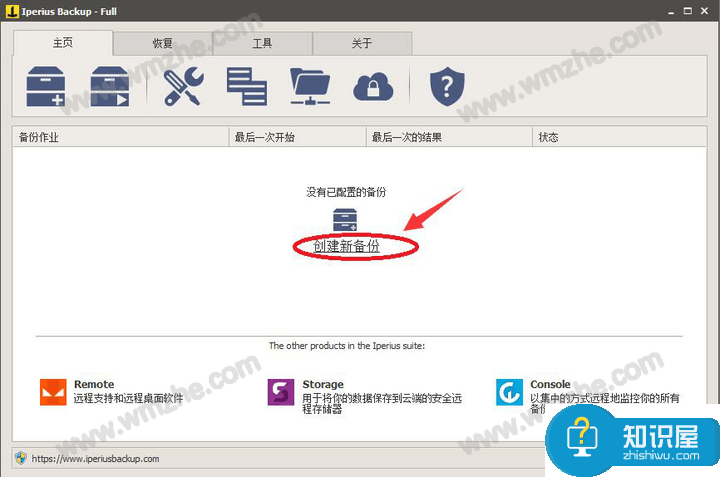
1、首先,用户将IperiusBackup打开,在其主界面中,点击“创建新备份”。
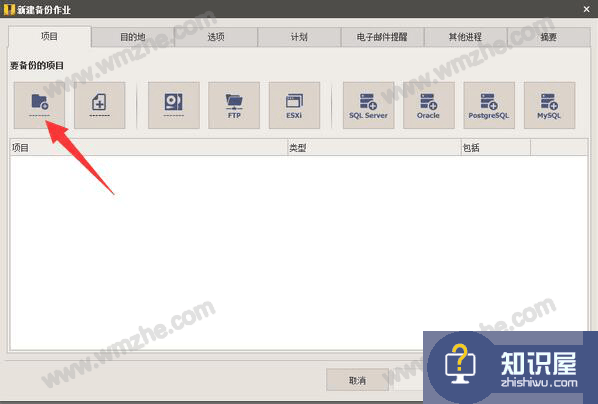
2、然后,进入“要备份的项目”操作界面。点击如下图的备份按钮,将需要备份的文件导入IperiusBackup。
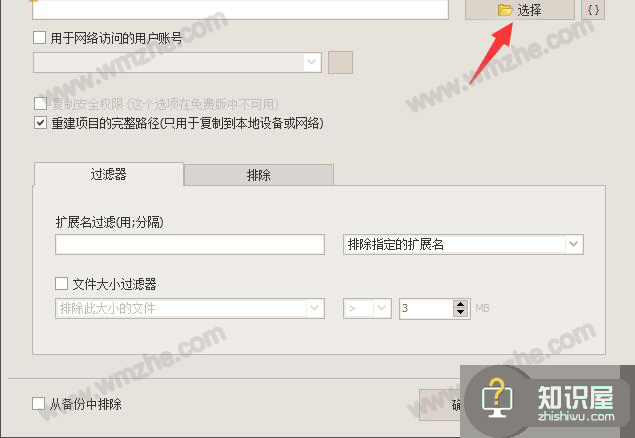
3、此时,IperiusBackup会弹出“添加/编辑文件夹项目”的窗口,用户点击“选择”。
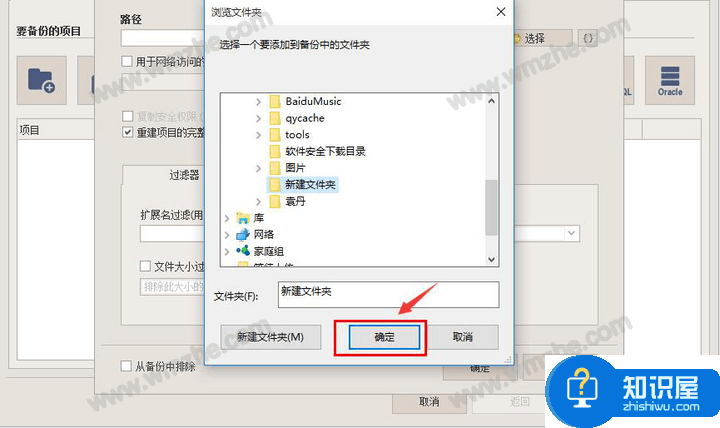
4、找到需要备份的文件所在的位置,再点击“确定”按钮,将需要IperiusBackup备份的文件导入。
5、接下来,回到IperiusBackup新建备份作业的“项目”操作界面,在此界面中,再次点选需要IperiusBackup备份的文件,再点击其右下方的“下一个”按钮。
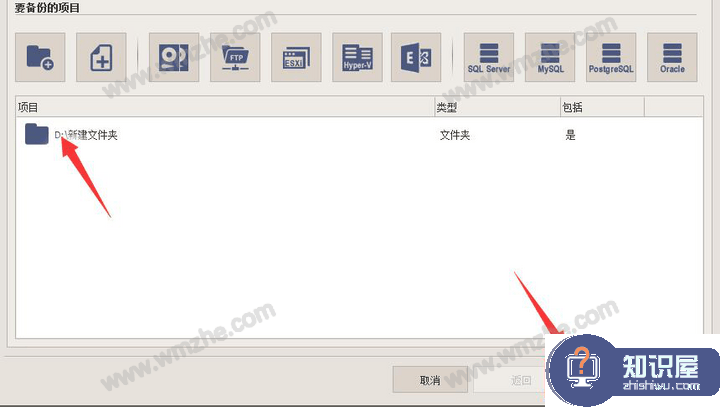
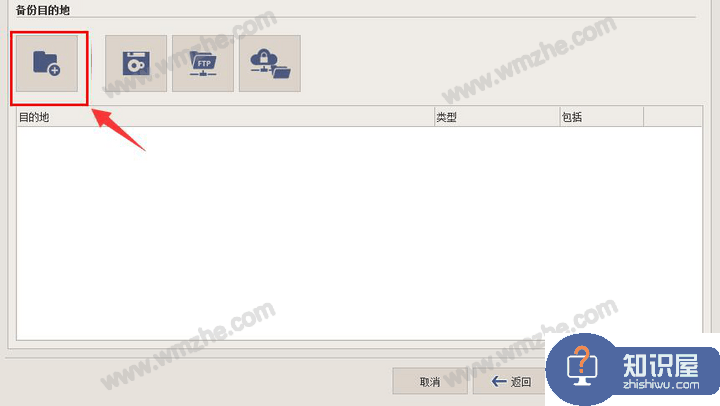
6、接着,切换到IperiusBackup新建备份作业的“目的地”操作界面,点击如下图的“备份”按钮。
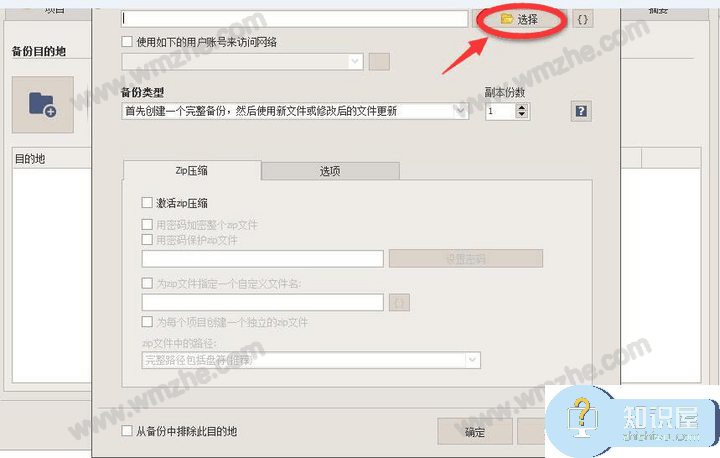
7、在IperiusBackup弹出的“添加/编辑文件夹目的地文件夹”的窗口,用户点击“选择”。
8、找到需要备份的文件需要备份的目的地位置,再点击“确定”按钮。
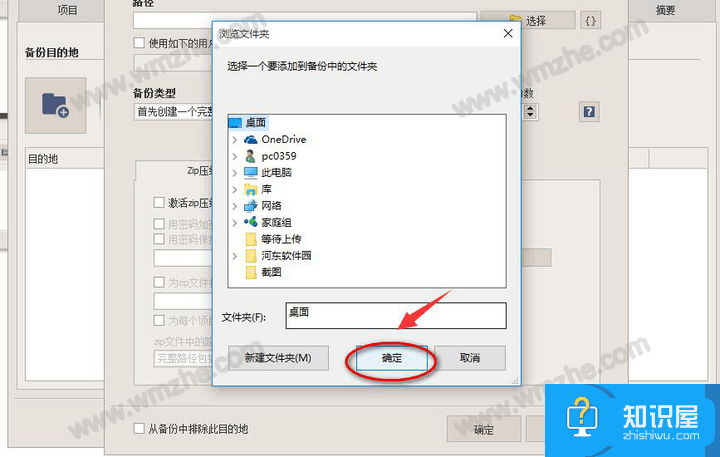
9、在IperiusBackup弹出的如下图中,再次点击“确定”按钮,IperiusBackup便开始执行备份的指令。
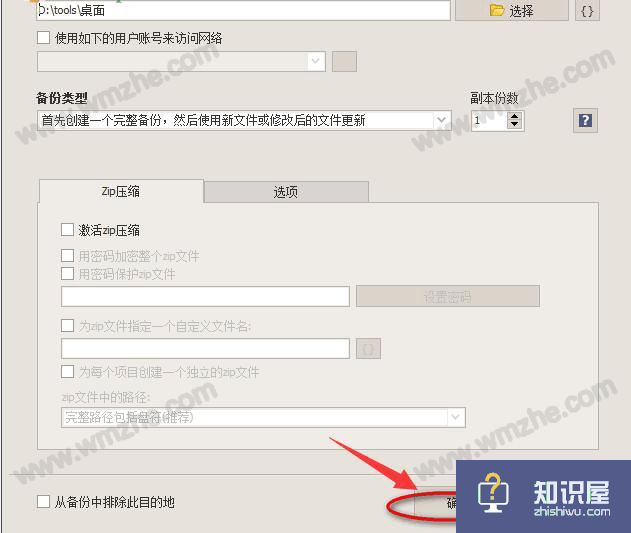
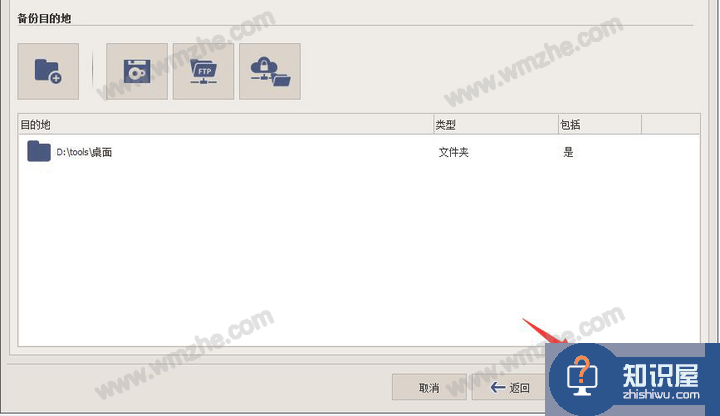
10、随后,在IperiusBackup备份目的地的窗口中,点击“下一个”的按钮。
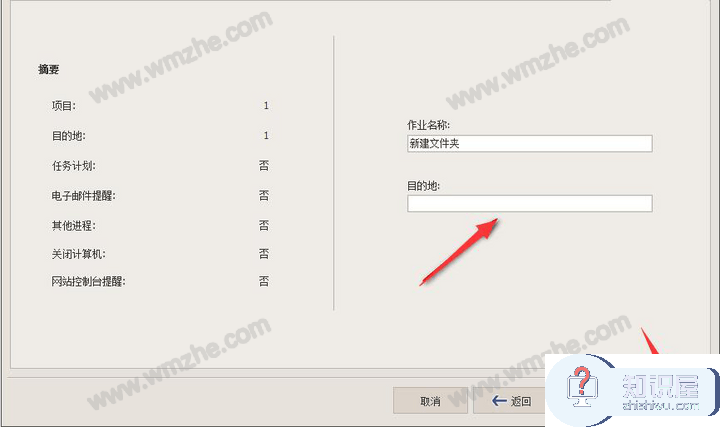
11、到了这一步,用户还需要填写目的地的位置,要注意,填写的时候,要与上述步骤中设置的备份目的地的路径一致,再点“确定”按钮。
12、最后,回到IperiusBackup的主界面,用户可以看到在备份作业的窗口中就有备份文件的展示了,说明IperiusBackup备份成功。
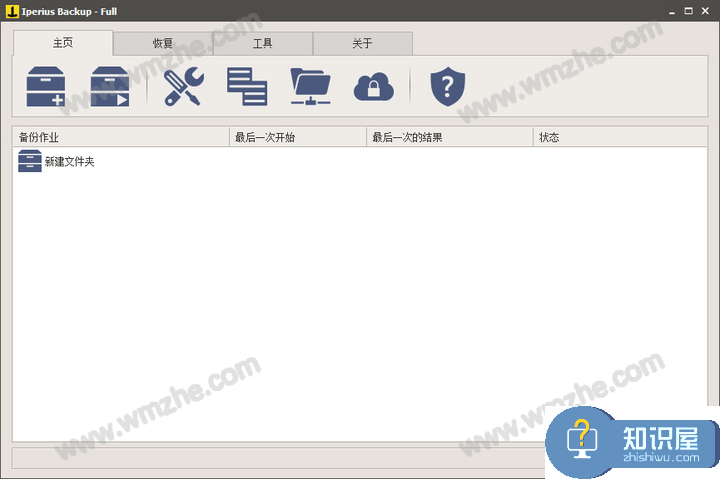
IperiusBackup在备份的过程中,其实就是要设置好备份作业的项目操作界面,再切换到目的地操作界面按照提示进行相关操作。另外,用户在自定义备份目的地时,还可以选择备份到云端或者其他移动硬盘。
知识阅读


软件推荐
更多 >-
 查看
查看计支宝app下载v3.1.29 安卓版
142.27MB |商务办公
-
 查看
查看小小优酷最新版下载v5.4.6 安卓官方版
68.11MB |影音播放
-
 查看
查看艺图语app下载v3.3.4 安卓免费版
34.33MB |系统工具
-
查看
爱鸽者手机版下载v3.2.9 安卓版
243.57MB |商务办公
-
 查看
查看一品威客网接单app(一品众包)下载v2.7.1 安卓最新版
55.01MB |商务办公
-
 查看
查看诸葛找房网官方版下载v4.8.1.1 安卓最新版
66.6MB |生活服务
-
 查看
查看皓盘云建最新版下载v9.0 安卓版
53.38MB |商务办公
-
 查看
查看ris云客移动销售系统最新版下载v1.1.25 安卓手机版
42.71M |商务办公
-
1
 桌面的基本操作
2011-02-14
-
2
 电脑桌面图标摆放技巧
2011-02-15
-
3快剪辑自带水印可以消除,只需简单设置
2011-02-12
-
4
电脑下载东西经常掉线的解决方法
2011-02-13
-
5飞鸽传书好友列表显示异常?或许是这两个原因
2011-02-12
-
6
电脑键盘快捷键大全
2011-02-15
-
7
电脑技术吧教您分辨上网本和笔记本区别
2011-02-12
-
8
启动桌面清理向导的方法教程
2011-02-13
-
9PPT超强插件打包分享,从此不再被同事吐槽
2011-02-12
-
10
 win10电脑更改分辨率后字体变模糊怎么解决
2024-05-13










-
1

-
2
葫芦侠三楼最新破解版下载v4.4.0.6 安卓版
其它手游 -
3
葫芦侠7楼破解版免费下载v4.4.0.6安卓最新版
其它手游 -
4
葫芦侠八楼免费版下载v4.4.0.6安卓版
其它手游 -
5
葫芦侠3楼破解版免费下载v4.4.0.6安卓手机版
其它手游 -
6
像素漫斗抱歉,“八神庵”是特指游戏角色的专有名词,不存在符合要求的常用同义词近义词。下载v1.00安卓版
其它手游 -
7
葫芦侠4楼破解版游戏修改器下载v4.4.0.6安卓免费版
其它手游 -
8
末日餐厅安卓版下载v1.35安卓版
其它手游 -
9
葫芦侠十楼免费破解版下载v4.4.0.6安卓版
其它手游 -
10
葫芦侠8楼最新破解版下载v4.4.0.6安卓版
其它手游