怎么查询Win10连上的WiFi密码?电脑密码查询技巧
发表时间:2021-01-13来源:网络
Win10系统成功连接WiFi之后,会默认保存这个WiFi热点的SSID、密码等信息,如果同事询问WiFi密码、你又忘了,应该怎么办呢?其实我们是有方法查看WiFi密码的,请看文章介绍。
如何查看Win10连接过的WiFi密码?
方法一
首先,在Cortana中找到CMD,点击右键用系统管理员权限来运行,
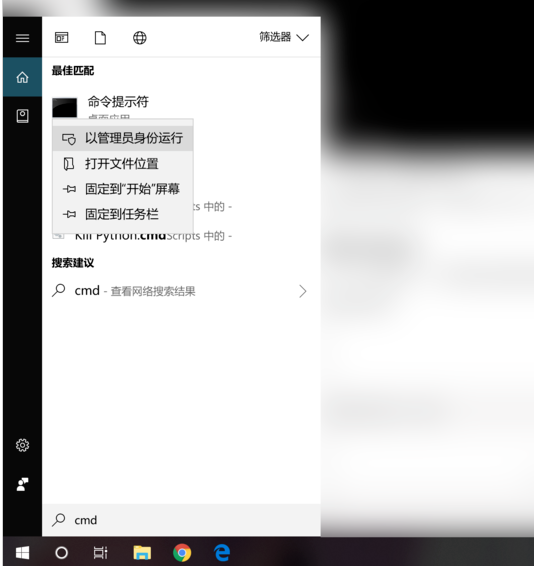
接着输入以下代码:
Netsh wlan show profile name=”热点名字” key=clear
其中,“热点名字”就填写WiFi热点名称,例如小编要查看“staff”这个热点的密码,则输入:
Netsh wlan show profile name=”staff” key=clear
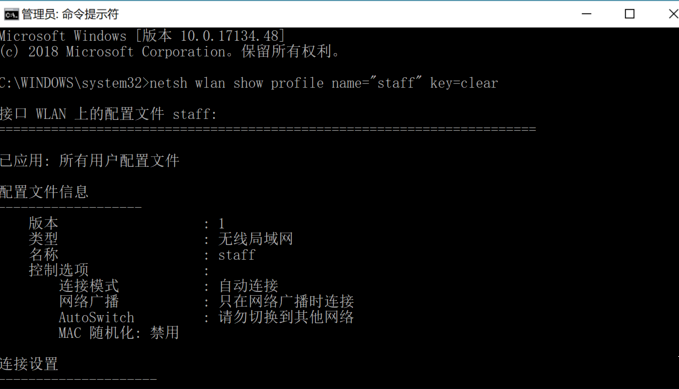
然后按下回车,点击安全设置——关键内容这一栏,就会显示该WiFi热点对应的密码。
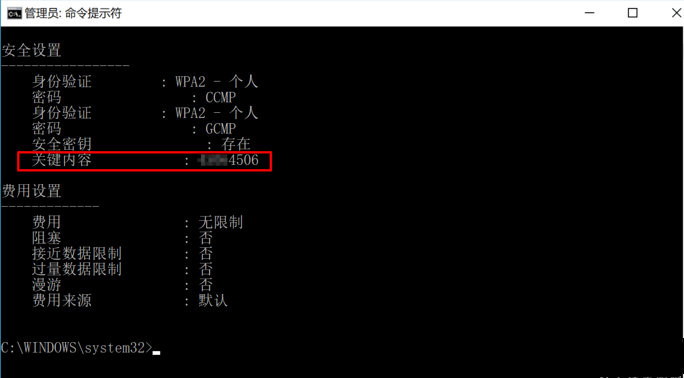
这是Win10系统自带的查看WiFi密码的方法,显得有些麻烦,下面介绍另一种方法。
方法二
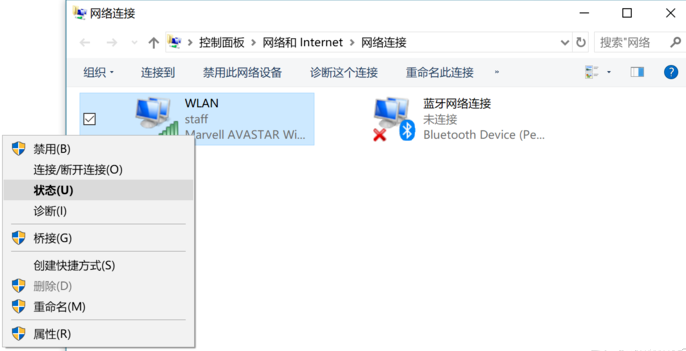
开启Win10的系统设置,在“网络和Internet”中的“状态”,找到“更改适配器选项”一栏。
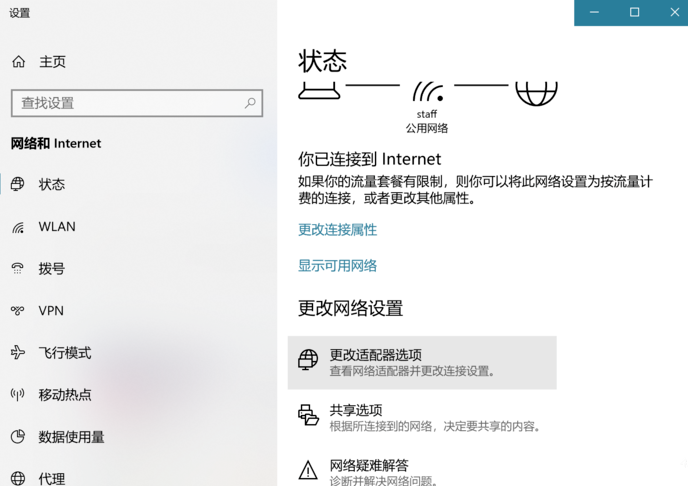
接着右键点击当前的网络连接,选择“状态”。
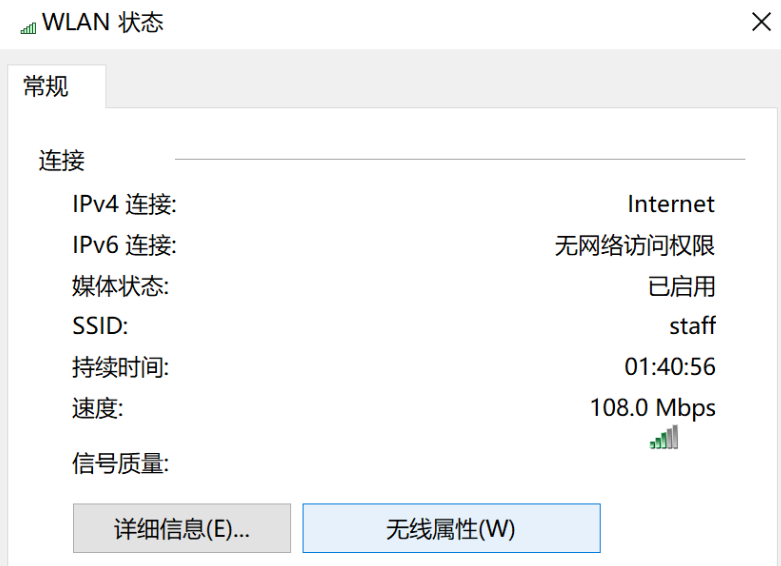
在弹出来的“WLAN状态”当中,点击“无线属性”。
最后切换到“安全”的选项卡,勾选“显示字符”,就可以查看当前所连接的WiFi密码了。
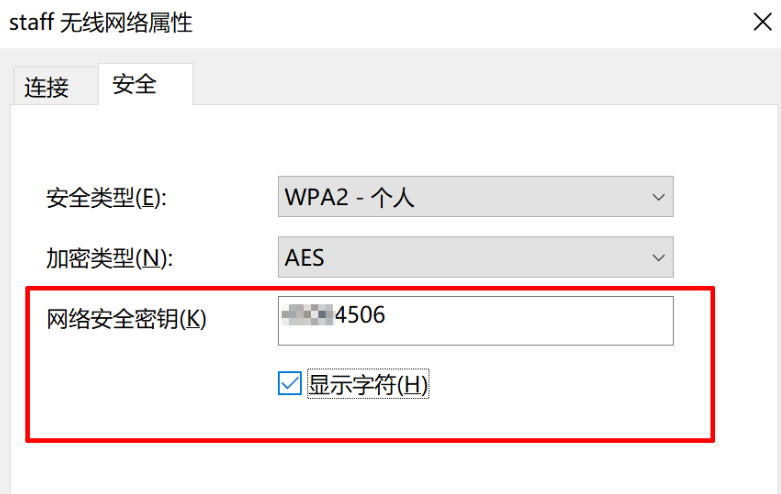
这个方法比命令行好记一些,但是也有局限,就是只能查看当前所连接的WiFi的密码、无法查看其它已经连接过的WiFi密码。
知识阅读


软件推荐
更多 >-
 查看
查看计支宝app下载v3.1.29 安卓版
142.27MB |商务办公
-
 查看
查看小小优酷最新版下载v5.4.6 安卓官方版
68.11MB |影音播放
-
 查看
查看艺图语app下载v3.3.4 安卓免费版
34.33MB |系统工具
-
查看
爱鸽者手机版下载v3.2.9 安卓版
243.57MB |商务办公
-
 查看
查看一品威客网接单app(一品众包)下载v2.7.1 安卓最新版
55.01MB |商务办公
-
 查看
查看诸葛找房网官方版下载v4.8.1.1 安卓最新版
66.6MB |生活服务
-
 查看
查看皓盘云建最新版下载v9.0 安卓版
53.38MB |商务办公
-
 查看
查看ris云客移动销售系统最新版下载v1.1.25 安卓手机版
42.71M |商务办公

-
1
 电脑维护知识
2022-03-14
-
2
 输入法无法显示的问题的解决方法
2011-02-13
-
3
解决进入系统后长时间无反应症状
2011-02-15
-
4
快速启动栏显示桌面图标不见了解决办法
2011-02-14
-
5
鼠标关机后仍然发光的原因以及解决办法~
2011-02-13
-
6
 如何重装苹果电脑系统
2022-02-14
-
7
麦克风没声音怎么回事?【图文详解】
2012-02-21
-
8
电脑不能开机怎么办?
2011-02-15
-
9
电脑蓝屏代码C0000218怎么解决方法
2012-02-20
-
10
 Mac电脑如何重装系统?跟着步骤来,没错!
2022-02-14





-
1

-
2
葫芦侠三楼最新破解版下载v4.4.0.6 安卓版
其它手游 -
3
葫芦侠7楼破解版免费下载v4.4.0.6安卓最新版
其它手游 -
4
葫芦侠八楼免费版下载v4.4.0.6安卓版
其它手游 -
5
葫芦侠3楼破解版免费下载v4.4.0.6安卓手机版
其它手游 -
6
像素漫斗抱歉,“八神庵”是特指游戏角色的专有名词,不存在符合要求的常用同义词近义词。下载v1.00安卓版
其它手游 -
7
葫芦侠4楼破解版游戏修改器下载v4.4.0.6安卓免费版
其它手游 -
8
末日餐厅安卓版下载v1.35安卓版
其它手游 -
9
葫芦侠十楼免费破解版下载v4.4.0.6安卓版
其它手游 -
10
葫芦侠8楼最新破解版下载v4.4.0.6安卓版
其它手游