TPLINK无线路由器怎么设置和控制网速!
发表时间:2015-03-12来源:网络
想要多台电脑同时上网,我们第一个想到的就是路由器,想要笔记本上网方便,当然要选择无线,综合以上无线路由器便成为了最佳的选择。虽然无线路由器可以供多台电脑上网,但是总的带宽是一定的,一旦局域网中有人占用了过量的带宽,就会导致其他电脑无法正常上网,因此我们有必要控制每台电脑的上网速度,那么如何设置无线路由器的网速呢?
TPLINK无线路由器设置网速
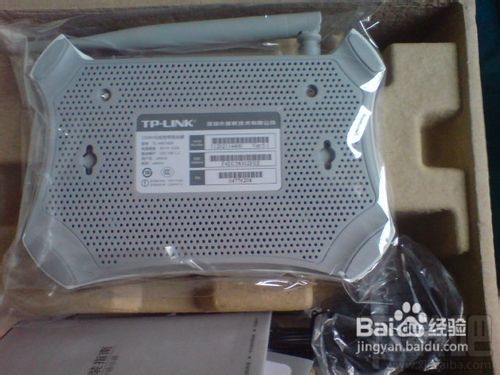
TPLINK无线路由器应该是目前比较常用的一种无线路由器了,我们就以它为例做下详细的介绍吧。首先我们在地址栏填写无线路由器的地址,然后输入对应的用户名和密码,进入到路由器的操作界面,操作地址和默认的用户名和密码都可以在无线路由器的底部找到。192.168.1.1 路由器设置
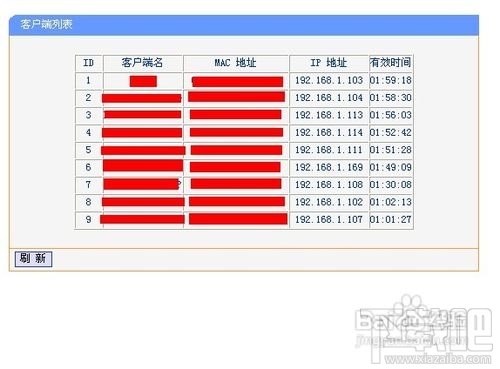
来到无线路由器配置界面,我们先来点击“DHCP服务器”选项,在这里我们可以设置所有可以上网IP地址段,想要详细了解有哪些IP地址正在被使用,我们可以点击“客户端列表”,这里详细的记录了所有正在使用这个路由器上网的IP地址和对应的电脑信息。

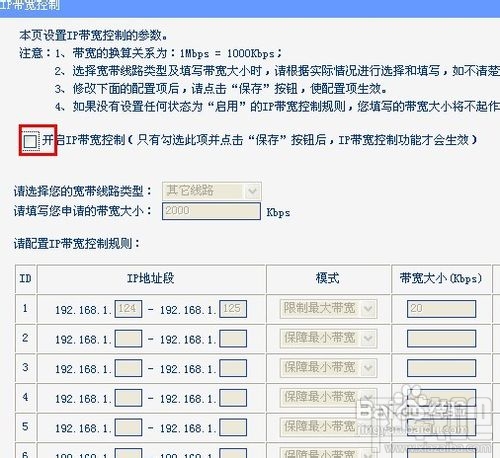
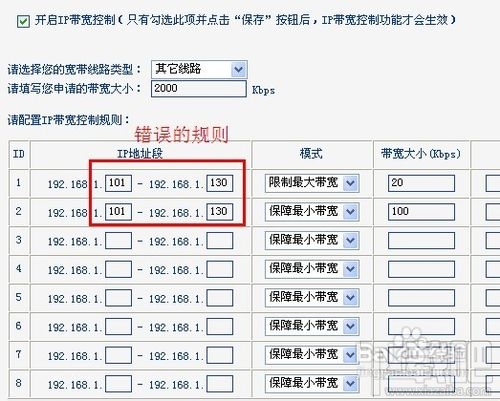
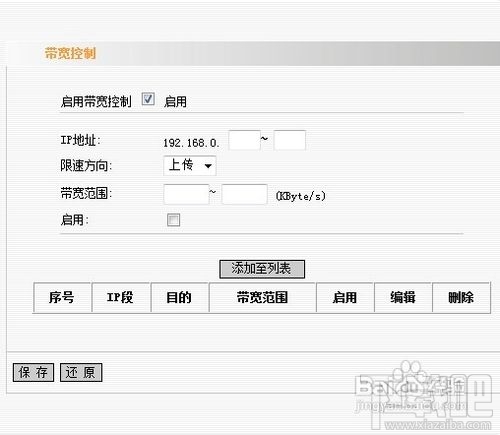
然后我们来到“IP带宽控制”选项,我们首先要勾选“开启IP带宽控制”,否则不能进行下面的操作,然后选择带宽线路和填写带宽大小,这些都要如实填写,如果自己不清楚的话,可以打电话咨询宽带供应商。

接着我们就可以来设置网速了。首先是填写IP地址段,通过刚才查看“DHCP服务器”选项,我们了解到了可供上网总的IP地址段和已经使用路由器上网的IP地址,想要限制某段的IP地址只需要填写起始和结束的位置即可,如果想要限制单个,填写相同的起始和结束位置即可(效果未测)。
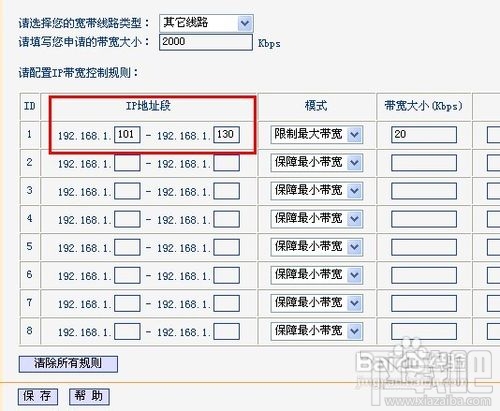
然后我们就需要选择模式,TPLINK的模式一共有两种,一种是“限制最大带宽”,一种是“保证最小带宽”,我们可以根据需求自行选择这两种模式的其中之一,但是有一点要注意的是如果为同一个IP地址段设置最大带宽和最小带宽的时候一定要符合逻辑,否则规则可能不能生效。
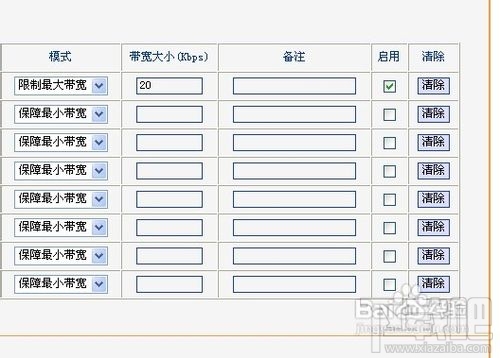
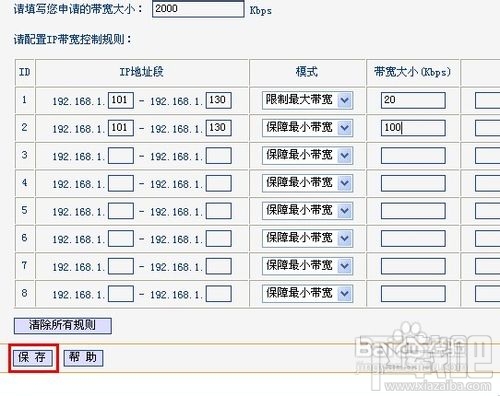
然后我们便可以在“带宽大小”选项中填写想要限制最大带宽或者保证最小带宽的数值,单位是Kbps,备注吗如果有需要就填写,没有的话可以不填,最后千万不要忘记勾选“启用”,否则你填写的规则是不会生效的,最后我们只需要点击“保存”即可完成网速的限制。
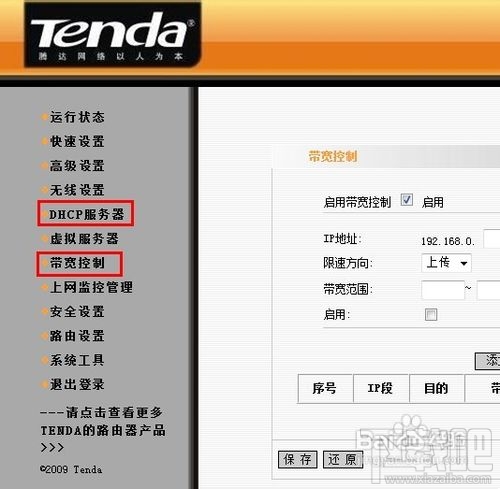
并非所有的无线路由器都有带宽控制的功能,如果没有的话,就不能使用无线路由器来设置上网速度了。即使存在“带宽控制”功能,设置的内容也不一样,像是TENDA,设置的就是上传和下载的速度,而且还可以填写区间速度。不管哪种路由器,设置的方法都是大同小异,所谓一理通百理明,相信其他的无线路由器也不会难道大家的。
注意事项
使用TPLINK限制网速的时候千万不要忘记了勾选“启用”和保存,否则你制定的规则是不能生效的,这点一定要注意。
不同的无线路由器设置方法可能略有不同,不过大体是相同的。
相关内容:
知识阅读





软件推荐
更多 >-
 查看
查看计支宝app下载v3.1.29 安卓版
142.27MB |商务办公
-
 查看
查看小小优酷最新版下载v5.4.6 安卓官方版
68.11MB |影音播放
-
 查看
查看艺图语app下载v3.3.4 安卓免费版
34.33MB |系统工具
-
查看
爱鸽者手机版下载v3.2.9 安卓版
243.57MB |商务办公
-
 查看
查看一品威客网接单app(一品众包)下载v2.7.1 安卓最新版
55.01MB |商务办公
-
 查看
查看诸葛找房网官方版下载v4.8.1.1 安卓最新版
66.6MB |生活服务
-
 查看
查看皓盘云建最新版下载v9.0 安卓版
53.38MB |商务办公
-
 查看
查看ris云客移动销售系统最新版下载v1.1.25 安卓手机版
42.71M |商务办公


-
1
 胡舒立:马云为什么错
2011-06-22
-
2
谷歌副总裁称谷歌地图服务拥有1.5亿移动用户
2011-06-10
-
3
AMD投资视频会议创业公司ViVu 具体金额未知
2011-06-10
-
4
远离【色】【情】吧!互联网反黄完全解决方案
2011-06-11
-
5
百度与出版商谈判破裂 将推版权DNA比对系统
2011-06-10
-
6
百度客户端产品布局悄然展开 行业竞争格局日益明显
2011-06-10
-
7
迅雷诉讼风险:33个被诉侵权案件未宣判
2011-06-10
-
8
互联网创业趋势:充分利用线上网络和线下实体的优势
2011-06-10
-
9
高朋网欲去Groupon印记:四位外籍高管将离职
2011-06-10
-
10
 扎克伯格给毕业生的话:成功没有捷径给毕业生的话
2011-06-10











-
1

-
2
葫芦侠三楼最新破解版下载v4.4.0.6 安卓版
其它手游 -
3
葫芦侠7楼破解版免费下载v4.4.0.6安卓最新版
其它手游 -
4
葫芦侠八楼免费版下载v4.4.0.6安卓版
其它手游 -
5
葫芦侠3楼破解版免费下载v4.4.0.6安卓手机版
其它手游 -
6
像素漫斗抱歉,“八神庵”是特指游戏角色的专有名词,不存在符合要求的常用同义词近义词。下载v1.00安卓版
其它手游 -
7
葫芦侠4楼破解版游戏修改器下载v4.4.0.6安卓免费版
其它手游 -
8
末日餐厅安卓版下载v1.35安卓版
其它手游 -
9
葫芦侠十楼免费破解版下载v4.4.0.6安卓版
其它手游 -
10
葫芦侠8楼最新破解版下载v4.4.0.6安卓版
其它手游