下载完成后自动关机 任务完成自动关机
发表时间:2016-07-28来源:网络
下载完成后自动关机 任务完成自动关机 现在有些软件带有完成任务自动关机功能,例如迅雷、百度云管家等。但不是所有软件都带有这样的功能,当你在晚上睡觉前让一个没有自动关机功能的软件自动为你处理一个不能预测完成时间的大任务时,由于不好确定几点能完成任务,因此定时关机软件也派不上用场。遇到这种情况,有什么办法能应对呢?
1. 创建自动关机任务
以使用Windows 8.1(Win 7,Win10理论也有效)为例,执行“任务计划程序”。点击任务计划程序窗口右上角的“创建任务…”。在“名称”框中输入“夜间完成任务自动关机”。为了保证关机操作不因权限不够而中止,因此需要必选中“使用最高权限运行”复选框(图1)。

Windows 8.1中调出任务计划程序的方法是,通过“开始屏幕”超级浮动面板设置“显示管理工具”,然后在磁贴界面中执行“管理工具→任务计划程序”。
2. 设定关机操作指令
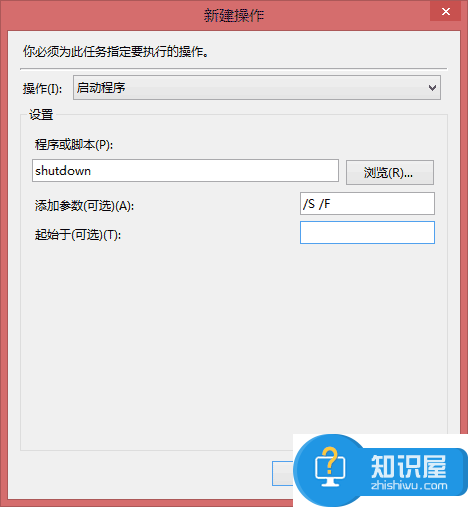
接下来为任务设置关键性指令。切换到“操作”选项卡,点“新建”按钮,打开“新建操作”对话框。选择“操作”为“启动程序”,在“程序或脚本”框中输入关机命令shutdown,在“添加参数”后的文本框中输入参数/S /F,参数/F表示同时停止当时运行的一切程序(图2)。填好之后,点击“确定”。
3. 创建空闲关机条件
最后设置关机的条件为系统空闲之时。切换到“条件”选项卡,选中“仅当计算机空闲时间超过下列值时才启动此任务”前的复选框,然后在后面选择空闲超时值,这样可以避免你正在操作电脑时,电脑强制关机(图3)。

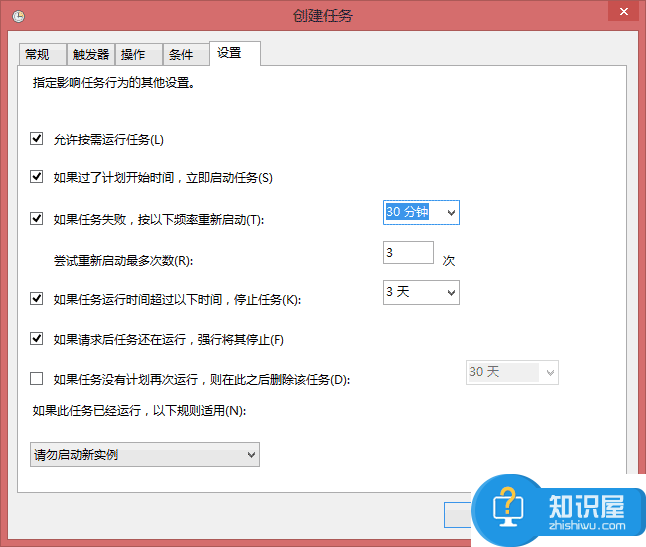
切换到“设置”选项卡,设置任务重启频率为30分钟,重新尝试次数为3次。这样如果到关机时间仍在使用电脑,计划任务会在30分钟后再次试图关机;如果电脑到时候仍不空闲,计划任务再等30分钟,如此类推重新尝试3次(图4)。以上两个参数可根据自己的情况改变。
经过如上设置,睡前只管安排电脑执行任务,自己就可以放心睡大觉,再也不用半夜爬起来看电脑是否执行完任务而去惦记着手动关机了。
以上就是如何让电脑完成任务后自动关机方法介绍,大家按照上面步骤进行操作即可,希望这篇文章能对大家有所帮助!
知识阅读







软件推荐
更多 >-
 查看
查看计支宝app下载v3.1.29 安卓版
142.27MB |商务办公
-
 查看
查看小小优酷最新版下载v5.4.6 安卓官方版
68.11MB |影音播放
-
 查看
查看艺图语app下载v3.3.4 安卓免费版
34.33MB |系统工具
-
查看
爱鸽者手机版下载v3.2.9 安卓版
243.57MB |商务办公
-
 查看
查看一品威客网接单app(一品众包)下载v2.7.1 安卓最新版
55.01MB |商务办公
-
 查看
查看诸葛找房网官方版下载v4.8.1.1 安卓最新版
66.6MB |生活服务
-
 查看
查看皓盘云建最新版下载v9.0 安卓版
53.38MB |商务办公
-
 查看
查看ris云客移动销售系统最新版下载v1.1.25 安卓手机版
42.71M |商务办公


-
1
 让数据重见天日 还怕你QQ找不到记录吗
2011-04-29
-
2
 我的世界青金石有什么用使用方法
2022-06-23
-
3
 我的世界棕色蘑菇怎么得
2022-06-23
-
4
 创造与魔法黄金矿工怎么合成
2022-03-31
-
5
 抖音视频怎么调整文字大小
2022-01-27
-
6
 快手跳一跳红包怎么拿高分
2022-01-20
-
7
 创造与魔法混沌魔法合成表
2022-03-31
-
8
 堆叠修仙天机锁效果介绍
2022-07-08
-
9
 金铲铲之战S7玉龙艾尼维亚玩法运营攻略
2022-07-07
-
10
 金铲铲之战S7秘术赛芬玩法运营攻略
2022-07-08










-
1

-
2
葫芦侠三楼最新破解版下载v4.4.0.6 安卓版
其它手游 -
3
葫芦侠7楼破解版免费下载v4.4.0.6安卓最新版
其它手游 -
4
葫芦侠八楼免费版下载v4.4.0.6安卓版
其它手游 -
5
葫芦侠3楼破解版免费下载v4.4.0.6安卓手机版
其它手游 -
6
像素漫斗抱歉,“八神庵”是特指游戏角色的专有名词,不存在符合要求的常用同义词近义词。下载v1.00安卓版
其它手游 -
7
葫芦侠4楼破解版游戏修改器下载v4.4.0.6安卓免费版
其它手游 -
8
末日餐厅安卓版下载v1.35安卓版
其它手游 -
9
葫芦侠十楼免费破解版下载v4.4.0.6安卓版
其它手游 -
10
葫芦侠8楼最新破解版下载v4.4.0.6安卓版
其它手游