Excel设置数据有效性通过下拉框选择的数据 怎么设置Excel中数据有效性通过下拉框选择的数据
发表时间:2017-03-20来源:网络
Excel设置数据有效性通过下拉框选择的数据 怎么设置Excel中数据有效性通过下拉框选择的数据 打开对应的Excel文件,比如我们有性别和系别这两列相对取值比较固定,今天,小编就教大家在Excel中进行设置数据有效性通过下拉框选择的数据。
Excel中进行设置数据有效性通过下拉框选择的步骤
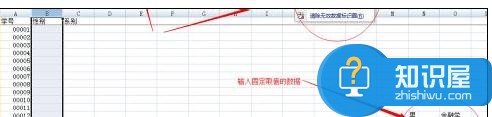
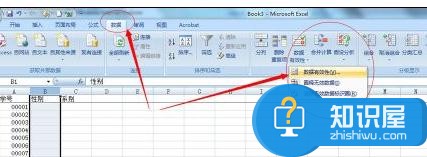
选中性别列,然后点击最上方菜单栏上的“数据”,然后点击下方工具栏上的“数据有效性”,如下图所示:
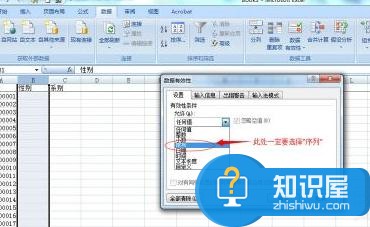
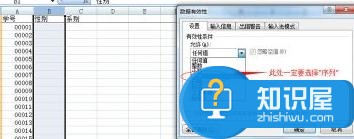
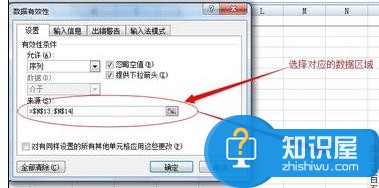
在弹出的“数据有效性”窗口中,点击“允许(A)”下方的下拉列表框,选择“序列”。
然后在“来源(S)”下方点击右角的那个选择数据区域的图标来选择数据的来源,比如性别,我们就选中之前步骤1中输入男女的这块区域,最后点击“确定”按钮。
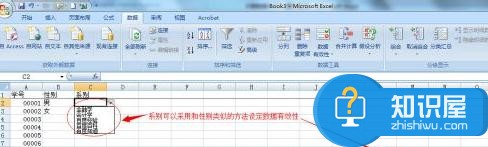
回到Sheet表中,可以看到在性别列对应的单元格中,可以直接从下拉框中选择性别数据了,无需每次单独输入。
对于“系别”列的设置步骤类似,设置好的效果参见下图:
知识阅读





软件推荐
更多 >-
 查看
查看计支宝app下载v3.1.29 安卓版
142.27MB |商务办公
-
 查看
查看小小优酷最新版下载v5.4.6 安卓官方版
68.11MB |影音播放
-
 查看
查看艺图语app下载v3.3.4 安卓免费版
34.33MB |系统工具
-
查看
爱鸽者手机版下载v3.2.9 安卓版
243.57MB |商务办公
-
 查看
查看一品威客网接单app(一品众包)下载v2.7.1 安卓最新版
55.01MB |商务办公
-
 查看
查看诸葛找房网官方版下载v4.8.1.1 安卓最新版
66.6MB |生活服务
-
 查看
查看皓盘云建最新版下载v9.0 安卓版
53.38MB |商务办公
-
 查看
查看ris云客移动销售系统最新版下载v1.1.25 安卓手机版
42.71M |商务办公
-
1
 用Word在网上“开会”
2011-02-15
-
2
去除页眉中的横线
2011-02-15
-
3
 Word怎么旋转图片方向
2022-01-26
-
4
 ps怎么制作一寸照片教程
2022-05-05
-
5
 手机怎么控制电脑播放QQ音乐?QQ音乐切歌技巧
2020-12-28
-
6
 javac是什么意思
2022-03-24
-
7
 在Word2010文档中将剪贴板内容粘贴为链接
2011-03-20
-
8
 swf文件怎么转换成mp4教程
2022-04-29
-
9
 ecshop安装步骤图文教程
2022-01-12
-
10
Excel实例教程 - INDEX函数
2011-02-17



-
1

-
2
葫芦侠三楼最新破解版下载v4.4.0.6 安卓版
其它手游 -
3
葫芦侠7楼破解版免费下载v4.4.0.6安卓最新版
其它手游 -
4
葫芦侠八楼免费版下载v4.4.0.6安卓版
其它手游 -
5
葫芦侠3楼破解版免费下载v4.4.0.6安卓手机版
其它手游 -
6
像素漫斗抱歉,“八神庵”是特指游戏角色的专有名词,不存在符合要求的常用同义词近义词。下载v1.00安卓版
其它手游 -
7
葫芦侠4楼破解版游戏修改器下载v4.4.0.6安卓免费版
其它手游 -
8
末日餐厅安卓版下载v1.35安卓版
其它手游 -
9
葫芦侠十楼免费破解版下载v4.4.0.6安卓版
其它手游 -
10
葫芦侠8楼最新破解版下载v4.4.0.6安卓版
其它手游