-
-
 在Word2010中将多页文档打印在一页纸上 2011-07-29
用户可以借助Word2010提供的多版缩放打印功能将多页Word文档打印在一页纸上,从而实现打印类似缩略图文档类型的目的,操作步骤如下所述: 第1步,打开Word2010文档,依次单击文件打印命令,如图2010072503所示。 图2010072503单击打印命令 第2步,在打开的打
-
 在Word2010中手动双面打印Word文档 2011-07-29
尽管大多数打印机均不支持双面打印Word文档,但用户可以借助Word2010提供的手动双面打印功能实现双面打印Word文档的目的,操作步骤如下所述: 第1步,打开Word2010文档窗口,依次单击文件打印命令,如图2010072501所示。 图2010072501单击打印命令 第2步,在
-
 在Word2010中选择打印文档属性 2011-07-29
用户不仅可以在Word2010中打印Word文档内容,还可以打印文档属性、文档样式列表等附加信息,操作步骤如下所述: 第1步,打开Word2010文档窗口,依次单击文件打印命令,如图2010072401所示。 图2010072401单击打印命令 第2步,在打开的打印窗口中,单击设置区
-
 在Word2010中设置打印份数 2011-07-29
在Word2010中打印文档时,用户可以自由设置打印的份数,以及多份打印时的打印方式,即逐份打印或逐页打印,操作步骤如下所述: 第1步,打开Word2010文档窗口,依次单击文件打印命令,如图2010072307所示。 图2010072307 单击打印命令 第2步,在打开的Word201
-
 在Word2010中打印指定页码的文档 2011-07-29
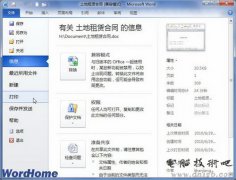
用户在Word2010中打印文档时,可以根据实际需要选择要打印的文档页码,操作步骤如下所述: 第1步,打开Word2010文档窗口,依次单击文件打印命令,如图2010072304所示。 图2010072304单击打印命令 第2步,在打开的打印窗口中,单击设置区域的打印范围下拉三角
-
 在Word2010打印窗口中选择打印机 2011-07-29
如果用户的电脑中安装有多台打印机,在打印Word2010文档时就需要选择合适的打印机,操作步骤如下所述: 第1步,打开Word2010文档窗口,依次单击文件打印命令,如图2010072302所示。 图2010072302单击打印命令 第2步,在打开的打印窗口中,单击打印机下拉三角
-
 在Word2010文档中按默认设置打印文档 2011-07-29
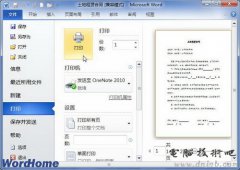
在Word2010文档中按默认设置打印文档,跟在Word2003中直接单击常用工具栏中的打印按钮一样,可以在不进行任何设置的情况下完整打印一份当前文档。在Word2010中快速打印文档的步骤如下所述: 第1步,打开准备打印的Word2010文档窗口,依次单击文件打印命令,
-
-
 在Word2010文档中为自选图形设置三维旋转 2011-07-29
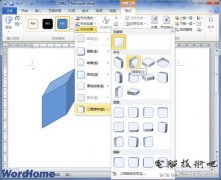
通过为Word2010文档中的自选图形设置三维旋转,可以使自选图形呈现立体旋转的效果。无论是本身已经具备三维效果的立体图形(如立方体、圆柱体),还是平面图形,均可以实现平行、透视和倾斜三种形式的三维旋转效果,具体操作步骤如下所述: 第1步,打开Word2
-
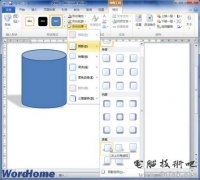 在Word2010文档中为自选图形设置透视阴影 2011-07-29
通过为Word2010文档中的自选图形设置阴影,可以使自选图形呈现出立体效果。用户可以为Word2010自选图形设置外部、内部和透视三种阴影,具体操作步骤如下所述: 第1步,打开Word2010文档窗口,选中需要设置阴影的自选图形。 第2步,在自动打开的绘图工具/格式
-
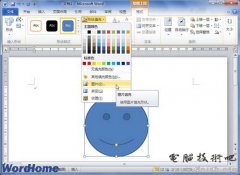 在Word2010文档中为自选图形设置图片填充 2011-07-29
在Word2010中已经取消了Word2007具有的为自选图形设置图案填充的功能,取而代之的是图片填充。即在自选图形中使用特定的图片作为背景,设置方法如下所述: 第1步,打开Word2010文档窗口,选中需要设置图片填充的自选图形。 第2步,在自动打开的绘图工具/格式
-
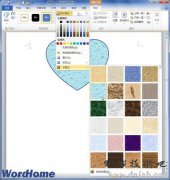 在Word2010文档中为自选图形设置纹理填充 2011-07-29
所谓纹理就是一些尺寸较小的位图图片,用户可以将这些小型图片平铺到自选图形当中,从而实现一种纹理效果。Word2010中内置有多种纹理效果,例如大理石、羊皮纸、各种木纹效果等。在Word2010文档中为自选图形设置纹理填充的步骤如下所述: 第1步,打开Word201
-
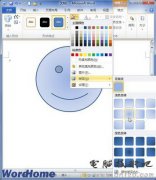 在Word2010文档中为形状设置渐变颜色填充 2011-07-29
颜色渐变既可以是单一的一种颜色和黑色或白色之间的渐变,也可以是一种颜色向另一种颜色的渐变。在Word2010文档中,用户可以为形状设置各种形式的渐变颜色填充,操作步骤如下所述: 第1步,打开Word2010文档窗口,选中需要设置渐变颜色填充的形状。 第2步,
-
 在Word2010文档中为形状设置填充颜色 2011-07-29
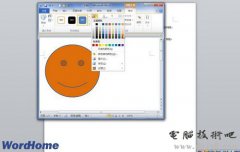
用户可以根据实际需要为Word2010中的形状设置填充颜色,所选择的填充颜色既可以是标准的纯色,也可以是自定义的颜色。在Word2010中为形状设置填充颜色的步骤如下所述: 第1步,打开Word2010文档窗口,选中准备设置填充颜色的形状。 第2步,在自动打开的绘图
-
 在Word2010文档中设置形状边框格式 2011-07-29
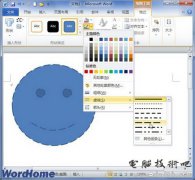
Word2010文档中的形状边框格式主要包括边框颜色、边框粗细、线条样式、线条图案等方面,其中线条图案在线条较细的情况下无法显示。在Word2010文档中设置形状边框格式的步骤如下所述: 第1步,打开Word2010文档窗口,选中准备设置边框的形状。 第2步,在自动
-
 在Word2010文档中组合图形 2011-07-29
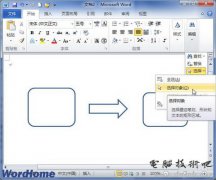
在Word2010文档中使用自选图形工具绘制的图形一般包括多个独立的形状,当需要选中、移动和修改大小时,往往需要选中所有的独立形状,操作起来不太方便。其实用户可以借助组合命令将多个独立的形状组合的一个图形对象,然后即可对这个组合后的图形对象进行移
-
 在Word2010文档中设置自选图形的层次 2011-07-29
在Word2010文档中包括文字层和图形层两个层次,用户可以根据实际需要将自选图形置于文字层的上方或下方,从而实现特殊的图文混排效果。需要注意的是,在绘图画布中绘制的自选图形无法设置层次。下面以将自选图形衬于文字下方为例,操作步骤如下所述: 第1步
-
 在Word2010文档中设置图形分布方式 2011-07-29
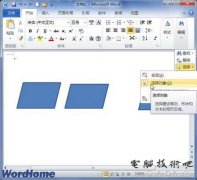
所谓分布图形就是平均分配Word2010中各个图形之间的间距,用户可以分布三个或三个以上图形之间的间距,或者分布两个或两个以上图形相对于页面边距之间的距离。在Word2010文档中设置图形分布方式的步骤如下所述: 第1步,打开Word2010文档窗口,在开始功能区
-
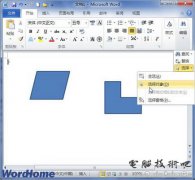 在Word2010文档中设置图形对齐方式 2011-07-29
如果在Word2010文档中绘制了多个图形,常常需要将多个图形按照某种方式进行对齐。如果采用拖动图形的方式往往难以精确对齐,而使用Word2010提供的对齐功能则可以很轻送地达到对齐要求。用户可以将两个或多个图形设置为如下对齐方式:顶端对齐、底端对齐、上
-
 在Word2010文档中制作流程图 2011-07-29
在Word2010文档中,利用自选图形库提供的丰富的流程图形状和连接符可以制作各种用途的流程图,制作步骤如下所述: 第1步,打开Word2010文档窗口,切换到插入功能区。在插图分组中单击形状按钮,并在打开的菜单中选择新建绘图画布命令,如图2010071105所示。
-
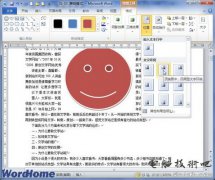 在Word2010文档中设置自选图形文字环绕 2011-07-29
在Word2010文档中,通过为自选图形设置文字环绕方式,可以使文字更合理地环绕在自选图形周围,从而使图文混排的文档更加规范、美观和经济。在Word2010文档中设置自选图形文字环绕的步骤如下所述: 第1步,打开Word2010文档窗口,单击选中需要设置文字环绕方
-
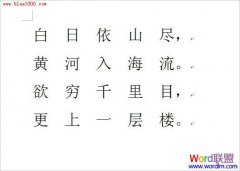 在word中如何输入拼音声调? 2011-12-17
在考卷排版,或者教科书排版时经常会遇到拼音声调拼写输入的问题,初次遇到这种问题经常不知所措,这里电脑技术吧以word2003为例来讲下如何在word中打拼音声调。 ①将需要 加拼音声调 的汉字复制到Word文档中,然后在每个字符之间加上1到2个空格,将字体间距
-
Word里也有日历,还能查农历 2011-12-17
word里面也有日历,好多人不知道吧,blue1000来告诉你不但word里能查日历,而且还有对应的农历和二十四节气表呢。方法如下: 1.启动Word 2002。 2.在文件菜单中,单击新建,打开新建文档任务窗格。 3.在新建文档任务窗格中,单击通用模板,打开模板对话框。
-
一步一步教你用Word2007制作公章 2012-02-19
制作公章的软件非常多,常用的有PS、Coreldraw、Ai、Word等,其实制作公章最方便,最快捷的还属Word了。今天Word联盟所要教给大家的就是,如何用Word制作一个属于自己的公章。首先让大家看看做出来的效果吧!(如下图) 制作公章需要用到的素材有:圆形、艺
-
1
 暗区突围国际服官网入口最新分享2024
2024-04-16
-
2
 tiktok抖音国际版无法加载视频怎么解决
2022-01-28
-
3
 192.168.10.1手机登录改wifi密码
2022-03-26
-
4
 太太你也不想XXX、什么意思梗出处
2022-05-25
-
5
 歪歪语音(YY)使用教程:YY的官方网址是多少?
2014-05-30
-
6
 快手怎么建立亲密关系
2022-01-18
-
7
 瓦罗兰特安装好提示重启解决方法介绍
2022-07-14
-
8
 绝区零零号安比驱动盘及词条最强搭配推荐
2025-03-13
-
9
 绝区零零号安比毕业面板要多少 最佳毕业面板一览
2025-03-13
-
10
 胜利女神妮姬2025年3月最新兑换码一览
2025-03-08