组装电脑图解教程
发表时间:2022-02-15来源:网络
随着电脑“DIY”的兴起,组装电脑越来越受欢迎,毕竟性价比在那摆着。并且售后服务的日趋完善。更为DIY的火热添了一把火。组装电脑对于老司机来说一定是极其简单的,对于新司机来说还是比较麻烦的。不仅需要基础的硬件知识,还要对时下电脑配置的参数和性能有一定的了解,才能组装了出适合自己需求的理想电脑。
电脑组装其实就是将各电脑配件正确的安装在一起,假如你熟悉配件各个接口的话,组装一台电脑对你来说就是动动手的事。本文主要是针对于那些对电脑硬件没有多大认知的群体。新手对接口不了解,如果接错了会有烧掉硬件的危险。如果你购买了电脑硬件,有恰好对此不是很了解的话。请看下文!
主机配置如下:(机器就随便找了一套顾客要组装的)
CPU Intel i5 8400
散热 赛普雷-掠杀3智能版
主板 微星 Z370-A PRO
内存 威刚8G DDR4 2400
SSD 威刚SP580 120G
显卡 华硕PH-GTX1050TI-4G(凤凰版)
电源 全汉经典-s365 pro
机箱 爱国者炫影白色
注:这个组装教程很早以前就做好了,一直没有时间上传。所以才有上面的Z370-A PRO 8代U刚出来的时候就没有别的板子
为避免装机后出现 点不亮,蓝屏等故障。先在没有装入机箱前,确定是否正常点亮,最好能系统也装上测试没有问题后在装入机箱,一次性搞好。
一丶常规装机流程
安装CPU,注意针脚-安装散热器,插好供电线-安装内存,注意防呆接口-安装显卡,插好供电线-安装硬盘,插好STAT3线及供电线-点亮安装系统-测试-装机走线-完成-再点亮测试
咱们先了一下装机时要连接主板的接口有哪些
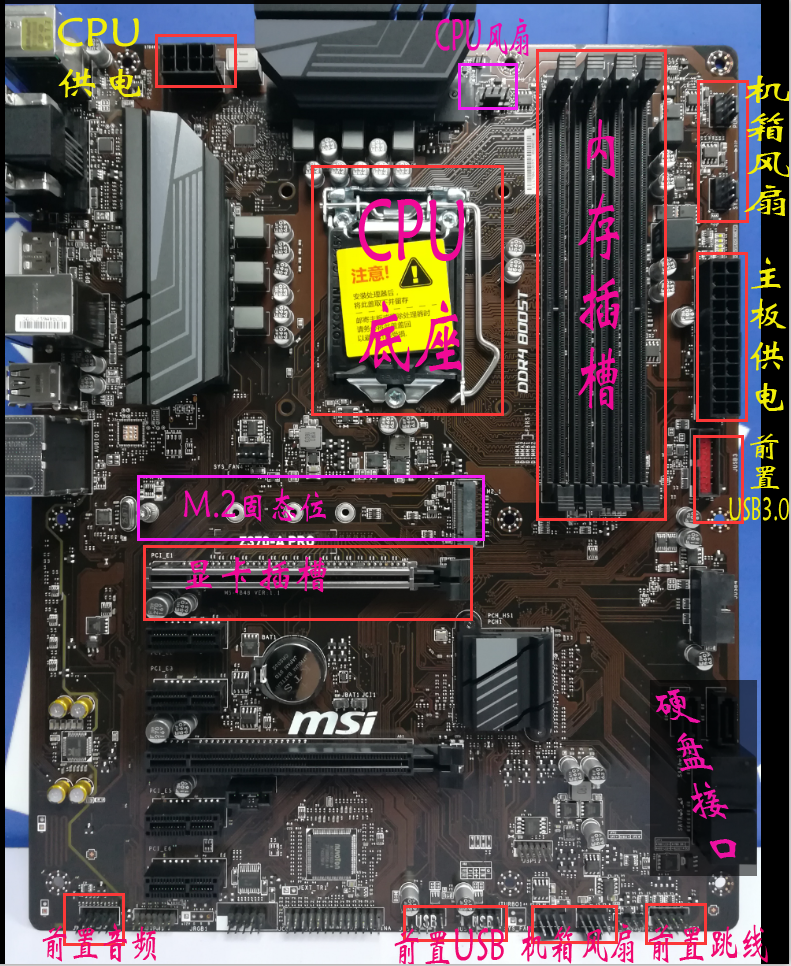
装机工具:
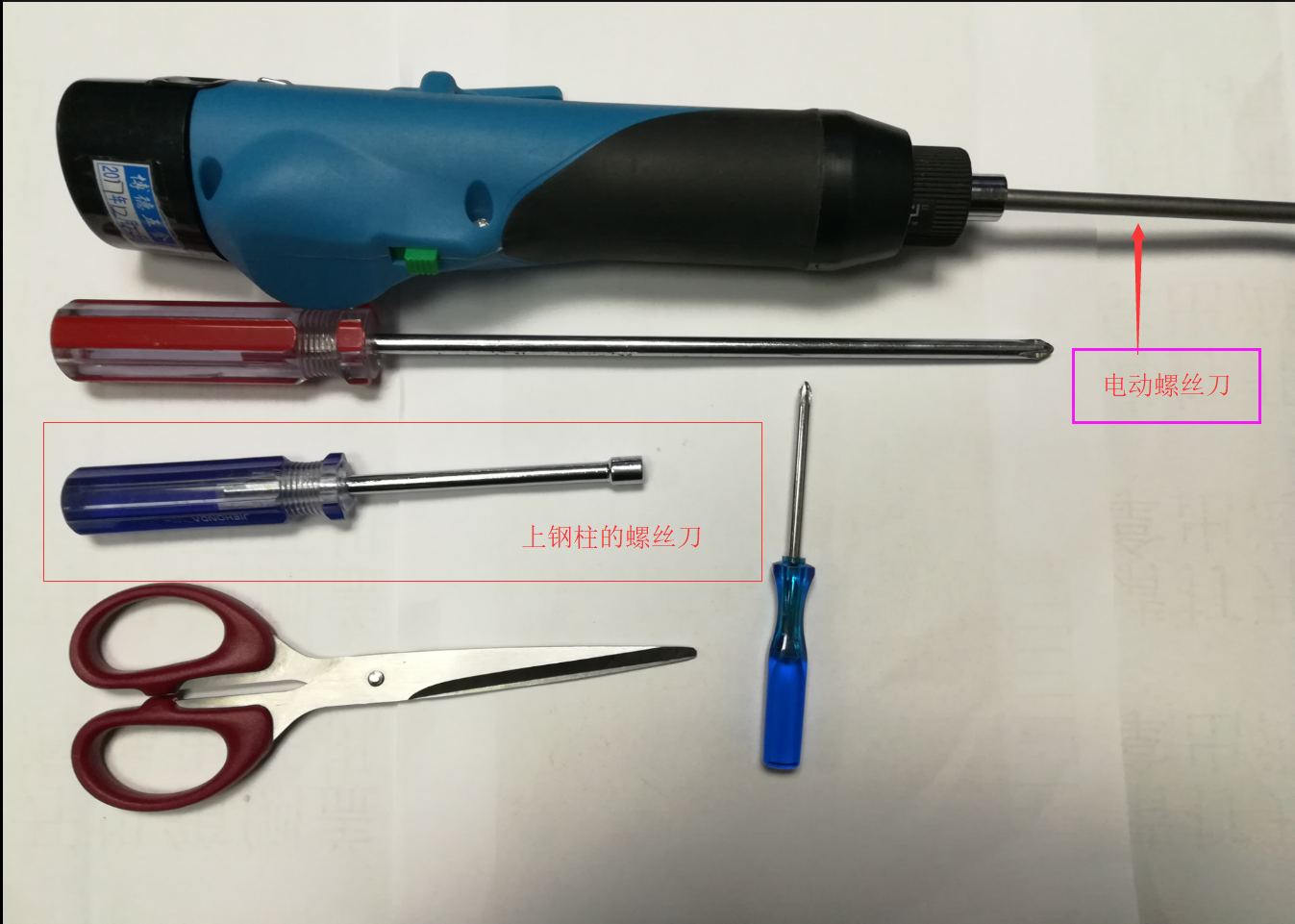
家用是没有电动螺丝刀和套筒(就是上面说的上主板钢柱的螺丝刀)。前者有一把长的螺丝刀就行,后者可以用小钳子代替。
二丶动手装机阶段
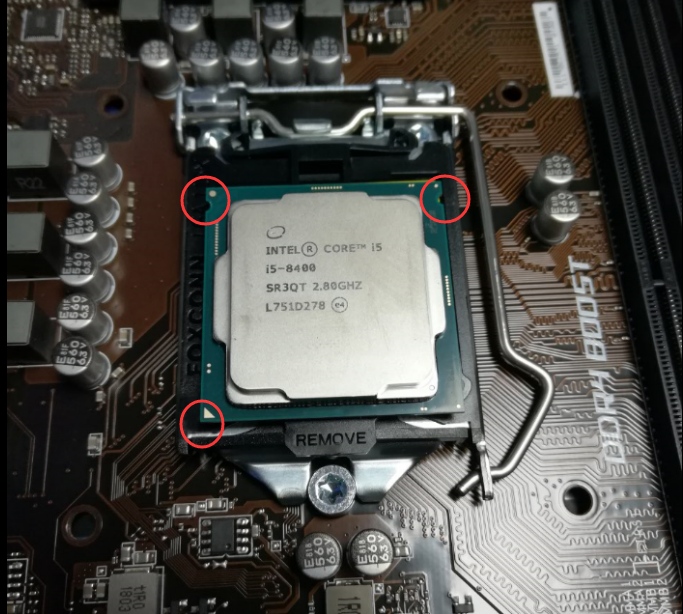
首先,安装CPU 打开CPU压片之后将CPU放入主板的CPU插槽,这里只要注意一点就是主板和CPU上都想就的防呆缺口,对齐之后把CPU轻放在插槽上就可以了。动作要轻,放手要稳。主板上CPU针脚可是很脆弱,要小心呵护~
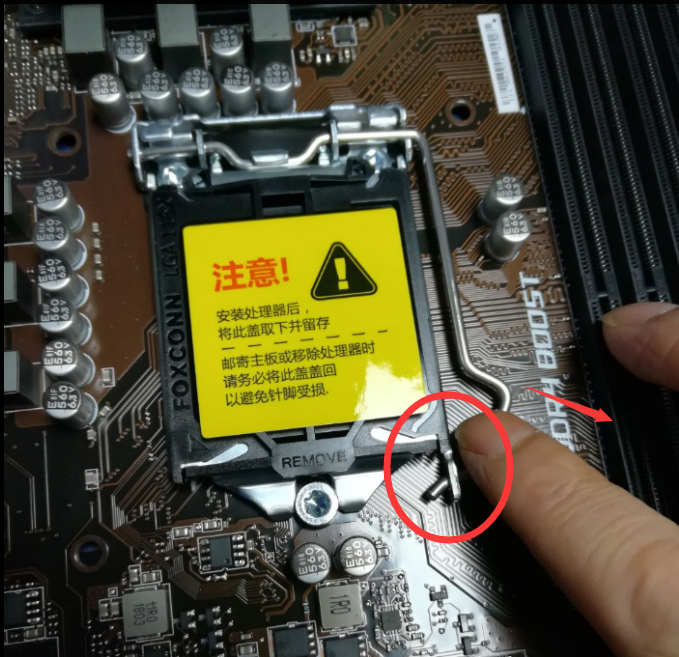
装CPU时把铁扣往箭头方向用力打开
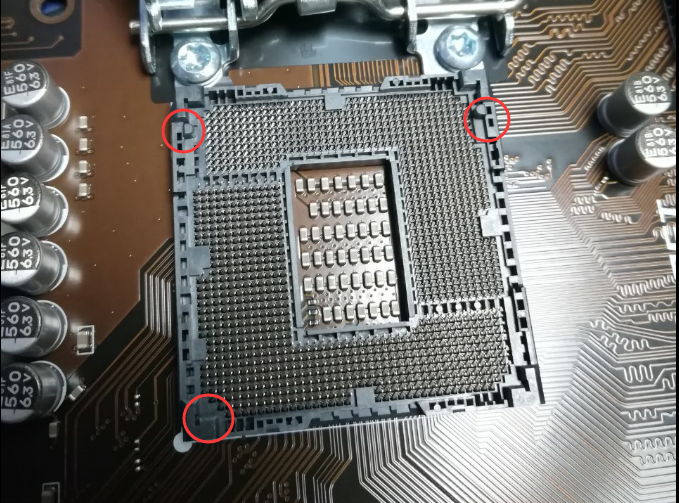
打开CPU插槽 可以看到圈中所示的防呆设计,
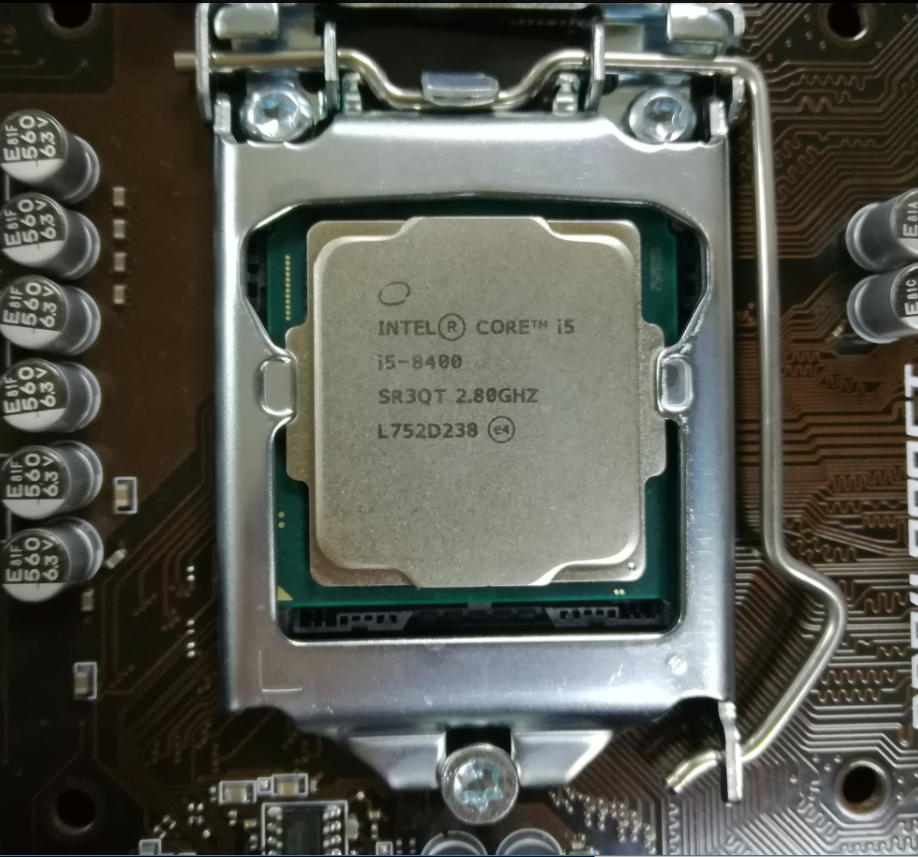
CPU上面如图所示放入CPU插槽,在扣上铁扣就完成了
其次,安装散热器:由于intel平台的主板是没有带CPU散热器支架的,所以要自己安装支架。购买散热器时支架与散热器是配套的
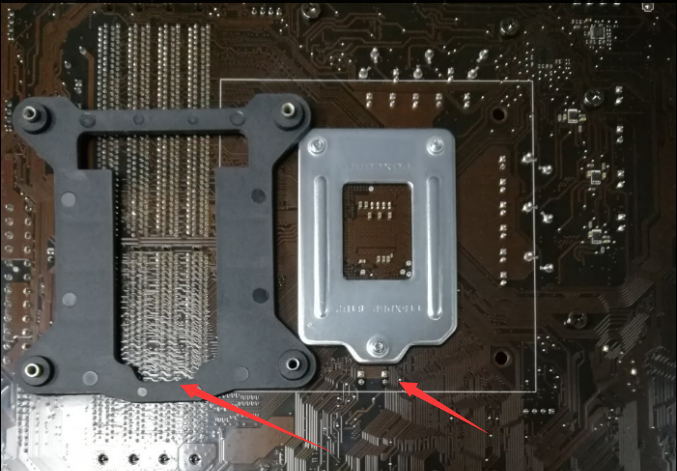
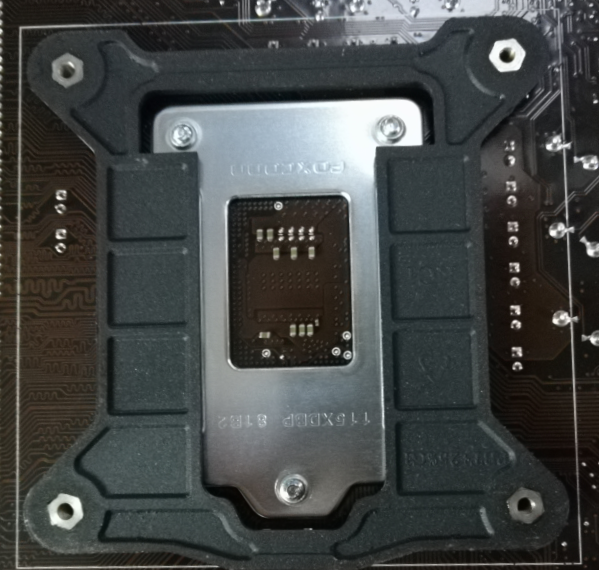
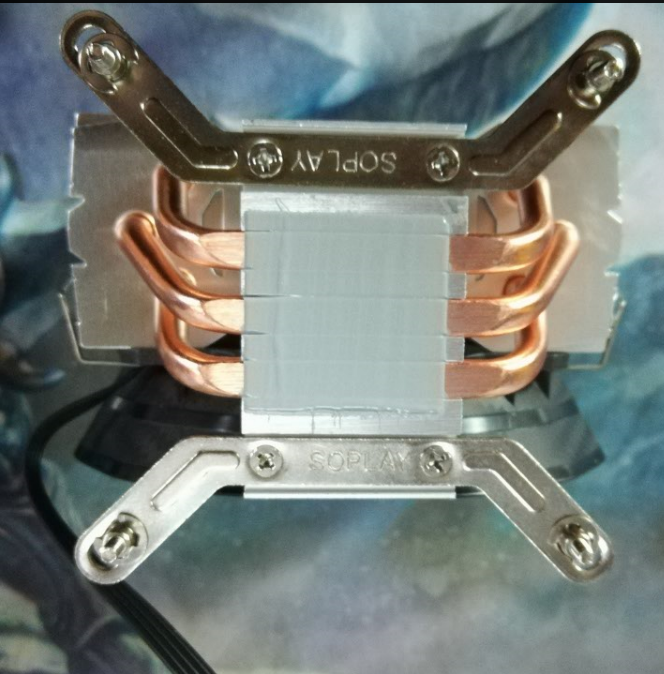
像赛普雷-掠杀3智能版散热器,硅脂和支架都上好了比较方便。
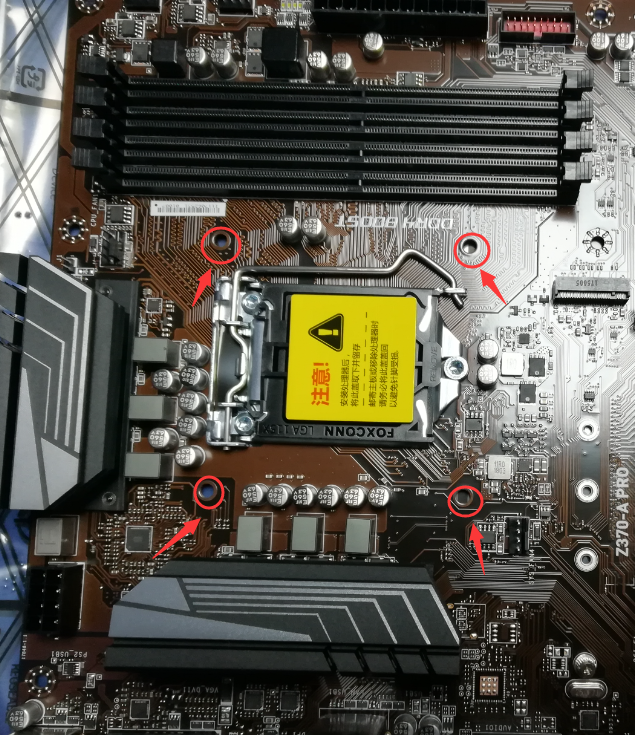
对好上面标记的地方
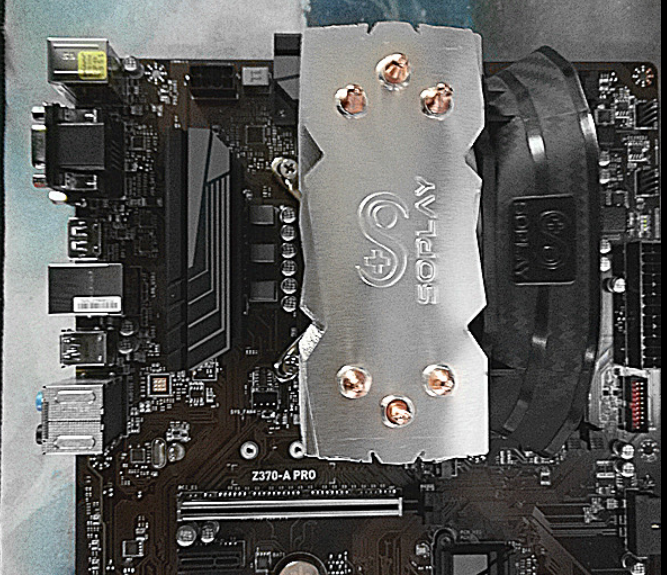
CPU风扇个人认为应该正对内存插槽的方向,实际使用过程中只要机箱没有更多风扇组成对流或者循环的话,风扇朝向基本不影响散热。
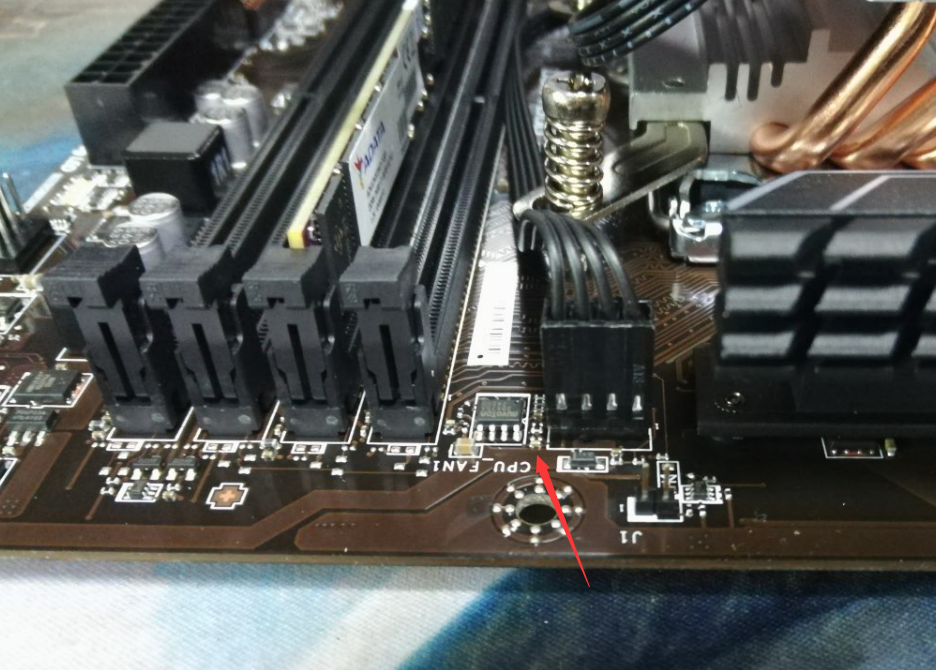
将CPU散热器风扇供电插头在主板上的CPU FAN1插座上面,由于主板上风扇电源插座全都是一个模样很容易搞混,所以都会有特别的标识。红色箭头可以清楚的看到 CPU FAN1的名字。SYS FAN是机箱风扇插口。
其二,安装内存。
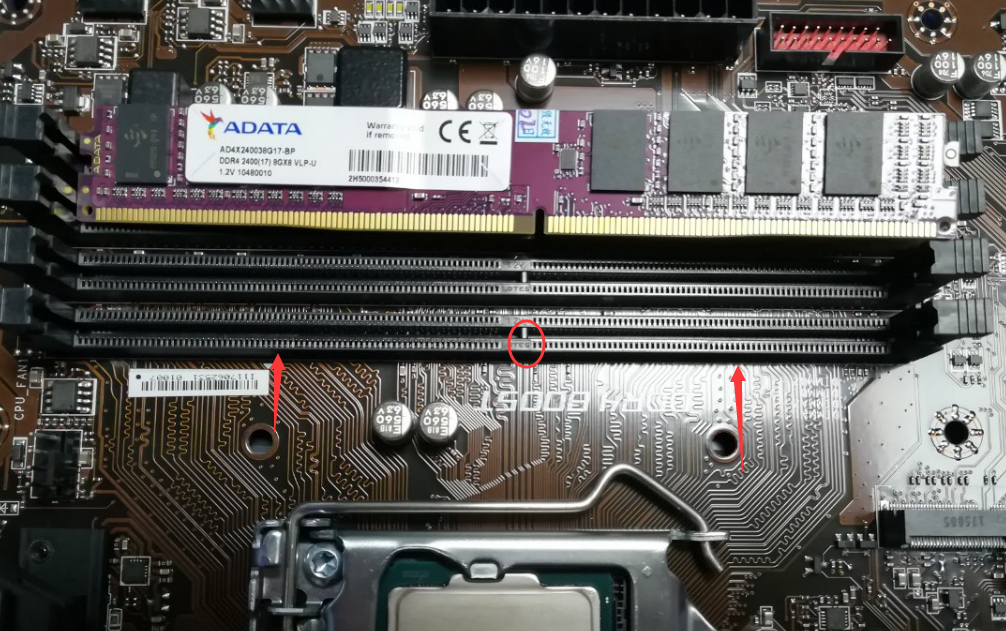
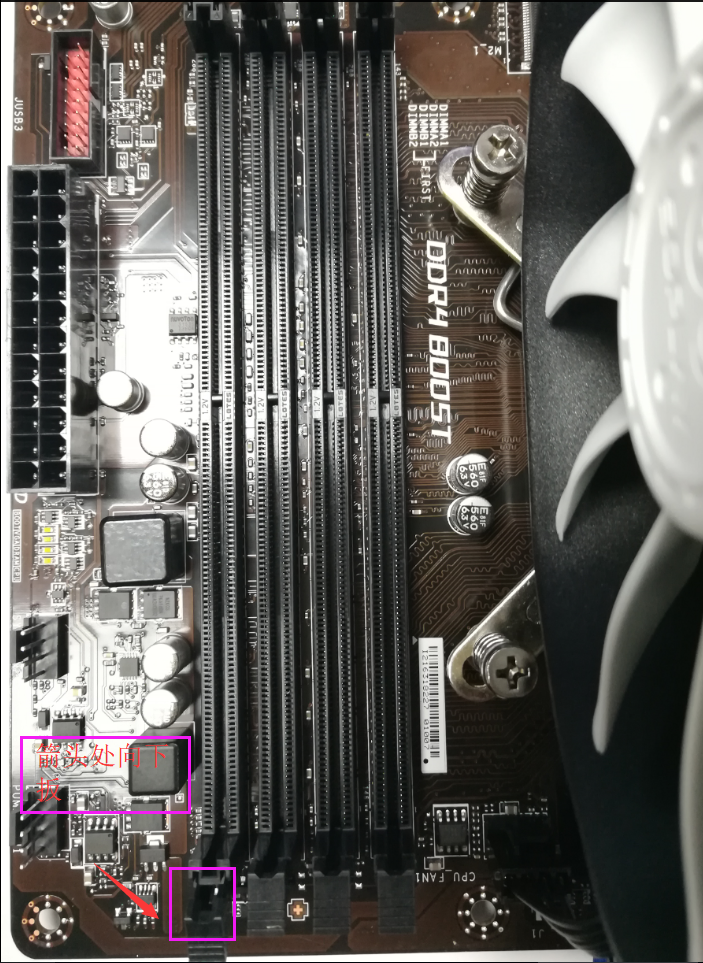
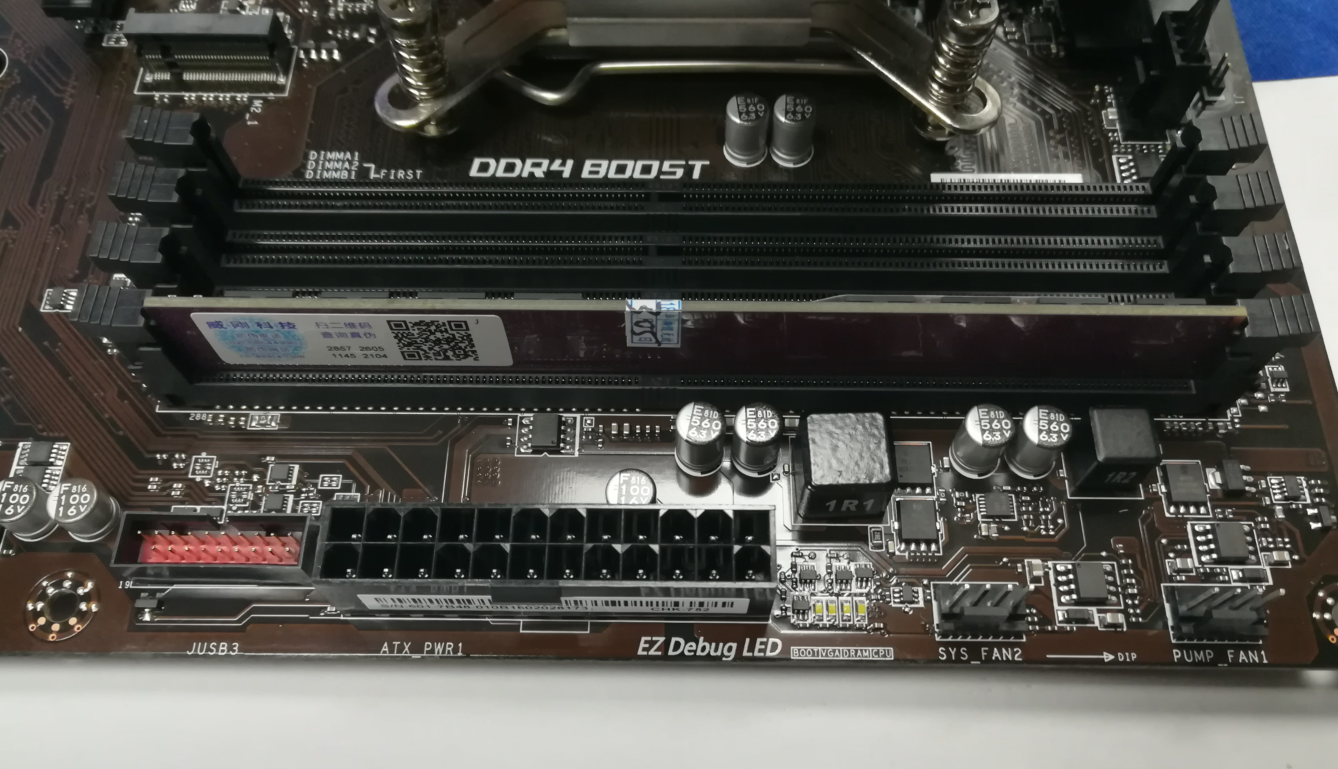
主板和内存一样,都是有防呆接口。单根内存,四个内存插槽任选其一就可以了。只要把内存插槽两边的卡扣先向下搬开,把内存条插上后用力按下去,插槽上的卡扣就会自动锁紧,并发出“咔”的一声。内存一定要确定插好并且牢固,因为电脑启动有时会黑屏或者反复重启很大可能就是内存条没有插好引起的。
其三丶安装显卡
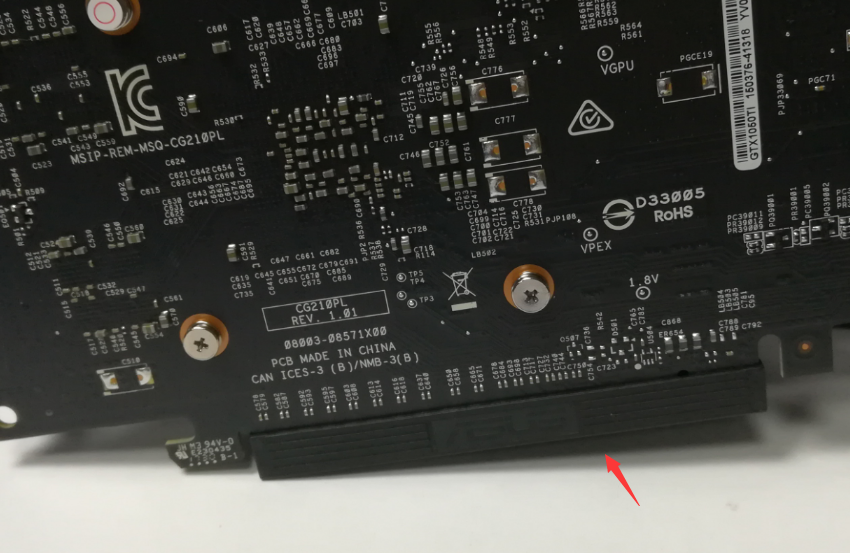
显卡上面的防氧化套要记得拆下来,然后再插在主板上面。
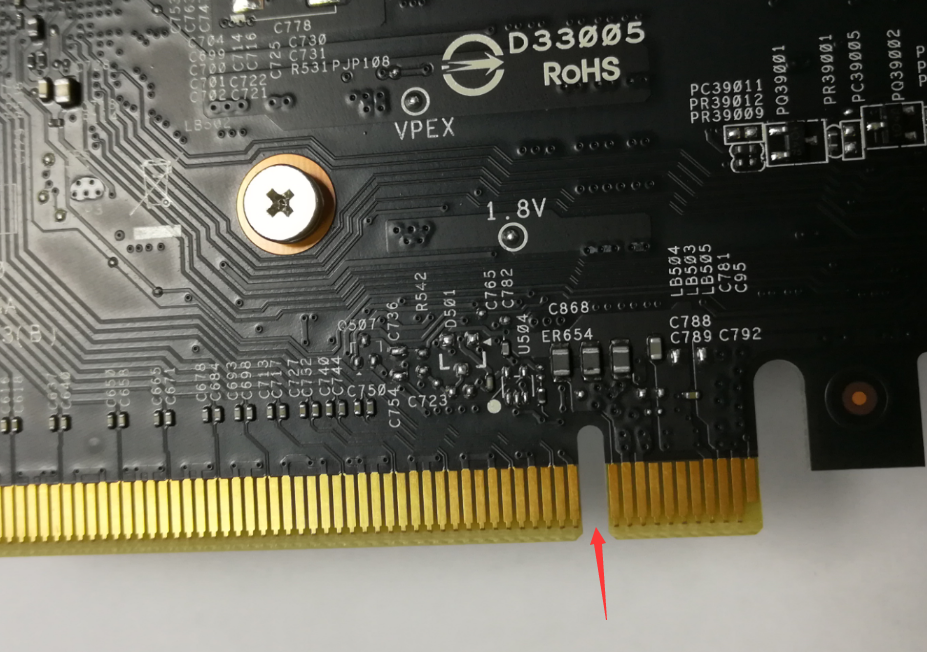
安装显卡就注意红色小箭头位置 别死按!
由于上面机器配置里面的电源与显卡局限性,不能很好的把装显卡过程呈现出来,所以咱们换一个机器配置图来说明
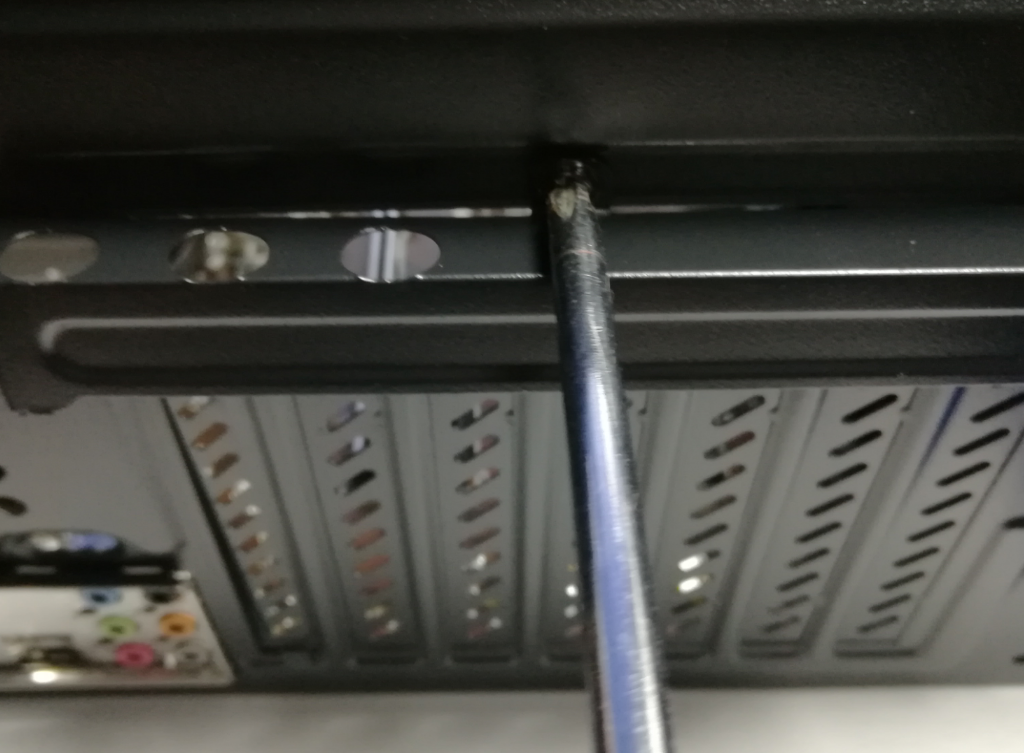
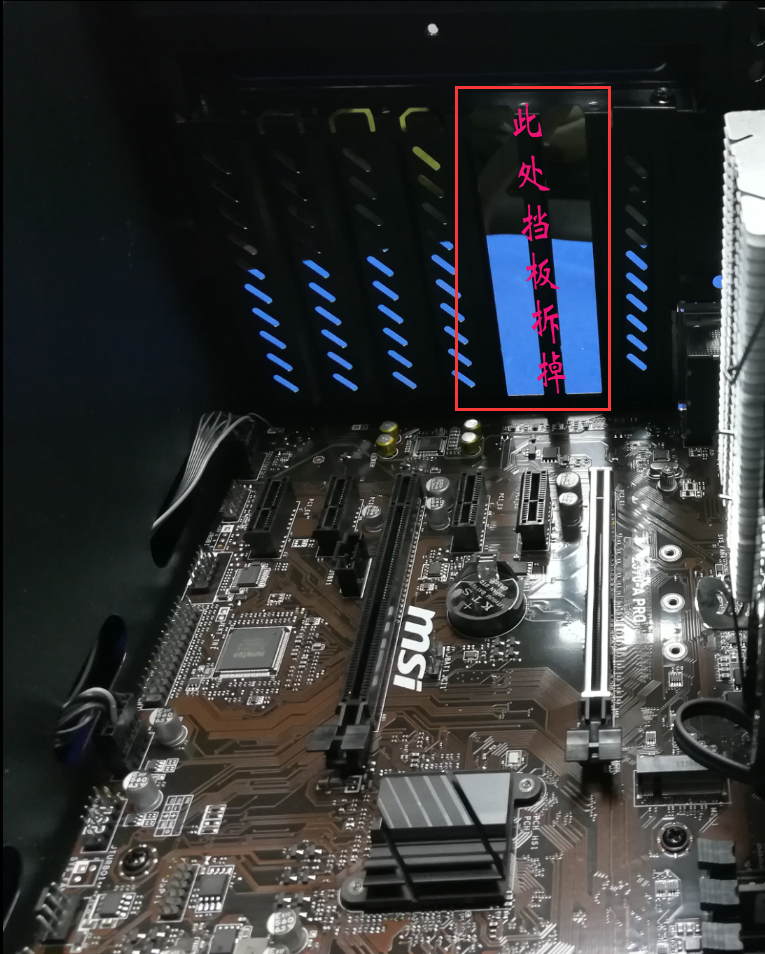
有的“基友”不拆就直接搞上去了~!~ 别笑有可能就是你!
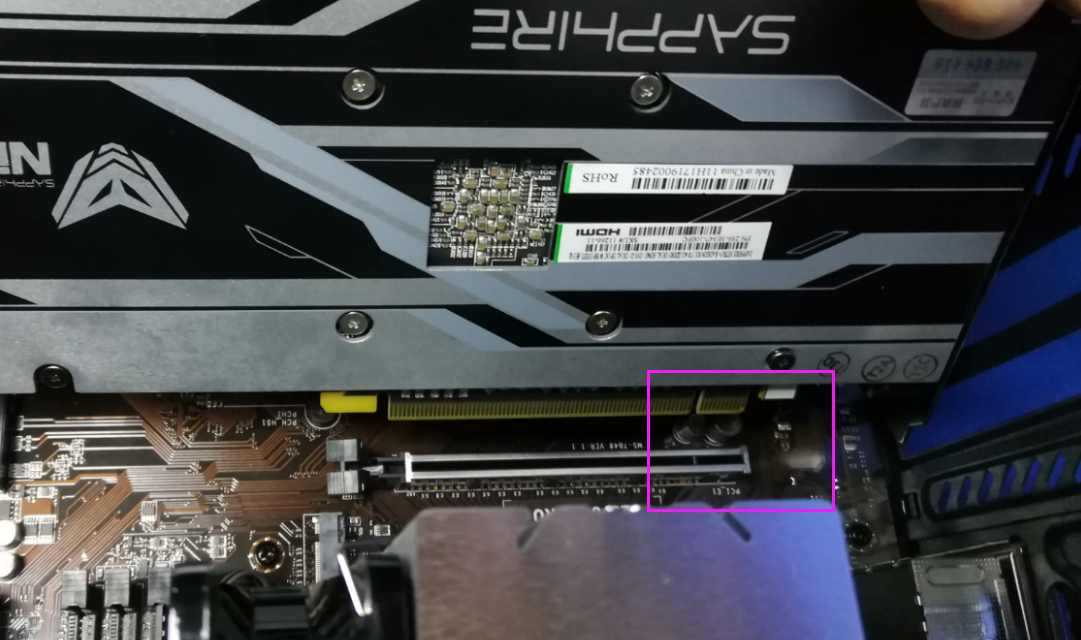
鉴于配置中显卡安装过于简单 换了一个蓝宝石580显卡
对好金手指缺口位置,别插歪了! 固定好显卡螺丝位
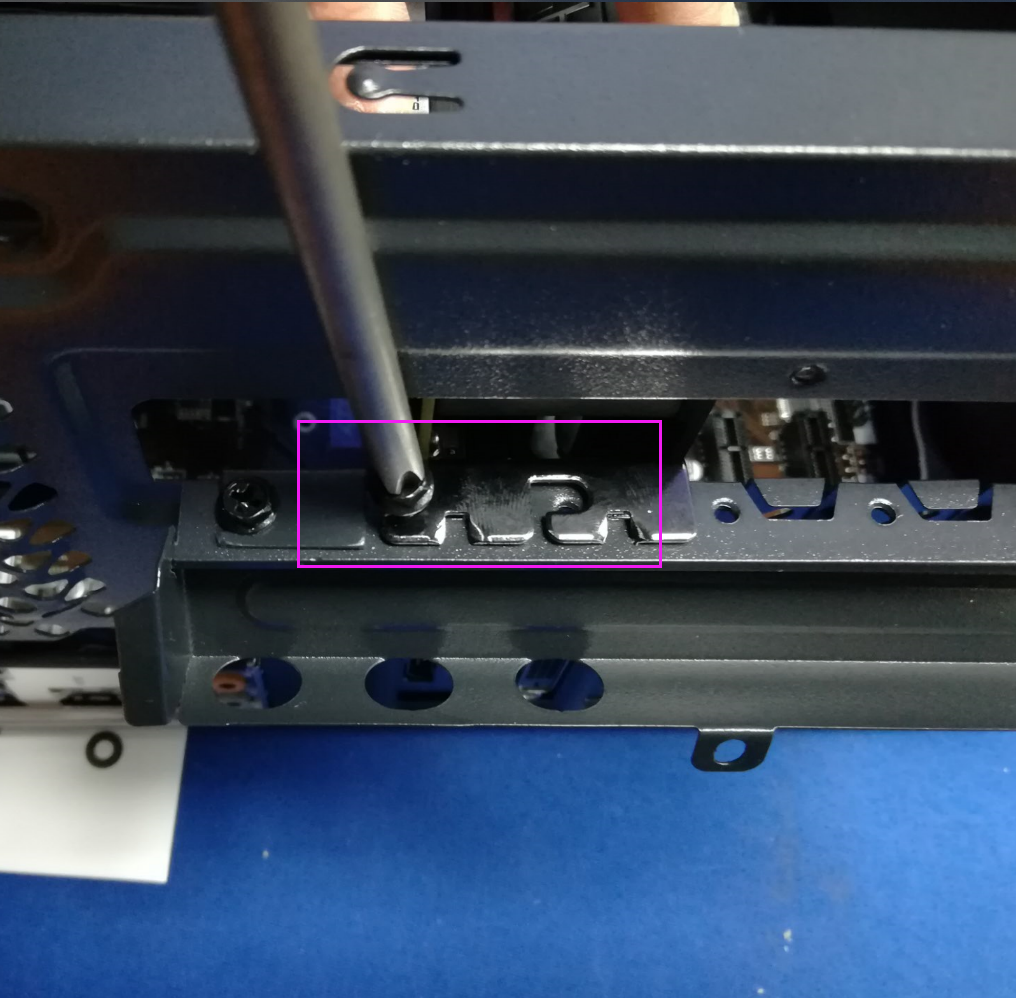
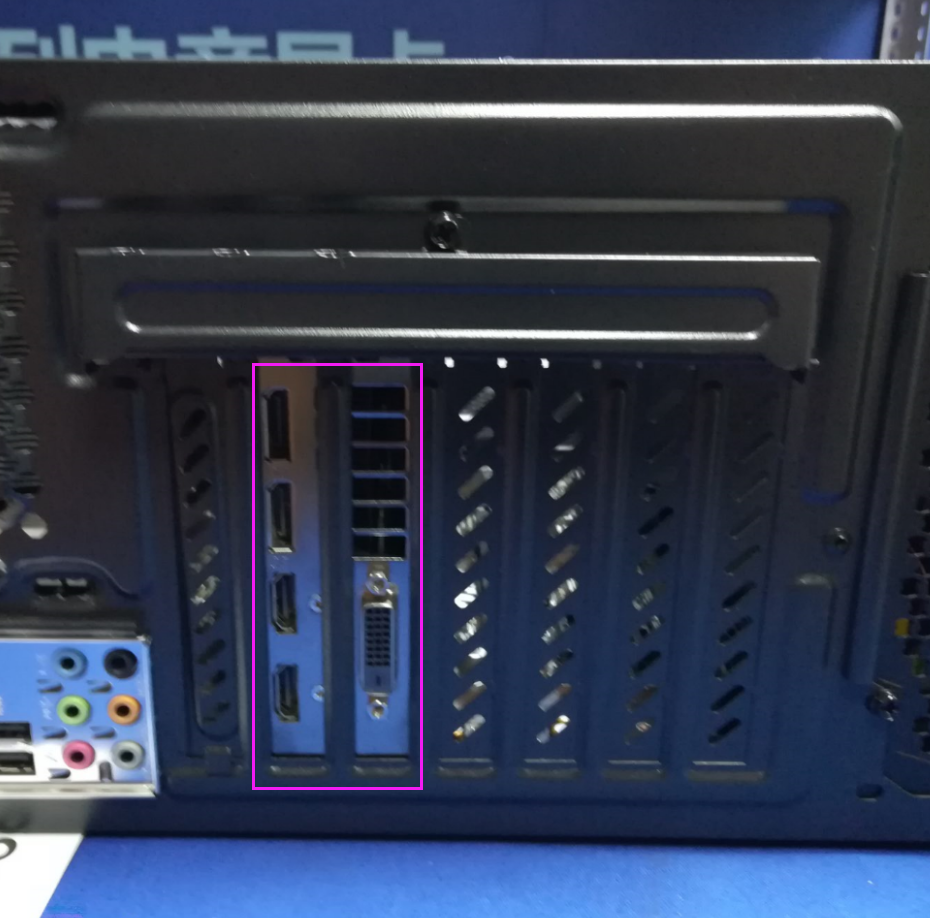
检查是否装好,看看挡住了接口位没有
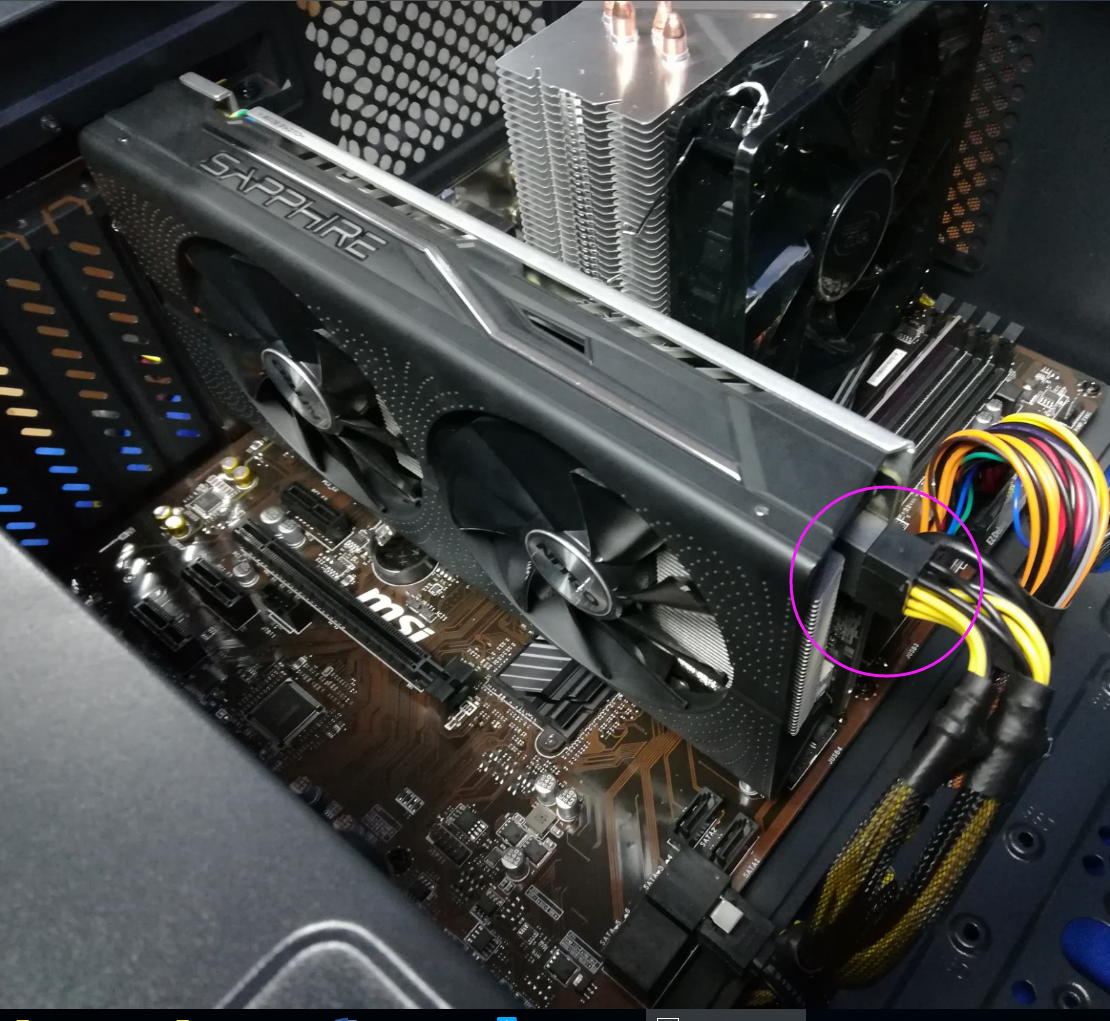
这个显卡的供电在圈中位置
其四丶安装各类接口供电线,连接线
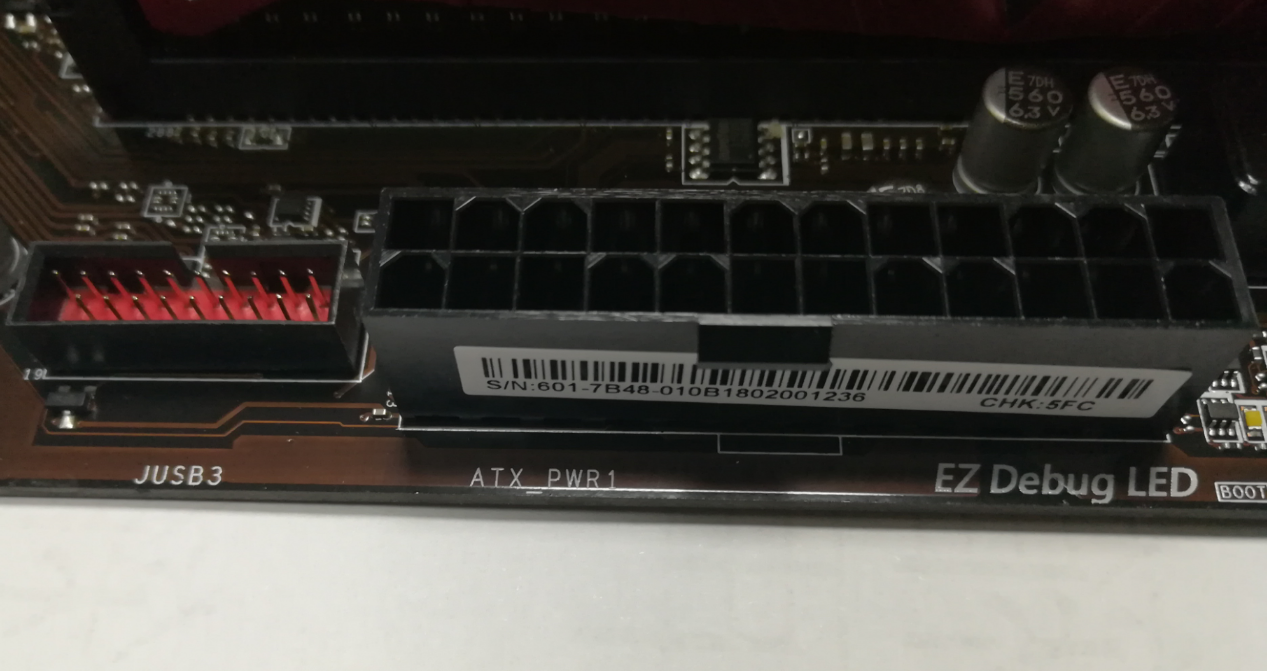
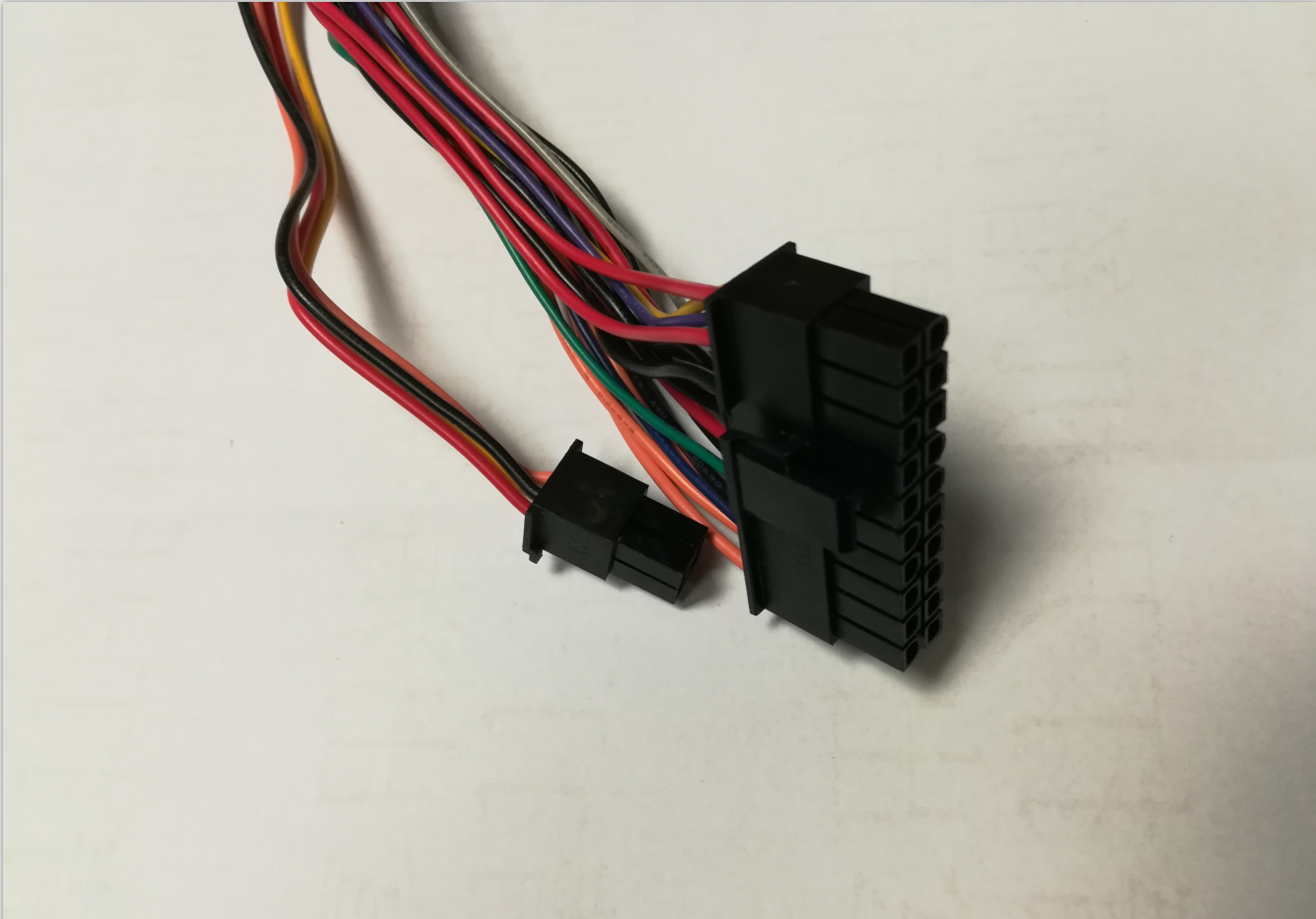 20+4PIN主板供电
 4+4PIN CPU供电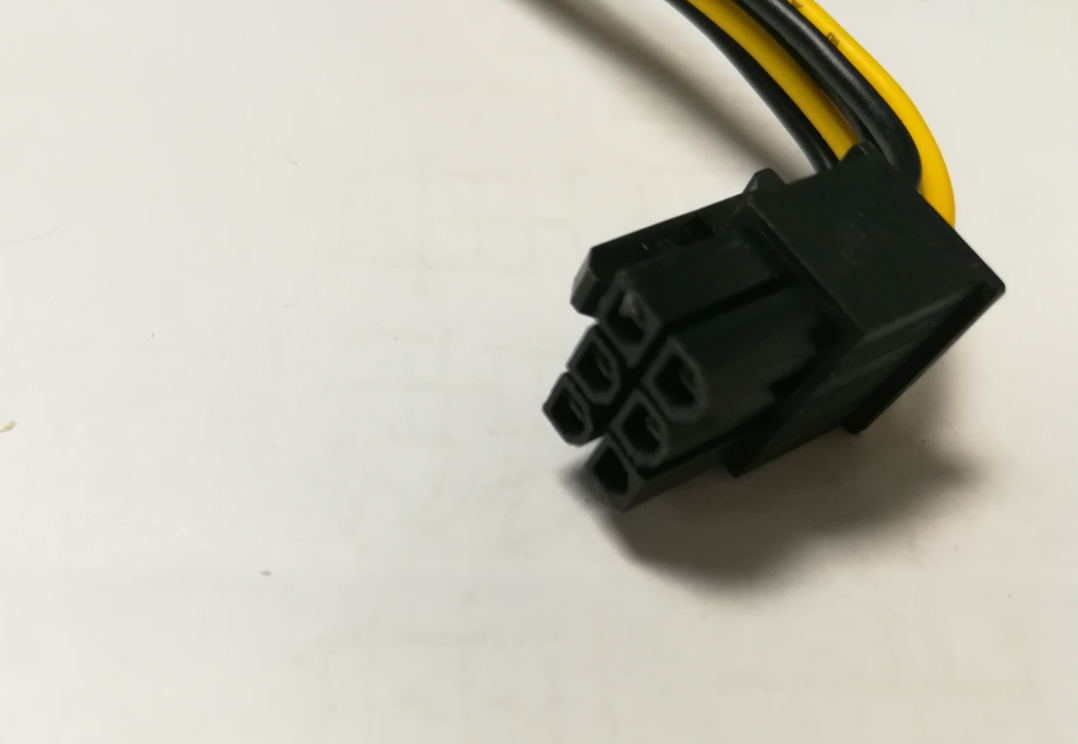
6PIN 显卡供电 好的电源一般都是 (6PIN+2PIN)x2 模组电源线都是自己插在此按下不表
低端电源6PIN是很正常的!
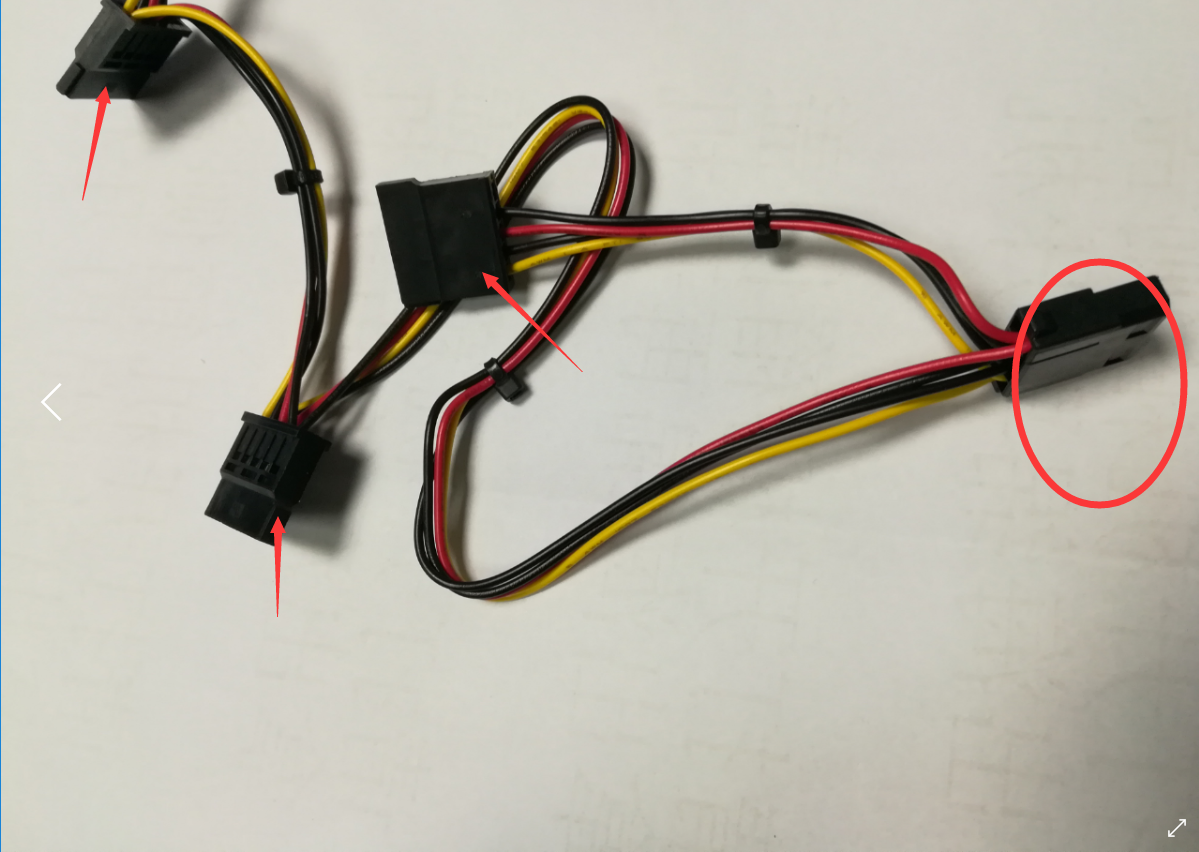 箭头所指是硬盘STAT接口 圆圈是风扇接口大4PIN
CPU4+4供电接口
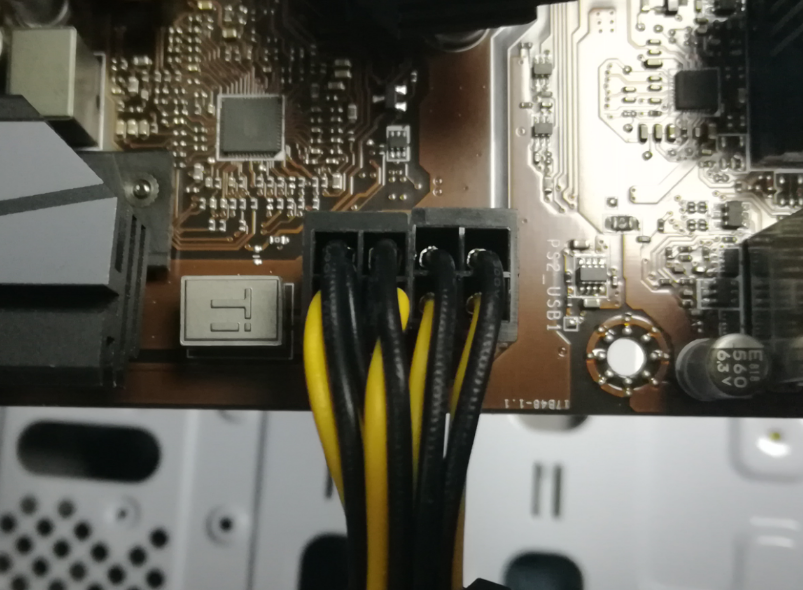
主板供电接口,卡上卡扣
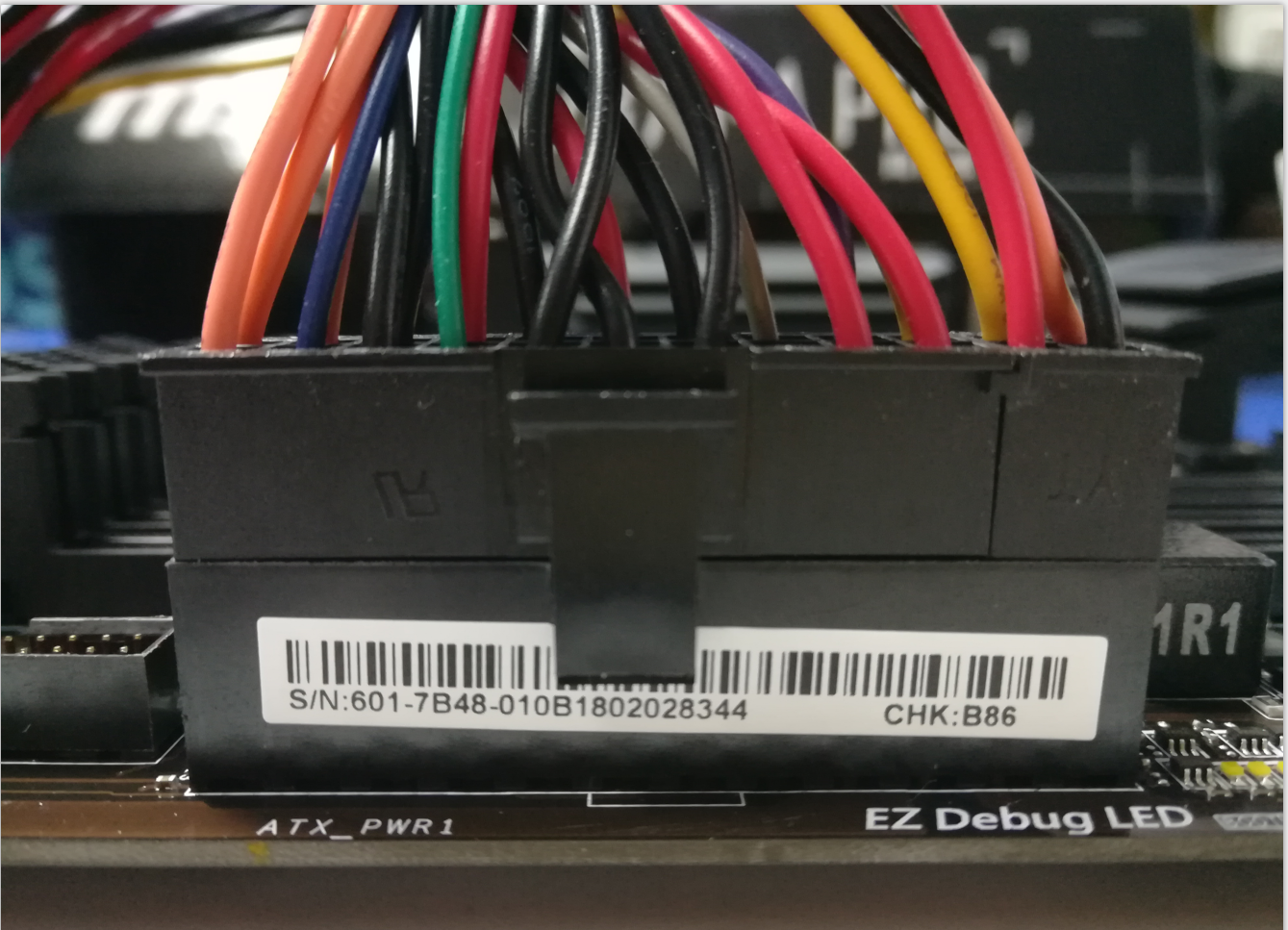
下一步是安装系统,点亮测试等,本次只针对装机,在此就省略了
装入机箱阶段:首先了解一下装机螺丝
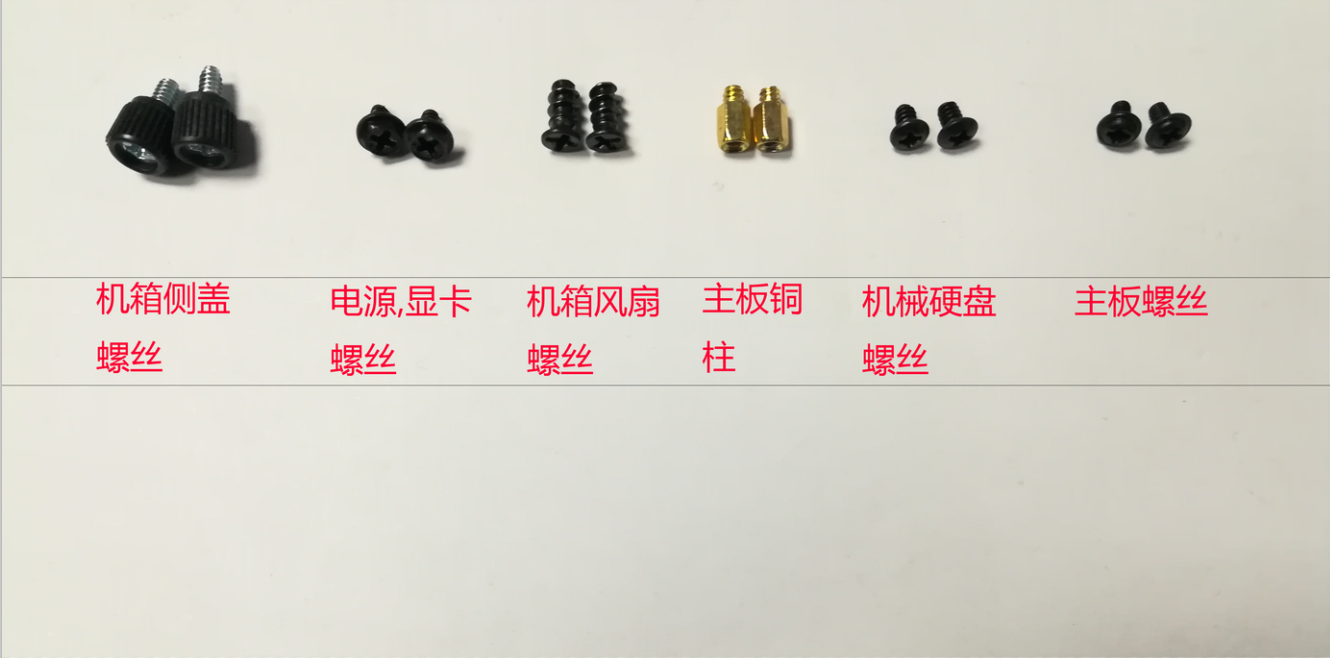
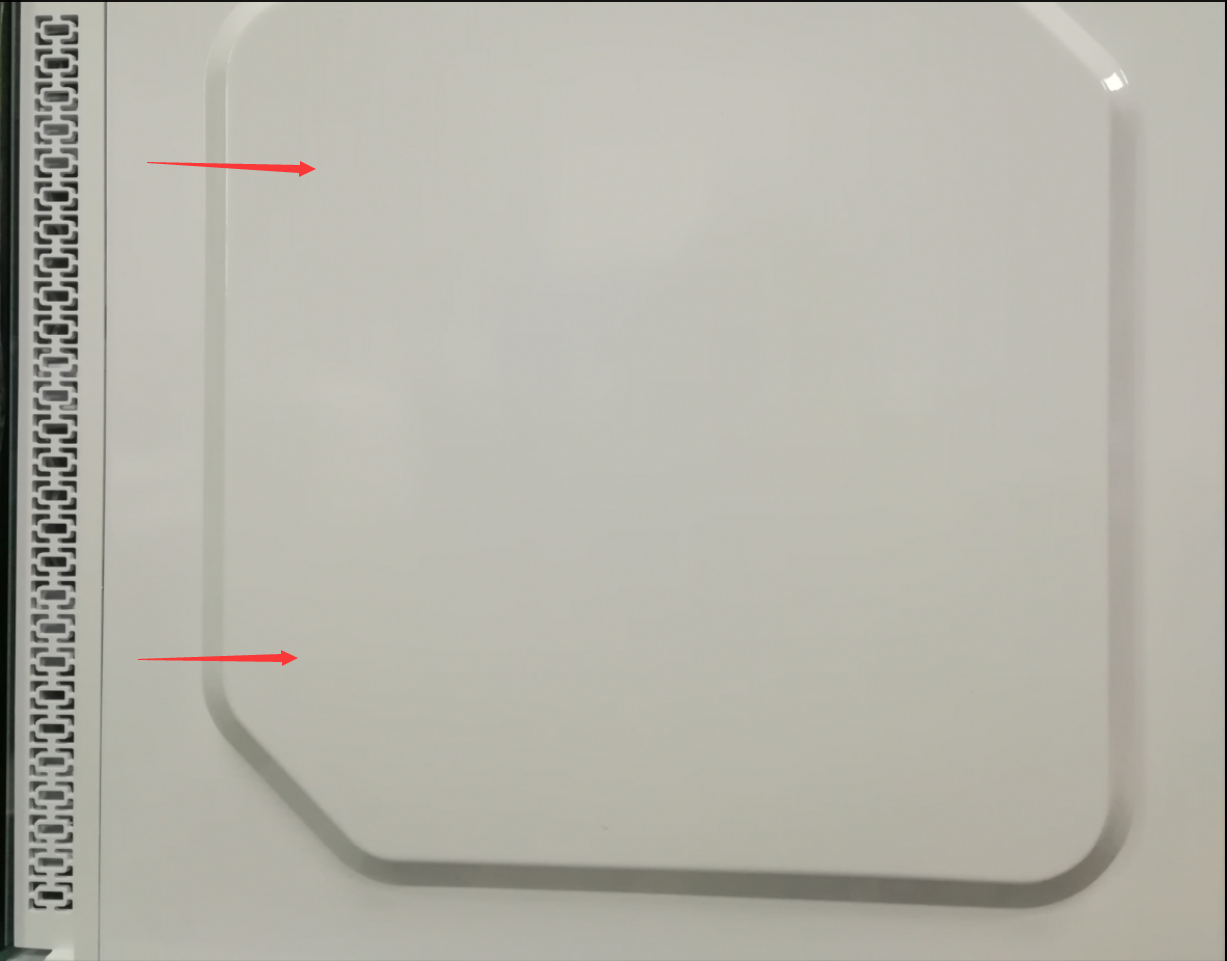 拆后盖 按箭头方向用力 这个要注意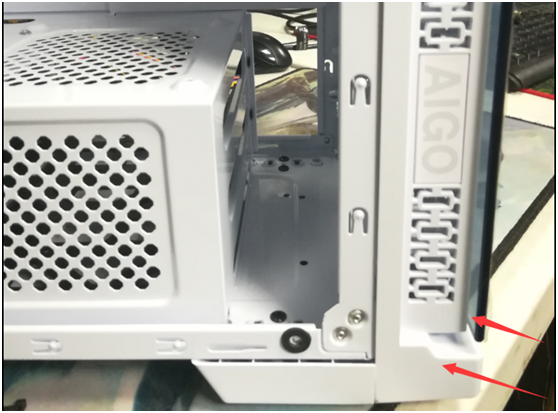
前面要上风扇就要拆前面盖 箭头底部用力一扳
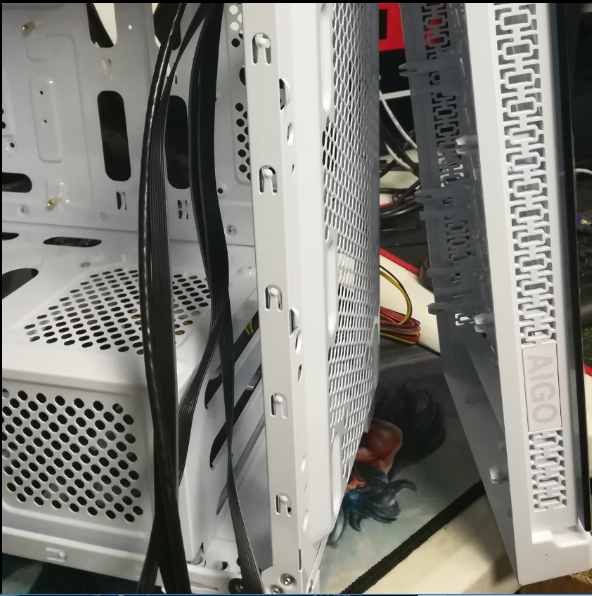
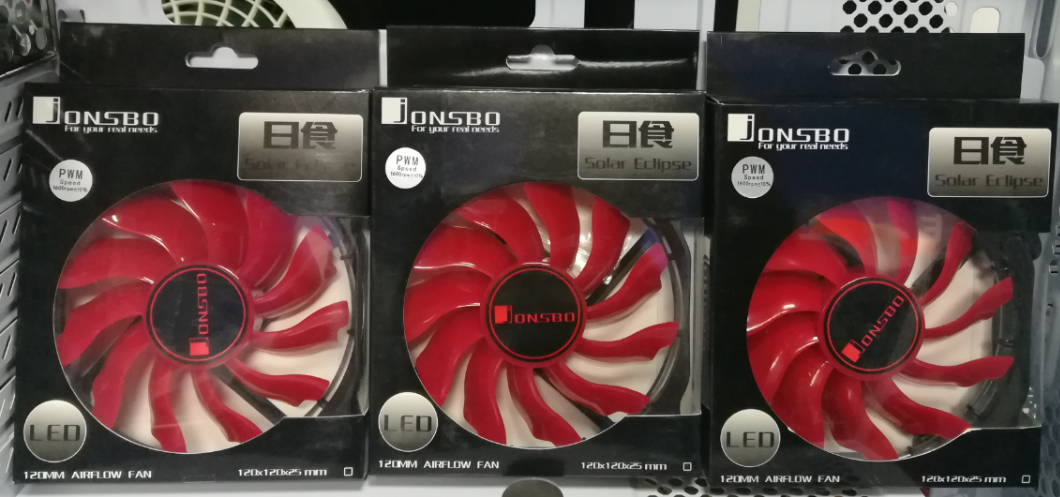
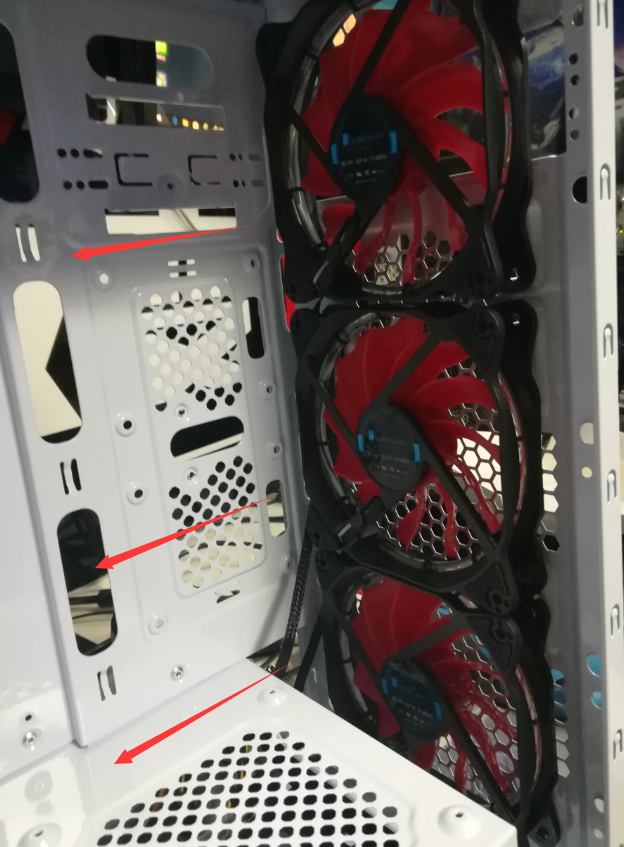
机箱装风扇一定要注意 风道和循环 装前面一般是进风,就是风向箭头方向吹
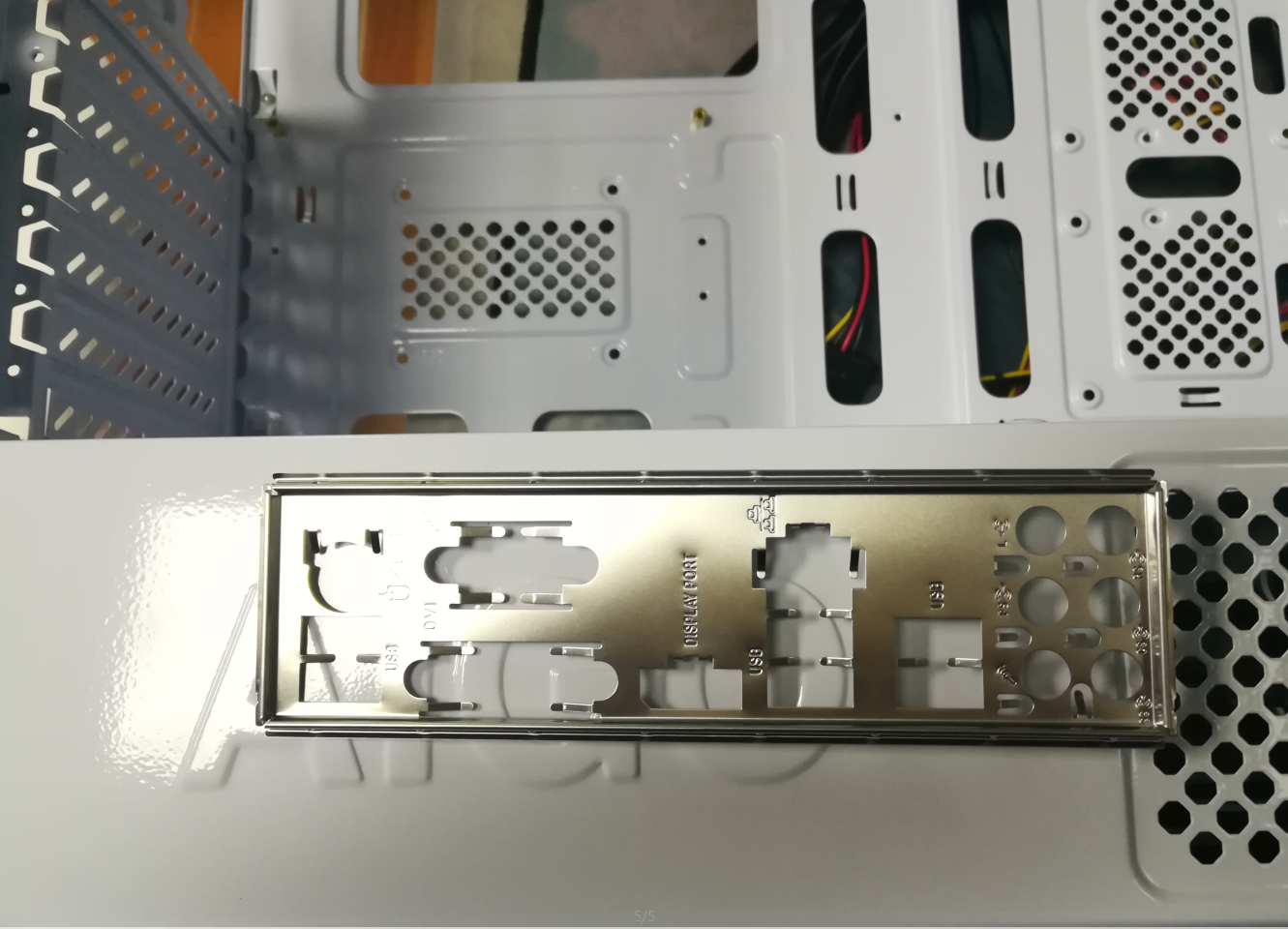
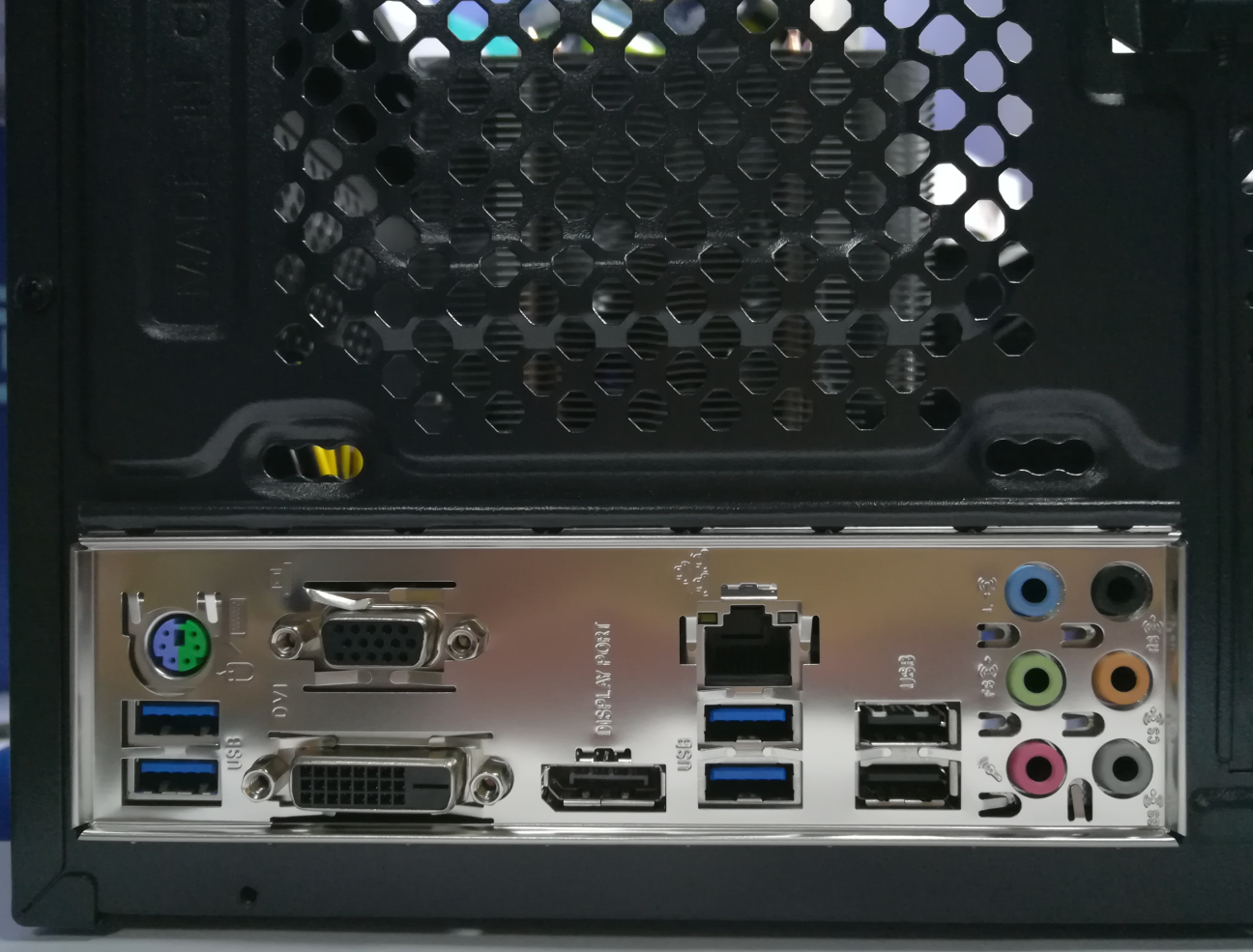
主板装入机箱的铜柱要把他对应到主板相对的接口上面以及上好挡板
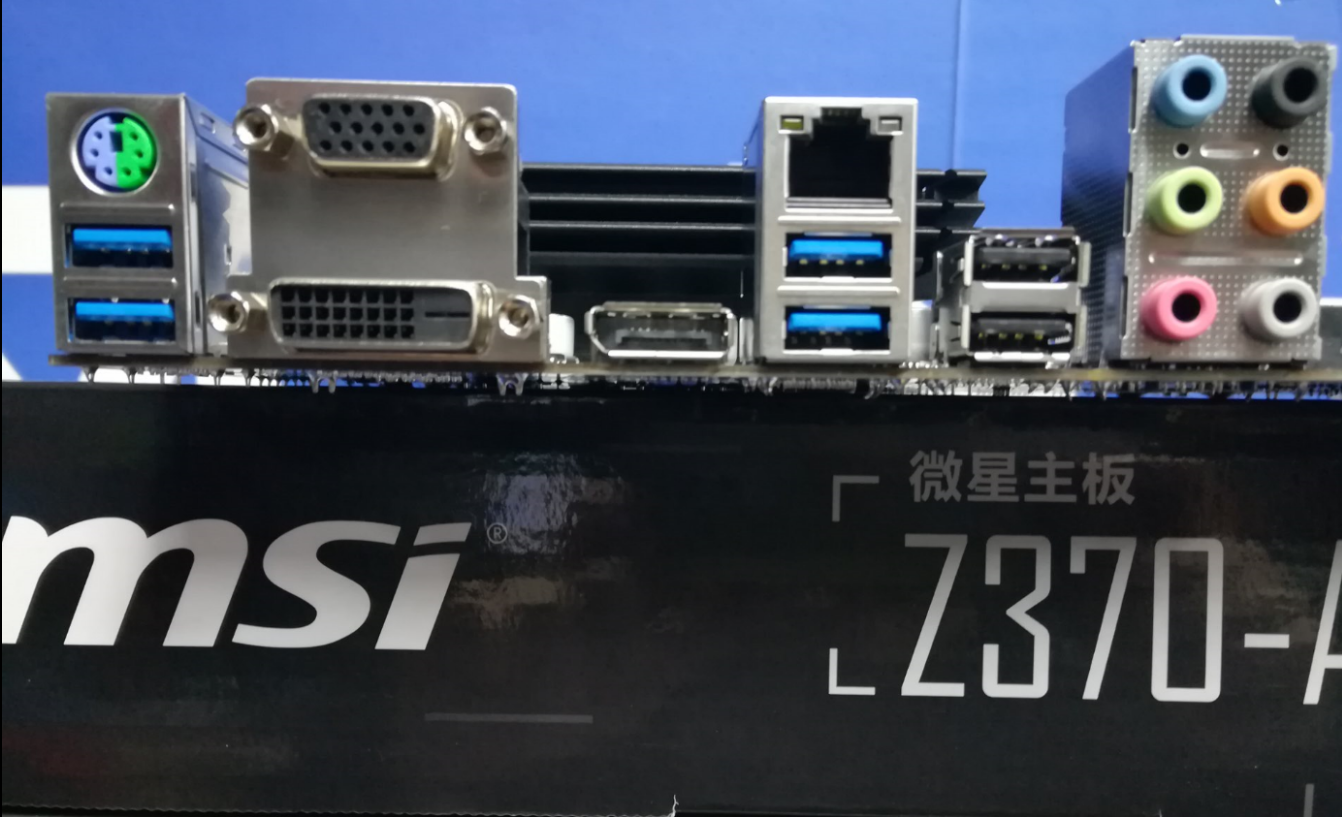
上挡板时对好主板上面的接口,我相信这个不难吧
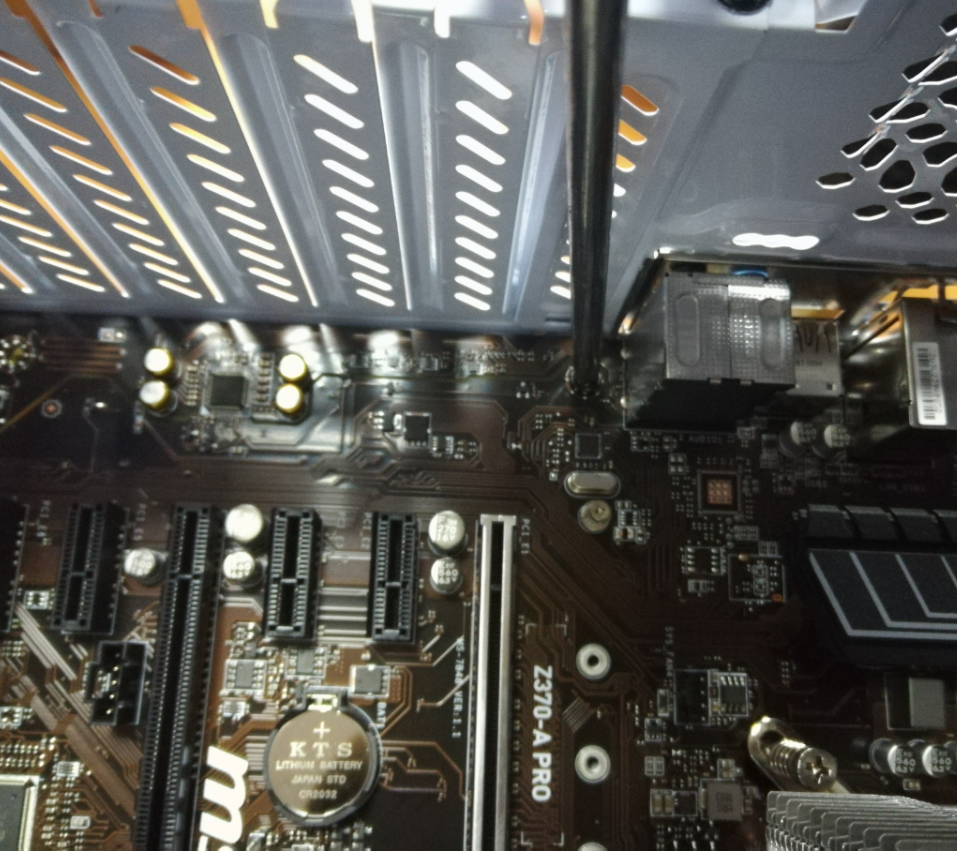
下一步 插机箱上面的连接线
 硬盘STAT接口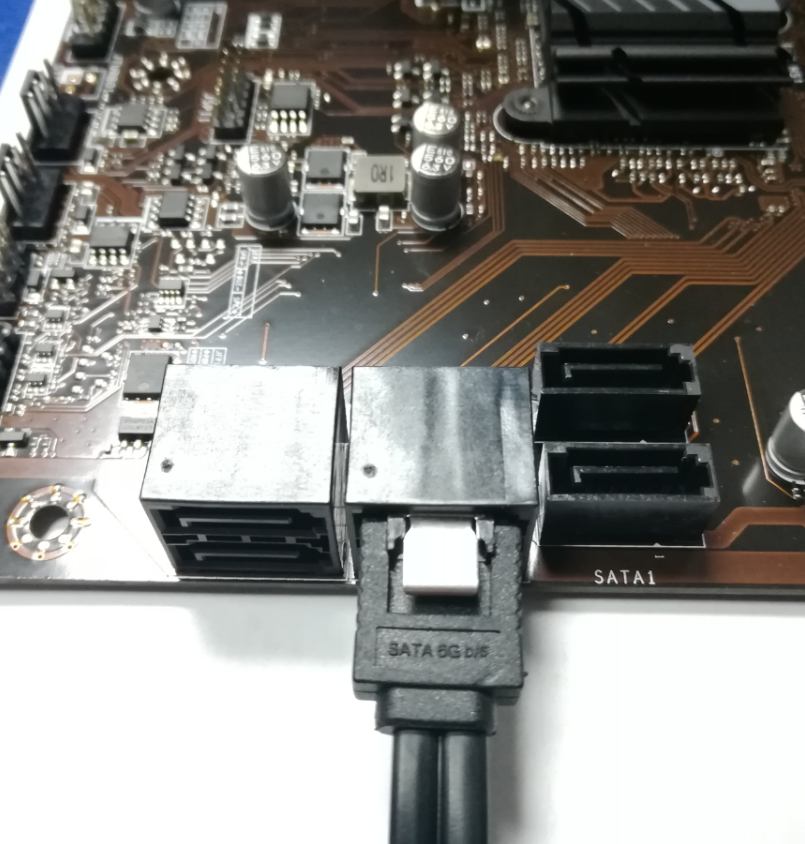
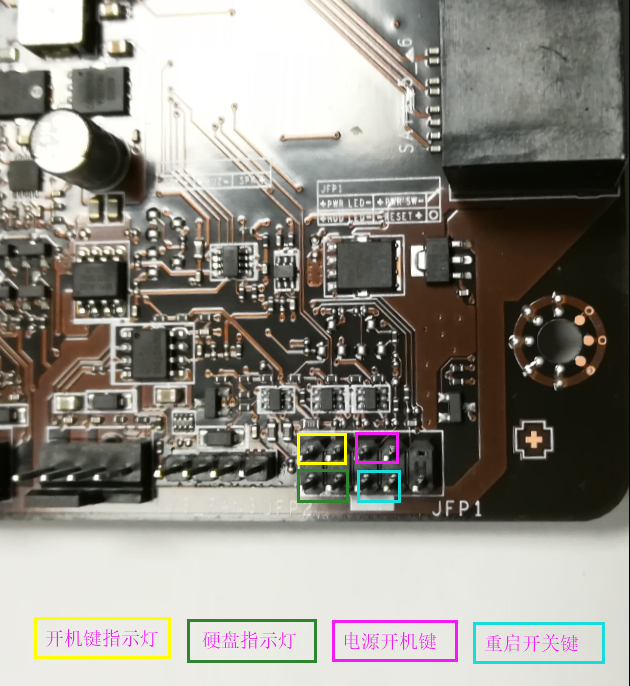
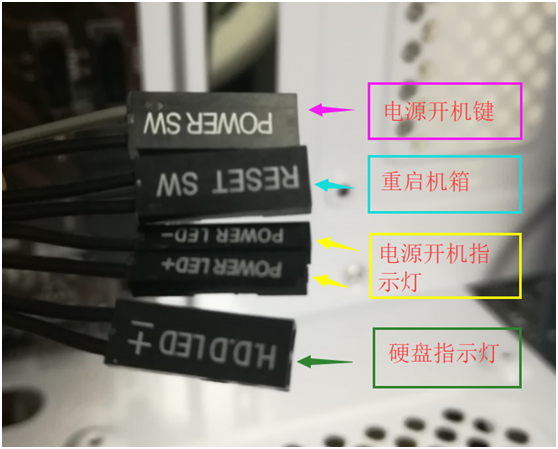
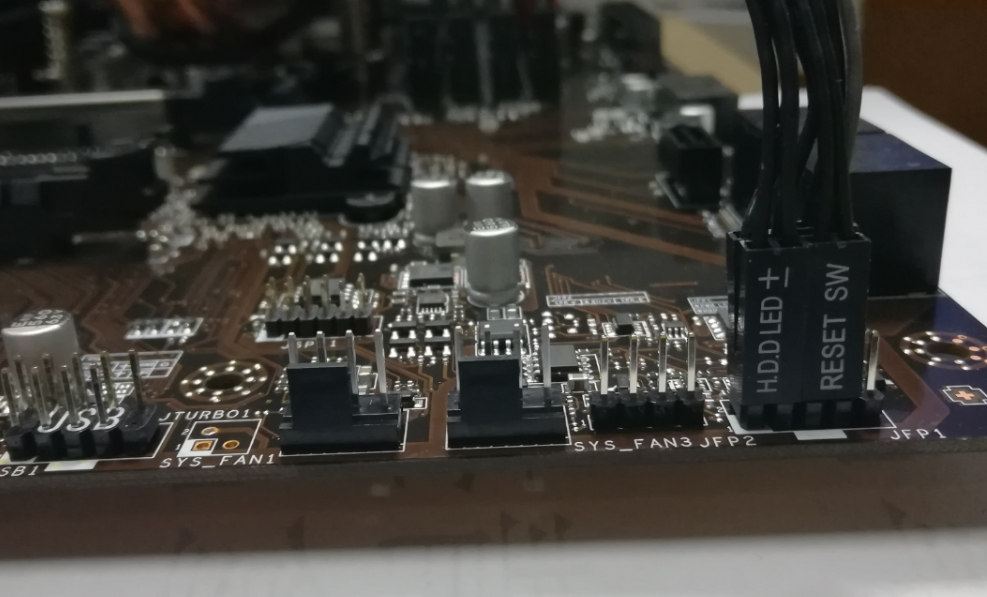
开机键指示灯与硬盘指示灯分正负极。(左正右负)接线头上面有 ”+” “-“ 标志的就要分正负极
“+” 代表正 “-“代表负,
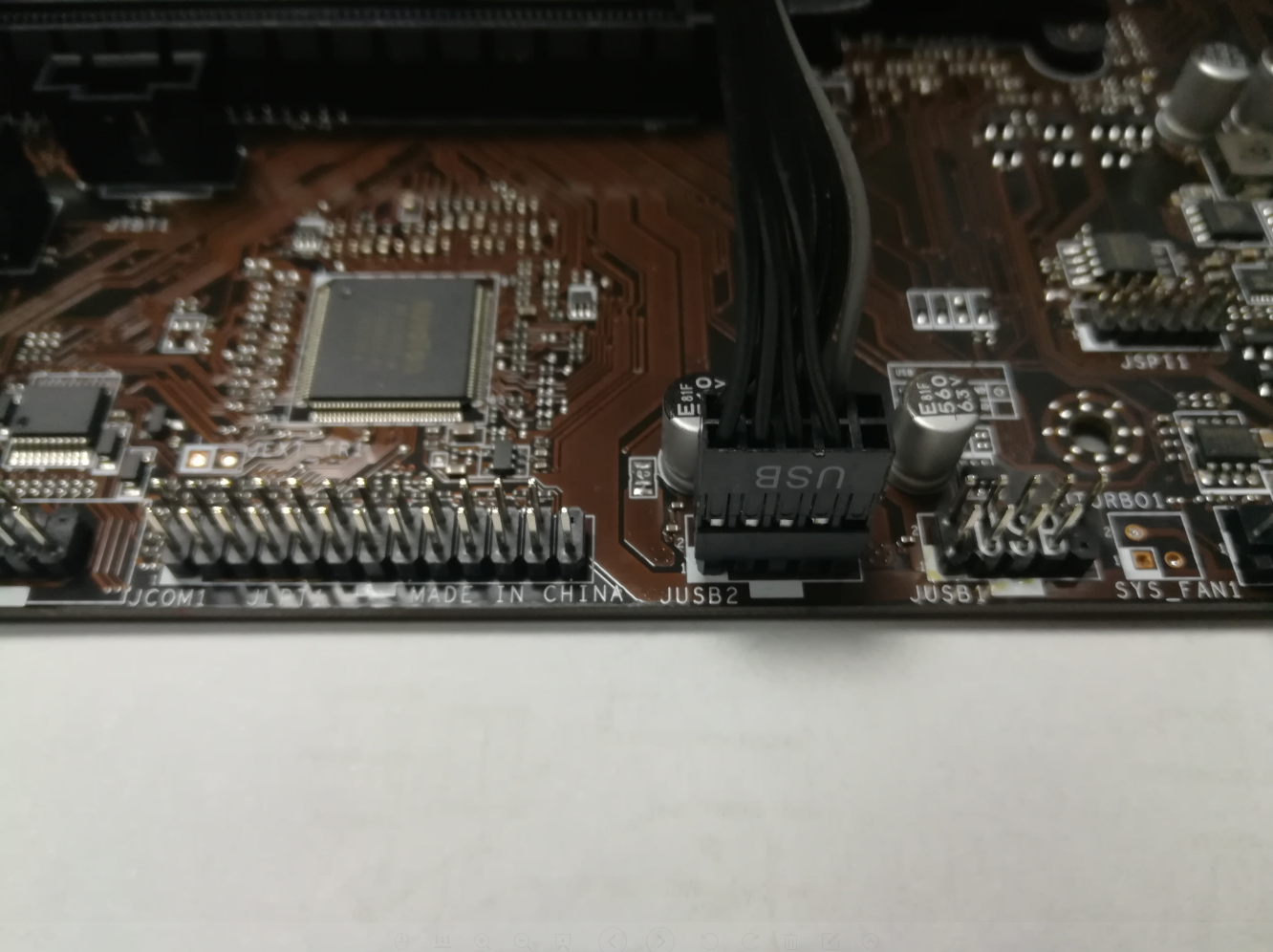 USB线接口
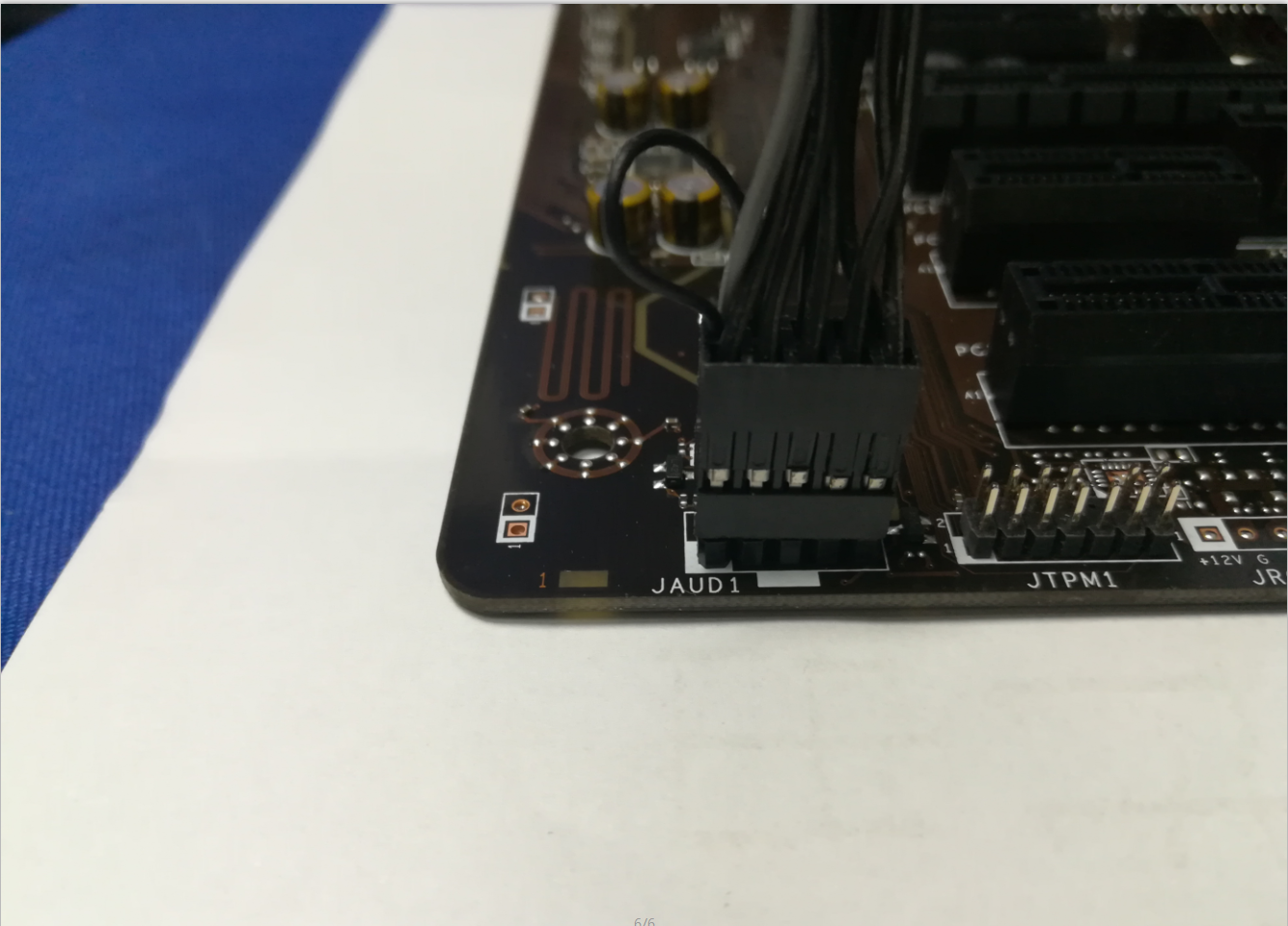 音频线接口
音频线接口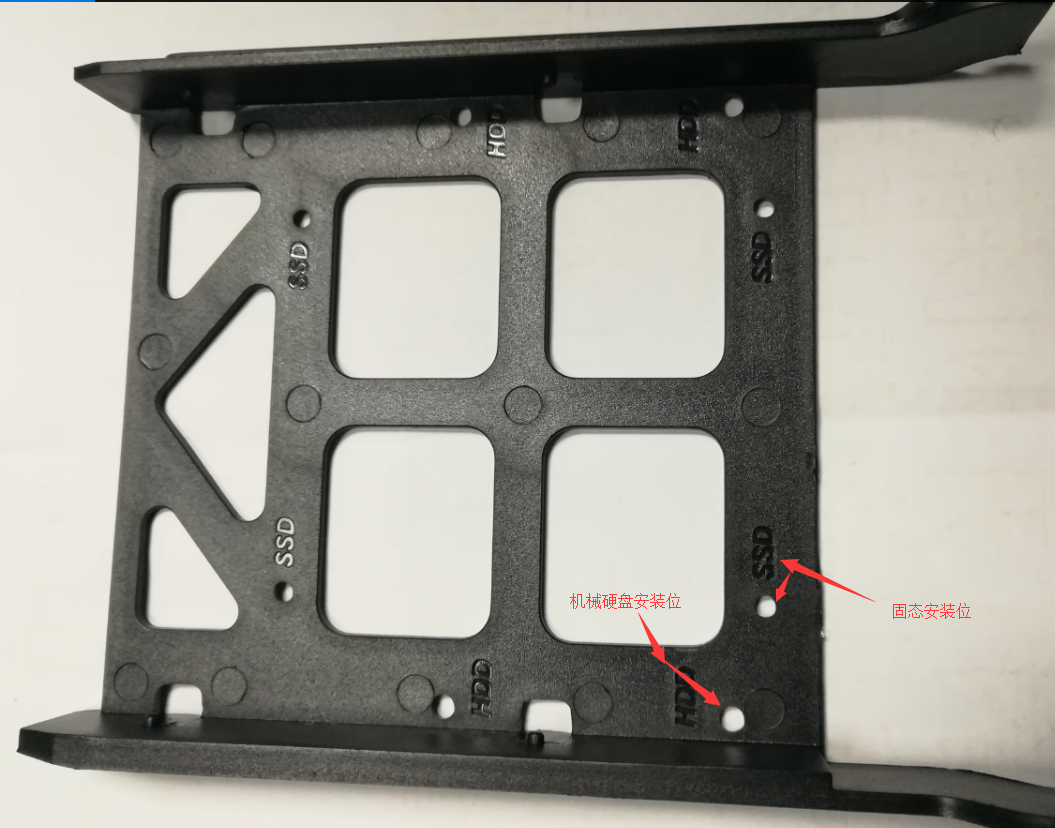
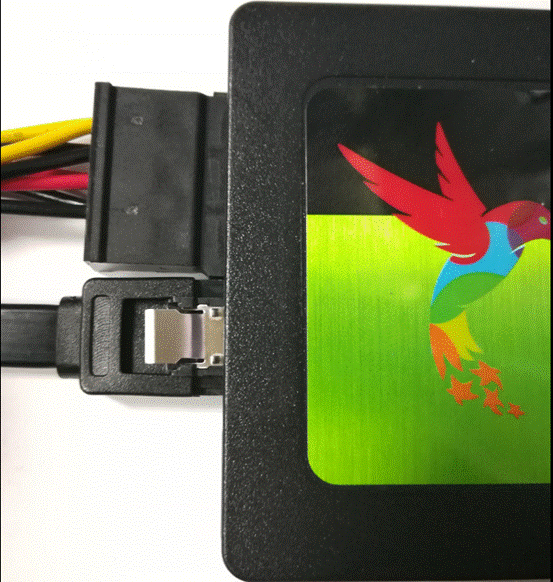
硬盘上面接口都有防呆设计 很好安装。插不进去注意就好。
上一篇:2021最新怎么自己组装电脑
下一篇:自己组装电脑需要哪些配件
知识阅读





软件推荐
更多 >-
 查看
查看计支宝app下载v3.1.29 安卓版
142.27MB |商务办公
-
 查看
查看小小优酷最新版下载v5.4.6 安卓官方版
68.11MB |影音播放
-
 查看
查看艺图语app下载v3.3.4 安卓免费版
34.33MB |系统工具
-
查看
爱鸽者手机版下载v3.2.9 安卓版
243.57MB |商务办公
-
 查看
查看一品威客网接单app(一品众包)下载v2.7.1 安卓最新版
55.01MB |商务办公
-
 查看
查看诸葛找房网官方版下载v4.8.1.1 安卓最新版
66.6MB |生活服务
-
 查看
查看皓盘云建最新版下载v9.0 安卓版
53.38MB |商务办公
-
 查看
查看ris云客移动销售系统最新版下载v1.1.25 安卓手机版
42.71M |商务办公


-
1
 汽修应该具备什么样的专业知识和专业能力
2022-03-26
-
2
 维修工必备知识:常见汽车维修术语汇总
2022-03-26
-
3
 汽车维修后的常识,千万别忘了这两个检查
2022-03-26
-
4
 汽车的日常保养常识有哪些
2022-03-26
-
5
 爱车维修保养小常识,你懂多少?
2022-03-14
-
6
 汽车电脑ECU的故障诊断检修方法9种
2022-03-26
-
7
 汽车机油多久需要更换?这些维修小常识你知道吗?
2022-03-26
-
8
 关于雨季汽车保养维修的小常识
2022-03-26
-
9
 关于汽车日常保养的小常识
2022-03-26
-
10
 全面实用的电动车维修知识大全
2022-03-26


-
1

-
2
葫芦侠三楼最新破解版下载v4.4.0.6 安卓版
其它手游 -
3
葫芦侠7楼破解版免费下载v4.4.0.6安卓最新版
其它手游 -
4
葫芦侠八楼免费版下载v4.4.0.6安卓版
其它手游 -
5
葫芦侠3楼破解版免费下载v4.4.0.6安卓手机版
其它手游 -
6
像素漫斗抱歉,“八神庵”是特指游戏角色的专有名词,不存在符合要求的常用同义词近义词。下载v1.00安卓版
其它手游 -
7
葫芦侠4楼破解版游戏修改器下载v4.4.0.6安卓免费版
其它手游 -
8
末日餐厅安卓版下载v1.35安卓版
其它手游 -
9
葫芦侠十楼免费破解版下载v4.4.0.6安卓版
其它手游 -
10
葫芦侠8楼最新破解版下载v4.4.0.6安卓版
其它手游