微软宣布 Windows 11 原生支持运行安卓 App,亲测运行安卓版微信有效
发表时间:2022-02-14来源:网络
第1步:检查电脑硬件设备
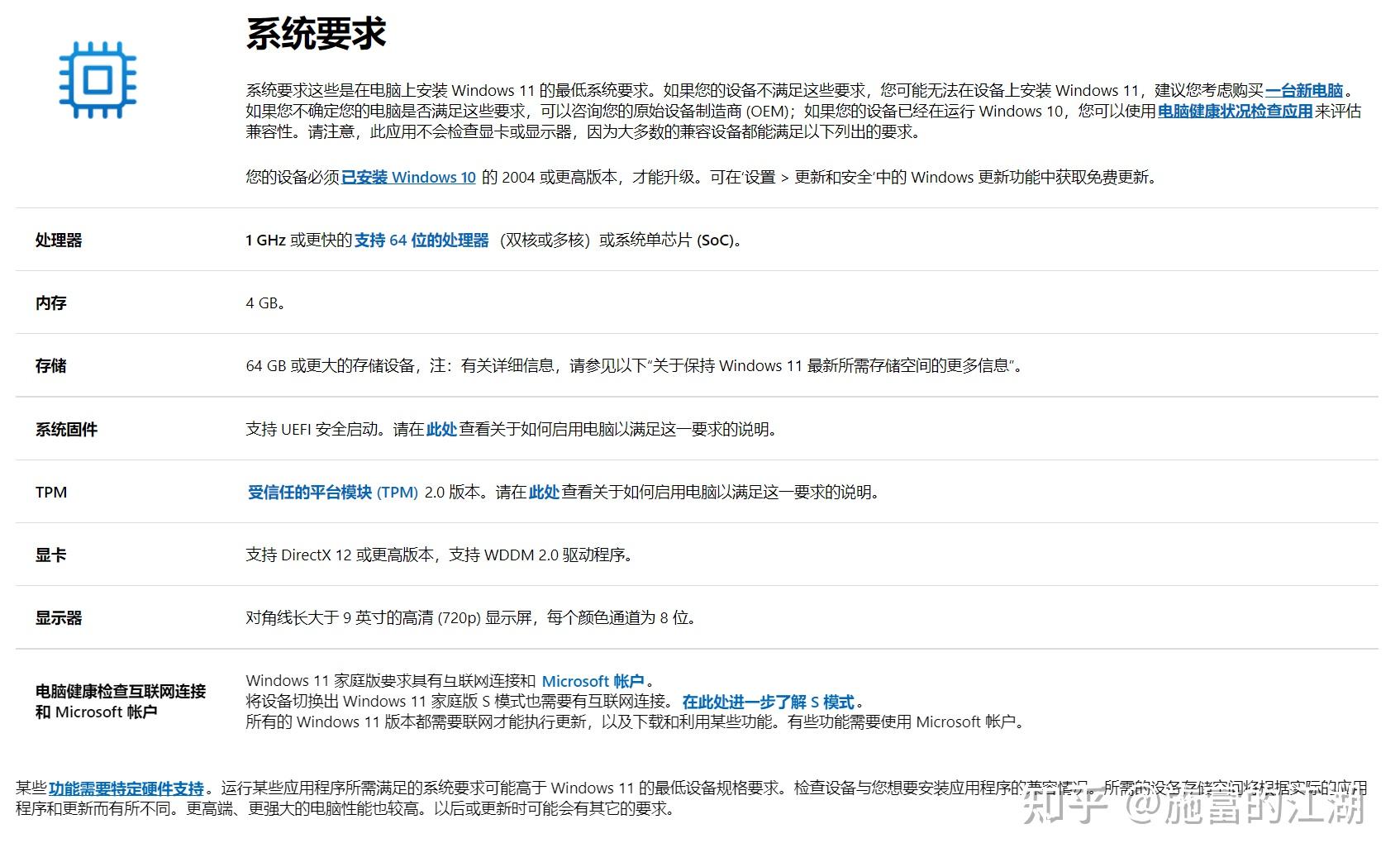
对照如下最低系统要求检查你的电脑是否满足升级到Windows 11的条件:
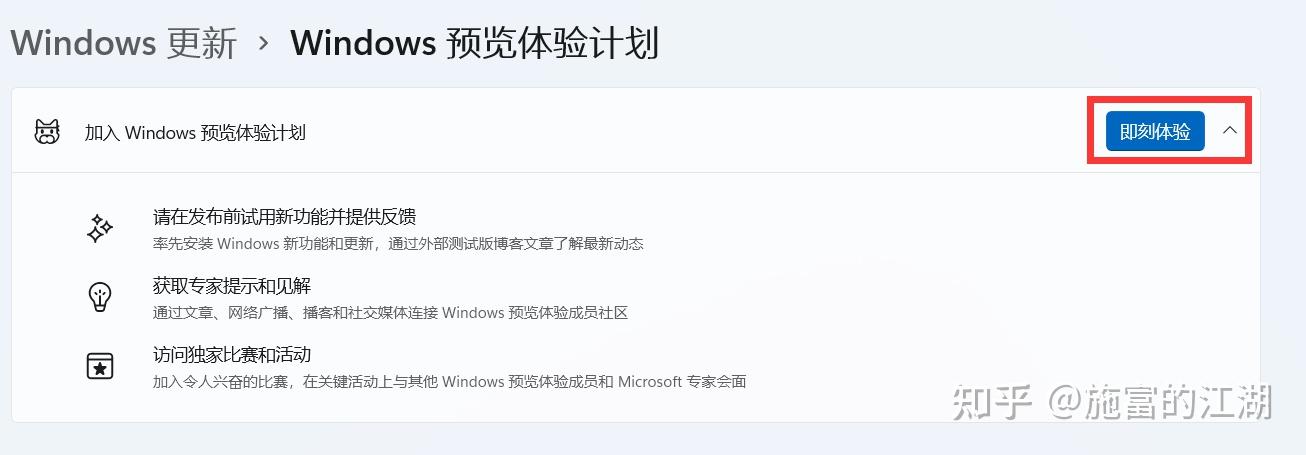
第2步:加入Windows 预览体验计划
使用与其他 Microsoft 服务(例如电子邮件、Microsoft Office 或 OneDrive)所使用的帐户相同的 Microsoft 帐户注册。(没有 Microsoft 帐户?立即注册!),也可以使用你的工作帐户注册 Windows 预览体验计划企业版。接受我们的计划协议条款和隐私声明并提交。欢迎加入 Windows 预览体验计划!第3步:开始外部测试
准备
首先,请确保你已准备好设置外部测试:
安装
在 Windows 设备上转到“设置”>“更新和安全”>“Windows 预览体验计划”。(必须是设备上的管理员才能看见此设置。)选择开始按钮。在选择一个帐户开始使用下,选择 + 以连接你注册时使用的 Microsoft 帐户并继续。按照屏幕上的说明选择想要通过其获取预览体验计划预览版的体验和频道。(不确定要选择哪种频道?详细了解频道。)查看隐私声明和计划条款,确认,然后选择立即重启或稍后重启以完成设备设置。设备重新启动后,确保将数据设置设置为正确的级别,以便你可以接收预览版本。设置好数据设置后,转到 设置 > 更新与安全 > Windows 更新 ,然后选择检查更新按钮可根据你选择的设置下载最新的预览体验计划预览版。你的设备将和往常进行 Windows 更新一样进行更新。阅读外部测试博客文章,详细了解 Insider Preview 版本中的内容。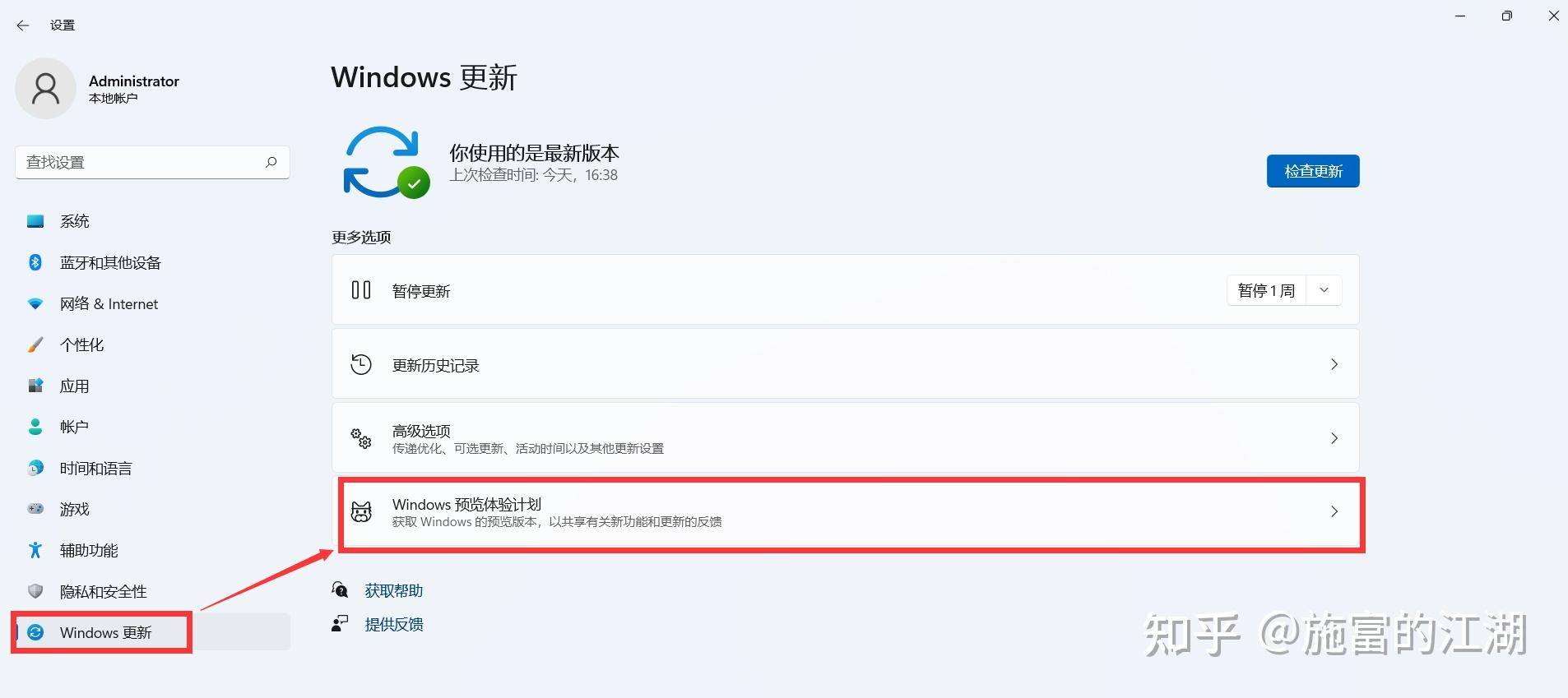
打开设置
注意:如果你在一个频道中安装 Insider Preview 版本,又想要切换到另一个频道,则可能需要执行 Windows 的全新安装并重置该设备上的 Windows 预览体验成员设置。了解有关切换频道的详细信息。
检查更新最新Windows11系统
链接账号后,选项Beta渠道:
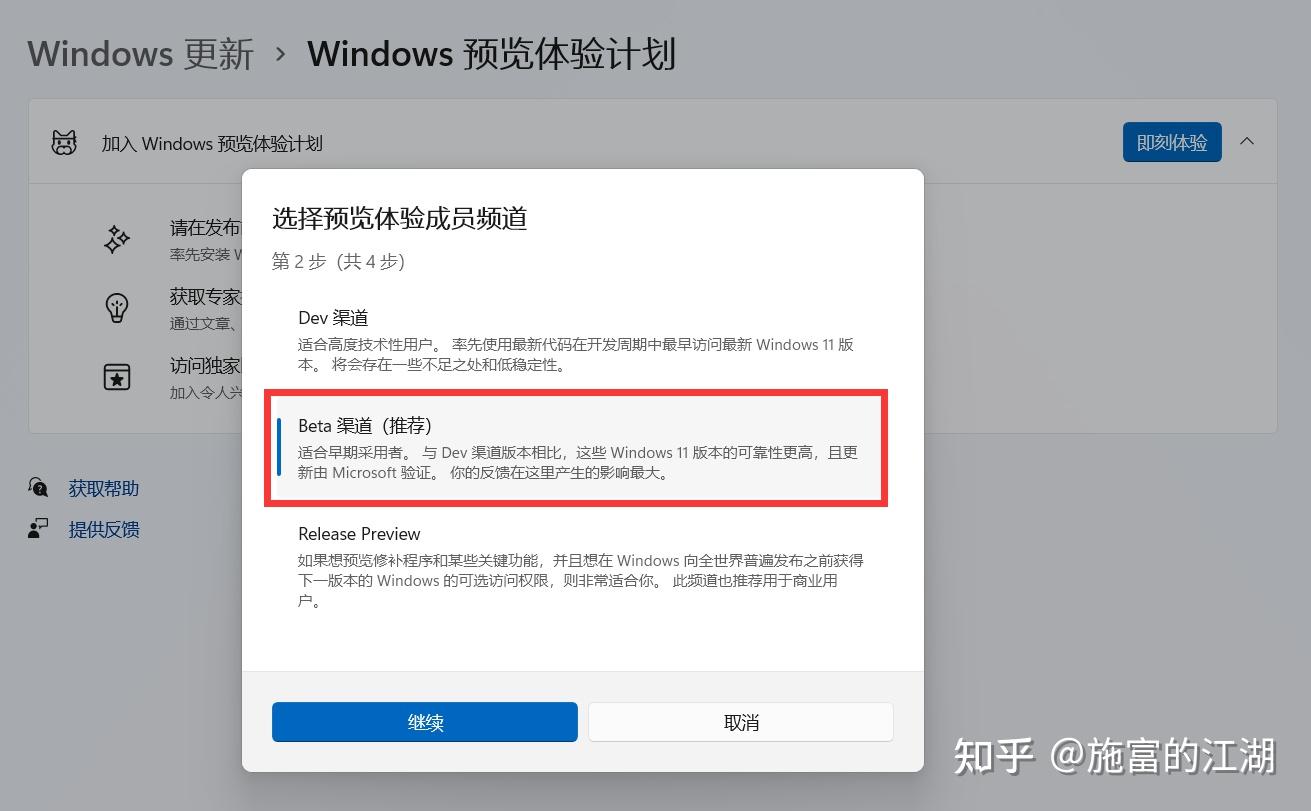
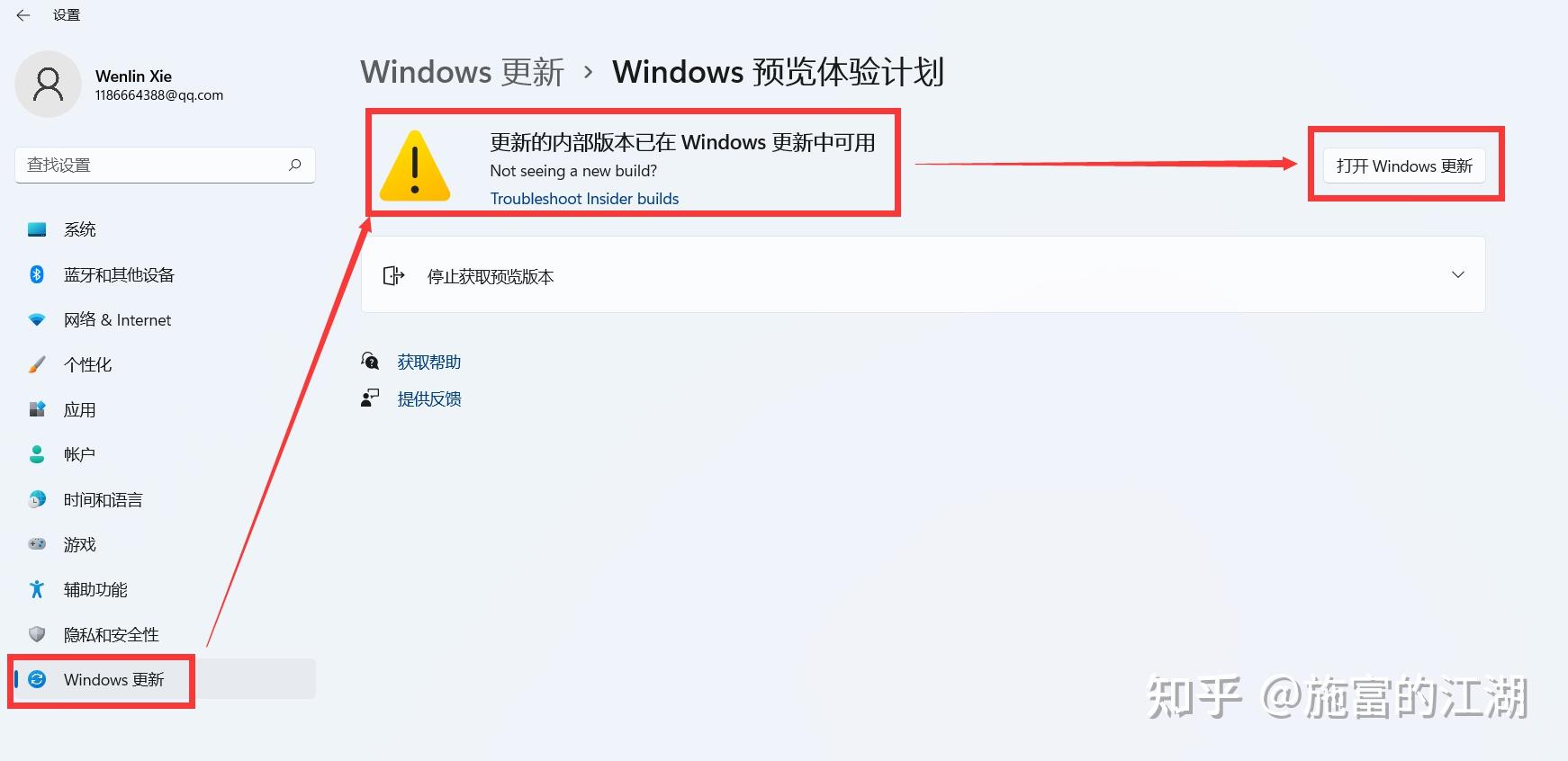
然后重启后,打开windows更新:
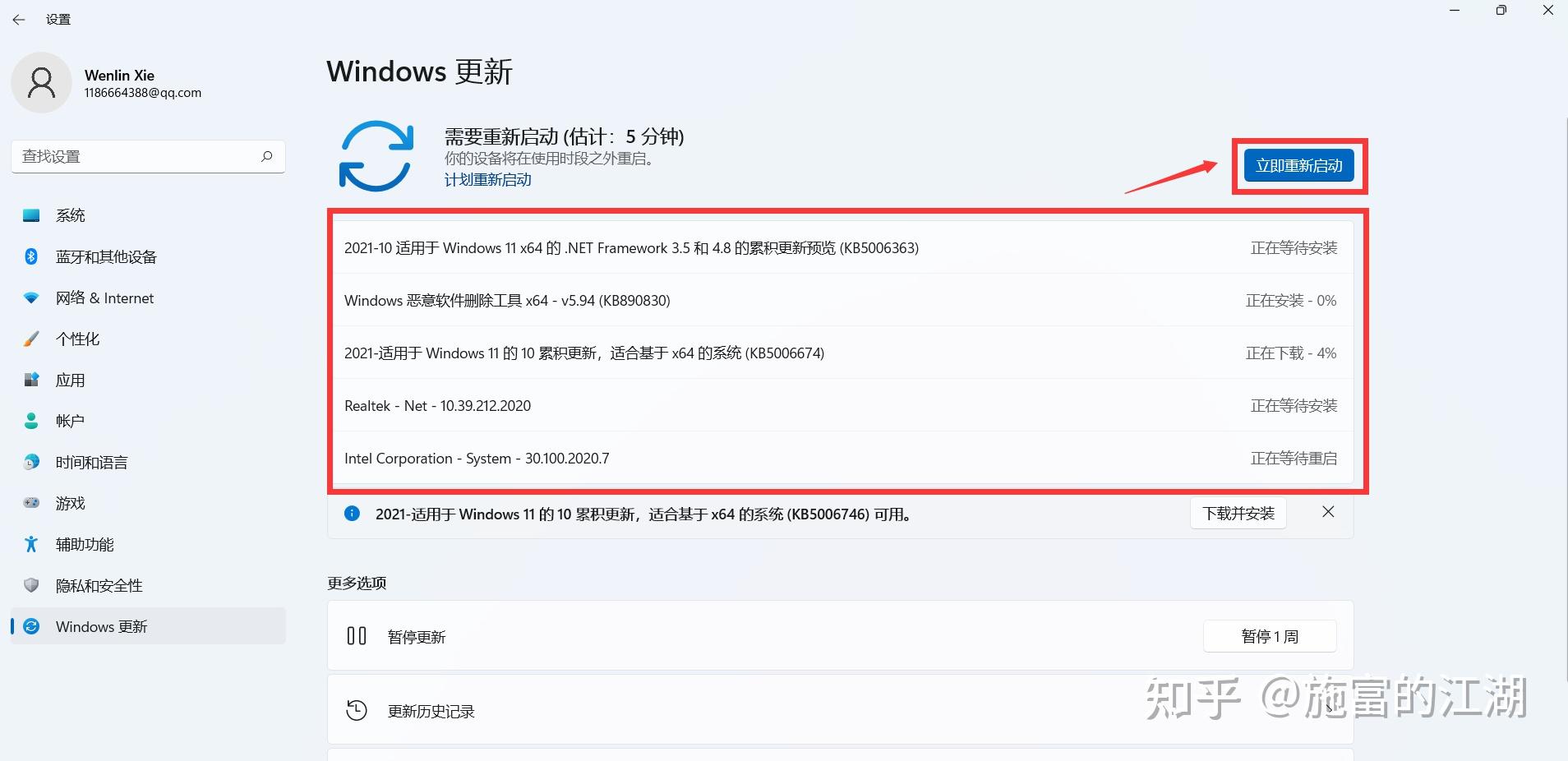
更新完成后需要重新启动。
第3步:必不可少的准备工作
因为需要虚拟化技术支持,总共分为两部分:
BIOS 中的虚拟化开关Windows 11 中的 Hyper-V 功能BIOS 中的虚拟化开关,需要进入 BIOS 中设置,具体设置可能因主板厂商、OEM 厂商命名而有所不同,可以在搜索引擎中输入「主板/电脑的具体型号」「打开虚拟化」这样的关键词,通过官方文档指导打开。打开后你将能在「任务管理器 > 性能 > CPU」下找到虚拟化已打开的标志。
按住键盘上的Ctrl+Alt+Delete键之后,再选择启动任务管理器。
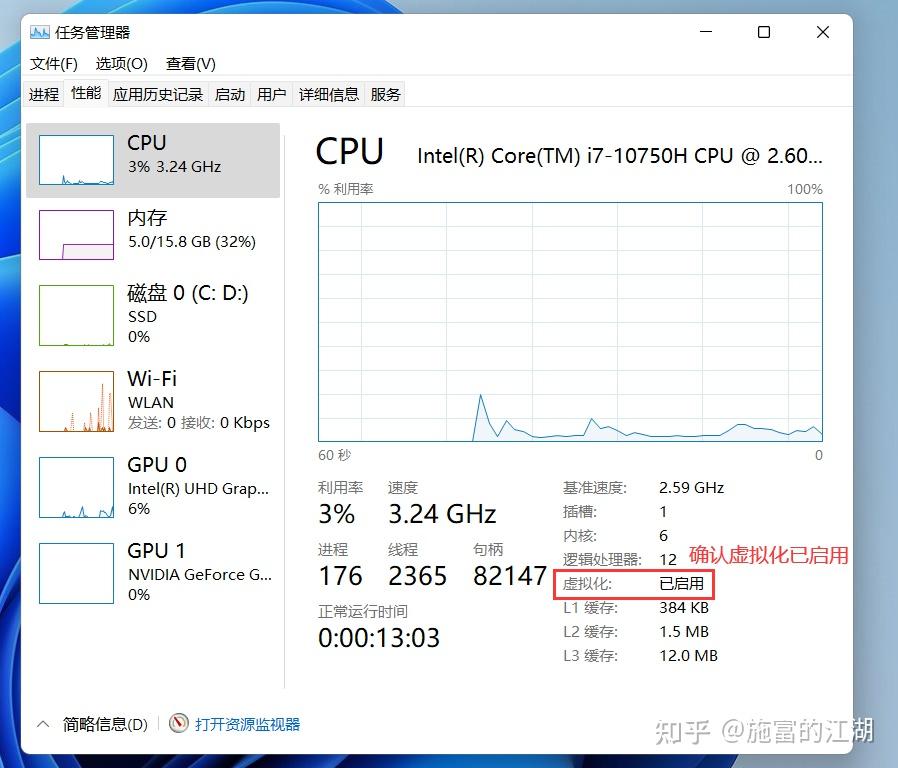
Hyper-V 功能则需要 Windows 系统本身是专业及以上版本。满足系统版本要求后,在 Windows 中搜索、打开「启用或关闭 Windows 功能」,找到并勾选 Hyper-V 功能,待 Windows 安装完成后重启即可。
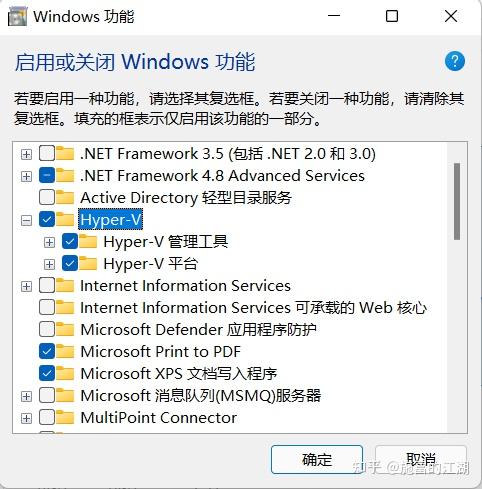
选中后,点击确定,然后重启。
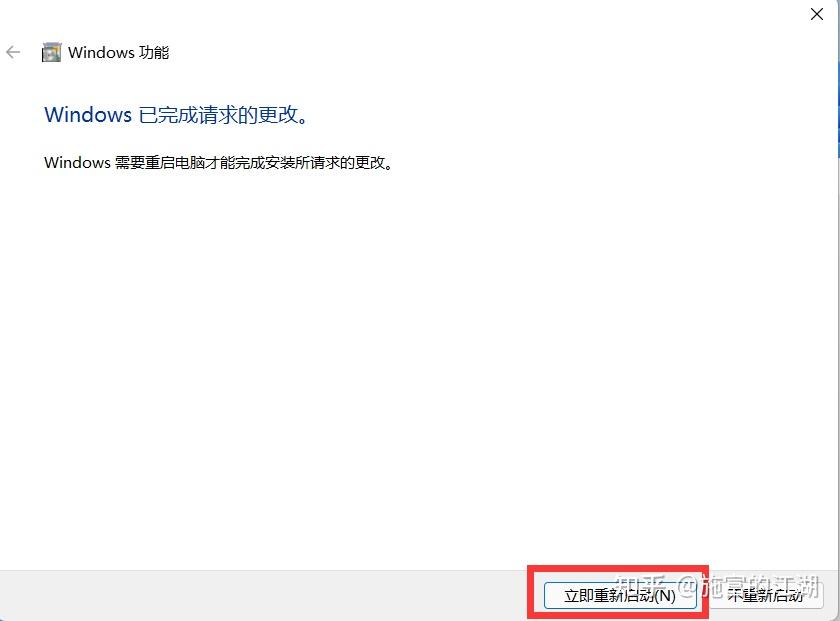
注意:如果你满足系统版本要求但 Hyper-V 选项为不可勾选添加的状态,则可能需要跟随微软官方指南来做进一步的确认。另外如果本身你的电脑就是虚拟机,比如云电脑等,则需要检查电脑是否支持嵌套虚拟化技术,支持嵌套虚拟化的设备也可以使用 Windows Subsystem for Android™。
第4步:搭建软件运行环境
首先,打开 Microsoft Store 并检查更新,保证 Microsoft Store 本身为最新版本。
然后在 Windows 11 系统设置中将「国家或地区」更改为「美国」。
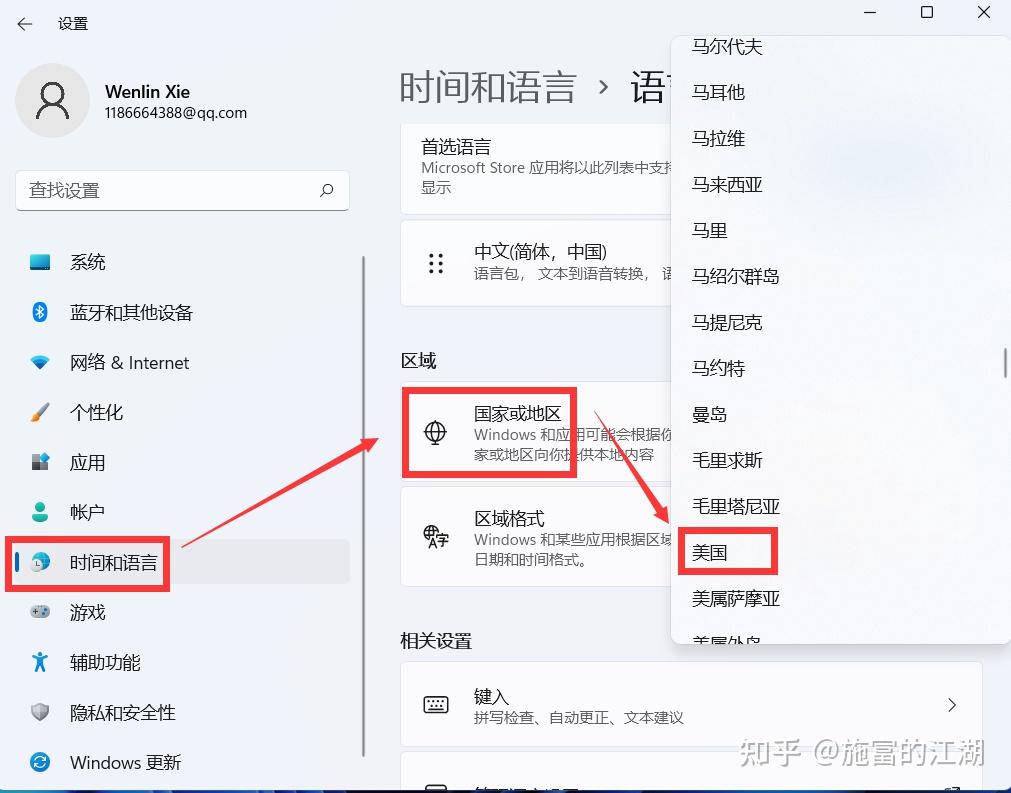
最后点击这个链接跳转到 Amazon Appstore 的商店界面,点击打开,就能跳转到 Amazon Appstore 进行登录并下载、安装 Android 应用了(需要美区 Amazon 账号)。
第5步:如何安装你想要的APK应用
值得一提的是,现阶段 Amazon Appstore 不仅对账号区域有着异常严格的要求,商店内提供的 Android 应用数量也十分有限。
既然在系统版本满足条件的前提下 Windows 11 已经具备了运行 Android 应用的基础,我们自然也可以通过 adb 指令旁加载(sideload)的方式来安装其它 Android 应用。
Windows 操作系统下的 ADB 环境配置:
下载 platform-tools
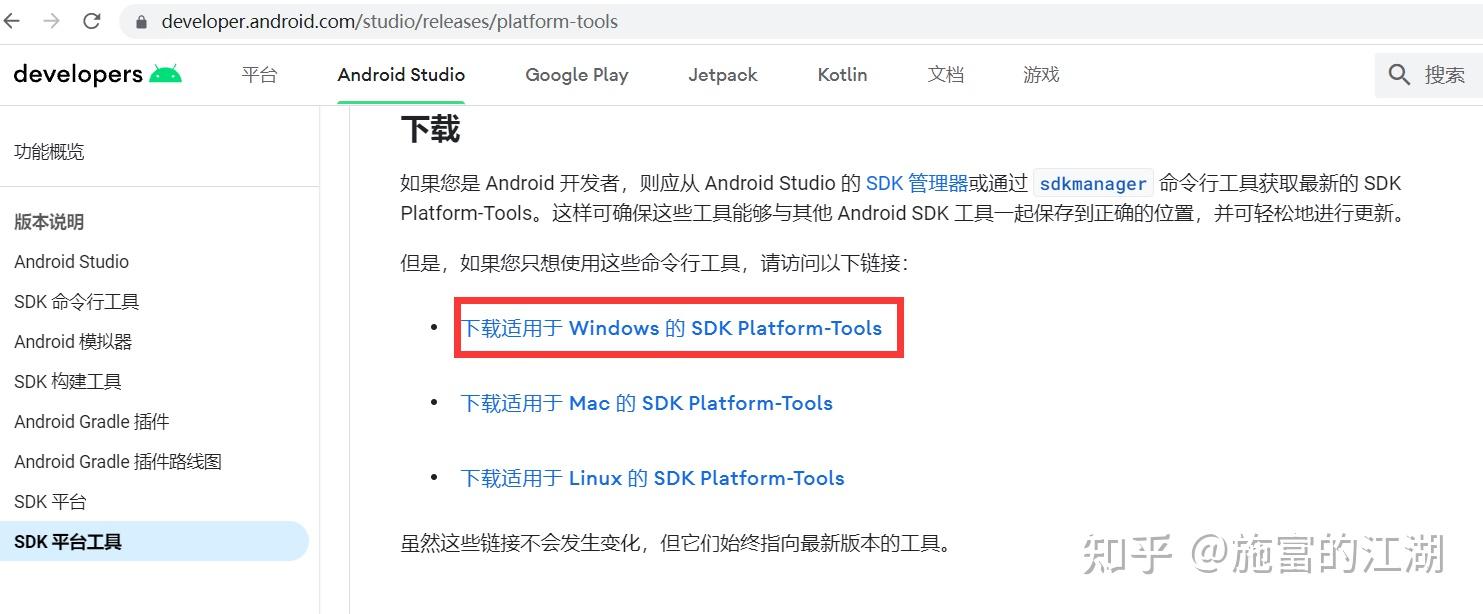
platform-tools 是 Android SDK 的一部分,它能为我们架起在 Windows/Mac/Linux 平台上直接与 Android 进行交互的「桥梁」。大家在各大教程里经常见到的 fastboot、adb 等指令就必须依赖 platform-tools 才能正确执行。
配置环境变量
下载好 platform-tools 进行解压,定位你喜欢的位置,比如我的是如下位置:
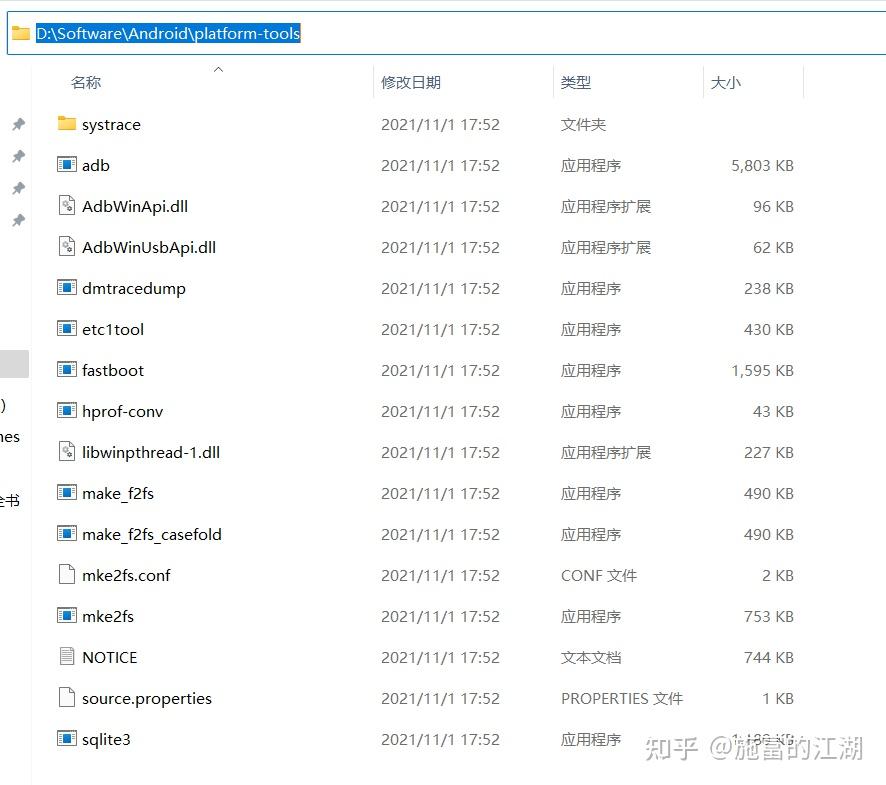
复制该曾目录的路径备用,为行文方便,这里将目录记为 A。
电脑端,按照下图点击"我的电脑-->右键-->属性-->系统-->高级系统设置”
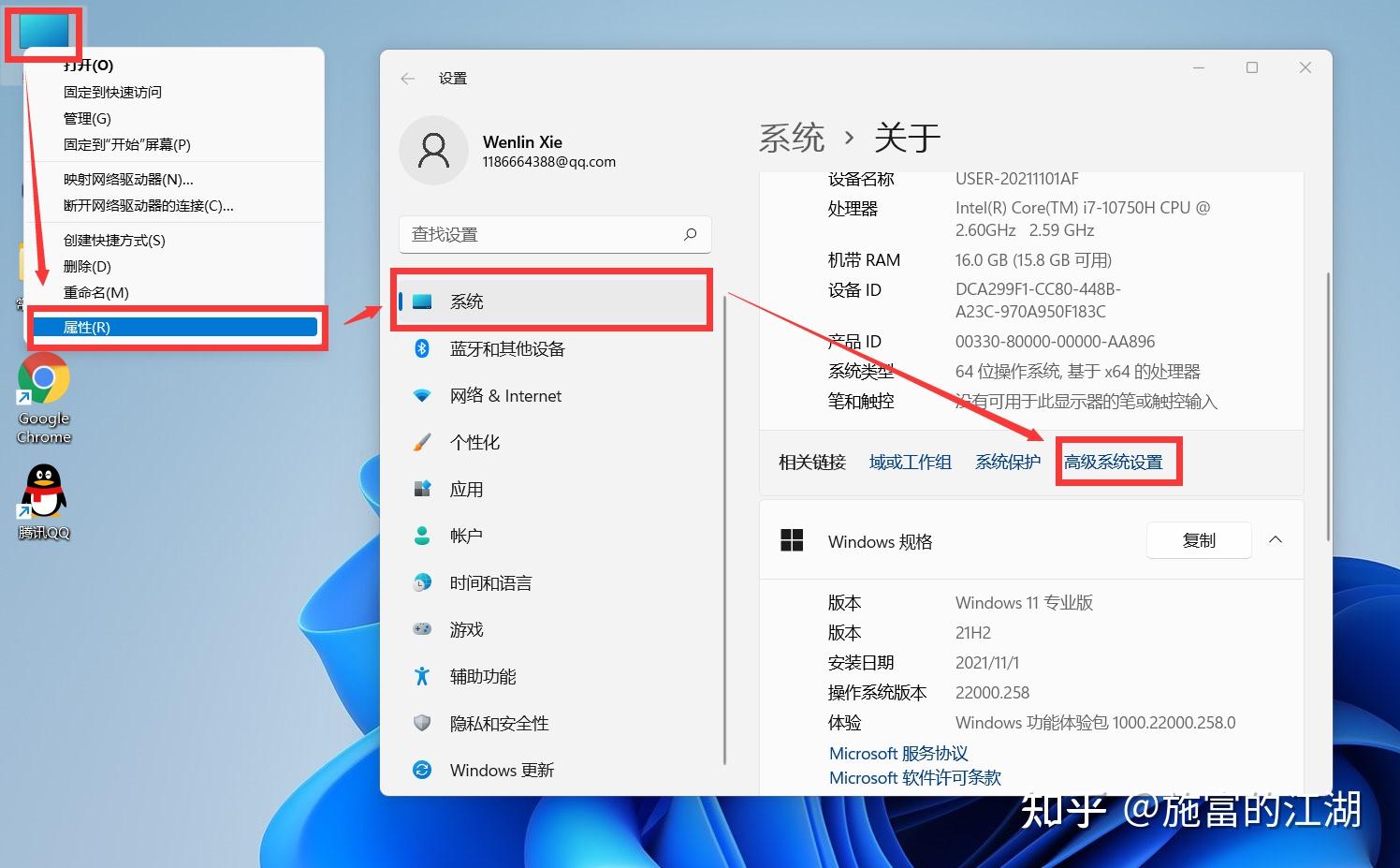
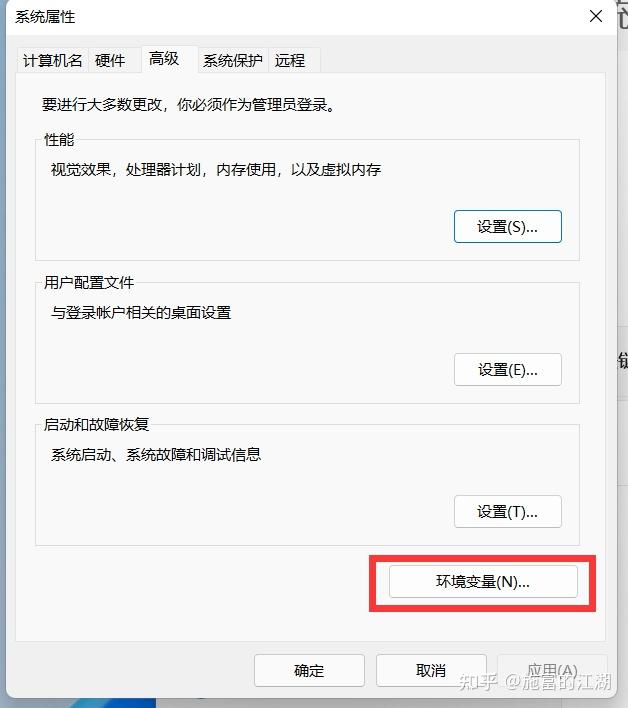
在弹出的窗口选项卡中找到“环境变量”。
在 环境变量 面板下方的 系统变量 中找到名为 Path 的变量进行双击,然后点击“新建”按钮。
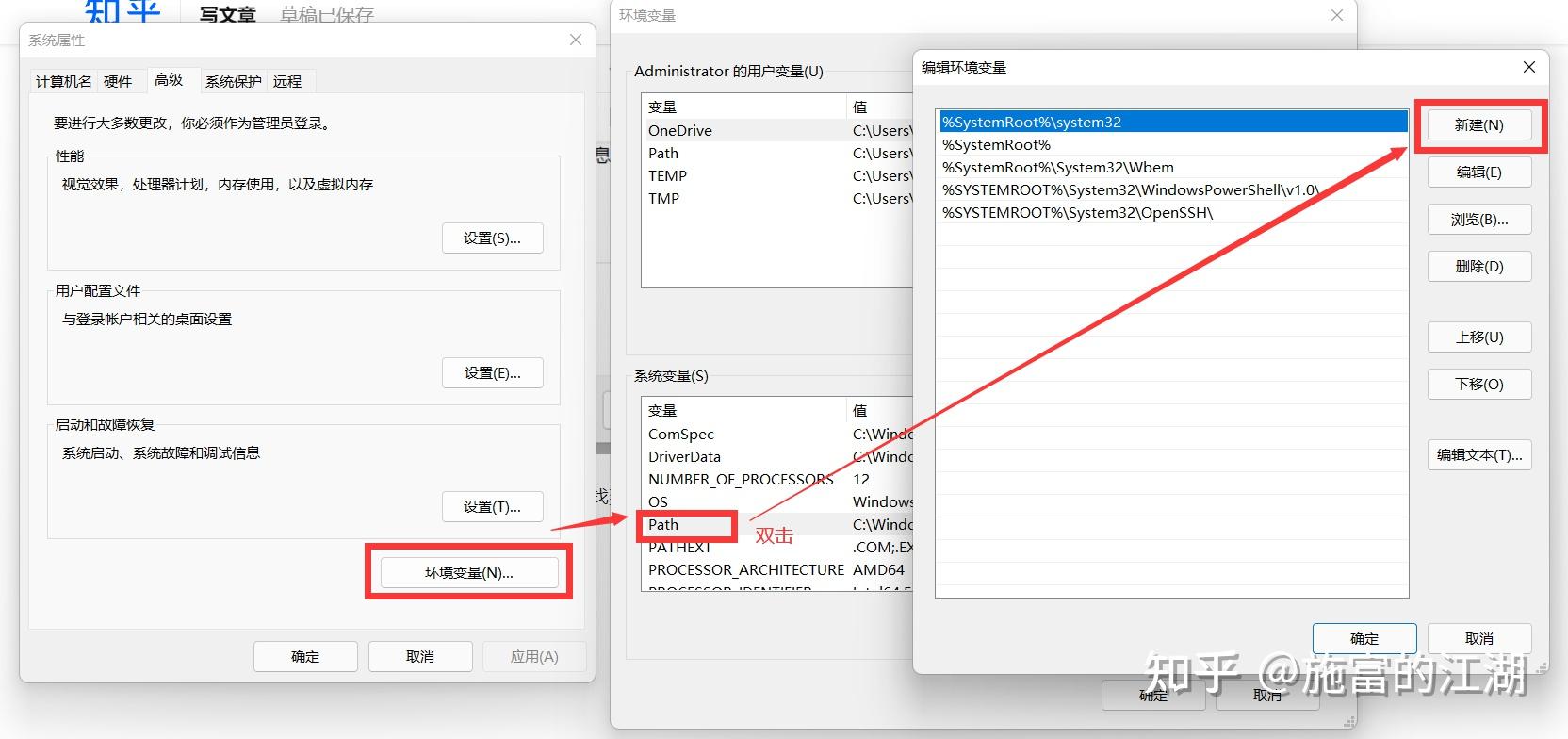
直接粘贴我们前面复制的目录 A即可
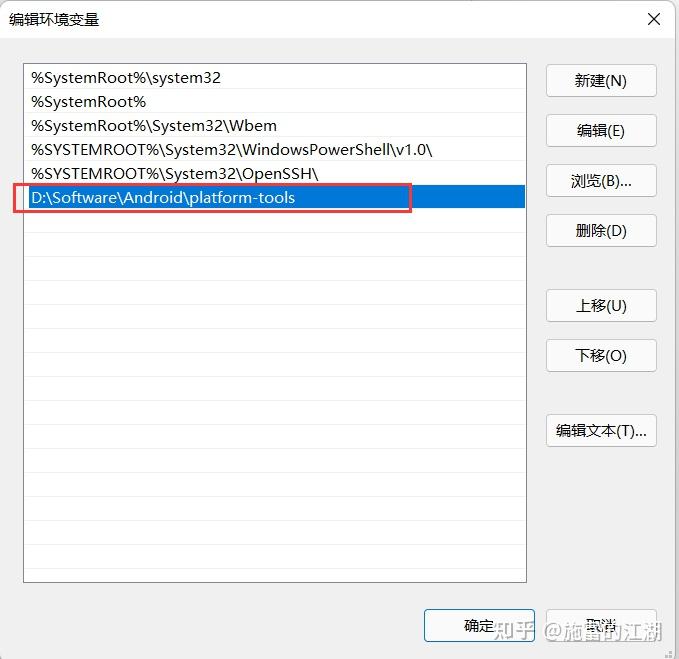
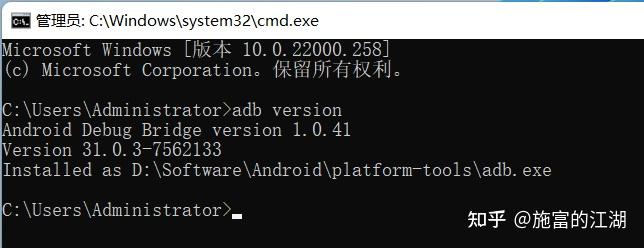
添加完成后保存,环境变量就配置好了。我们日后在使用的过程中可以「随时随地」调用 platform-tools 提供的 adb、fastboot 等指令;你也可以使用「Windows 徽标键 + R」、键入 cmd 并回车、然后输入 adb version 来检测环境是否配置正确。
显示如下图,说明环境正确无误。
确保 Windows 系统 adb 环境配置正确后:
接下来为我们的Windows11安装Windows Windows Subsystem for Android支持:
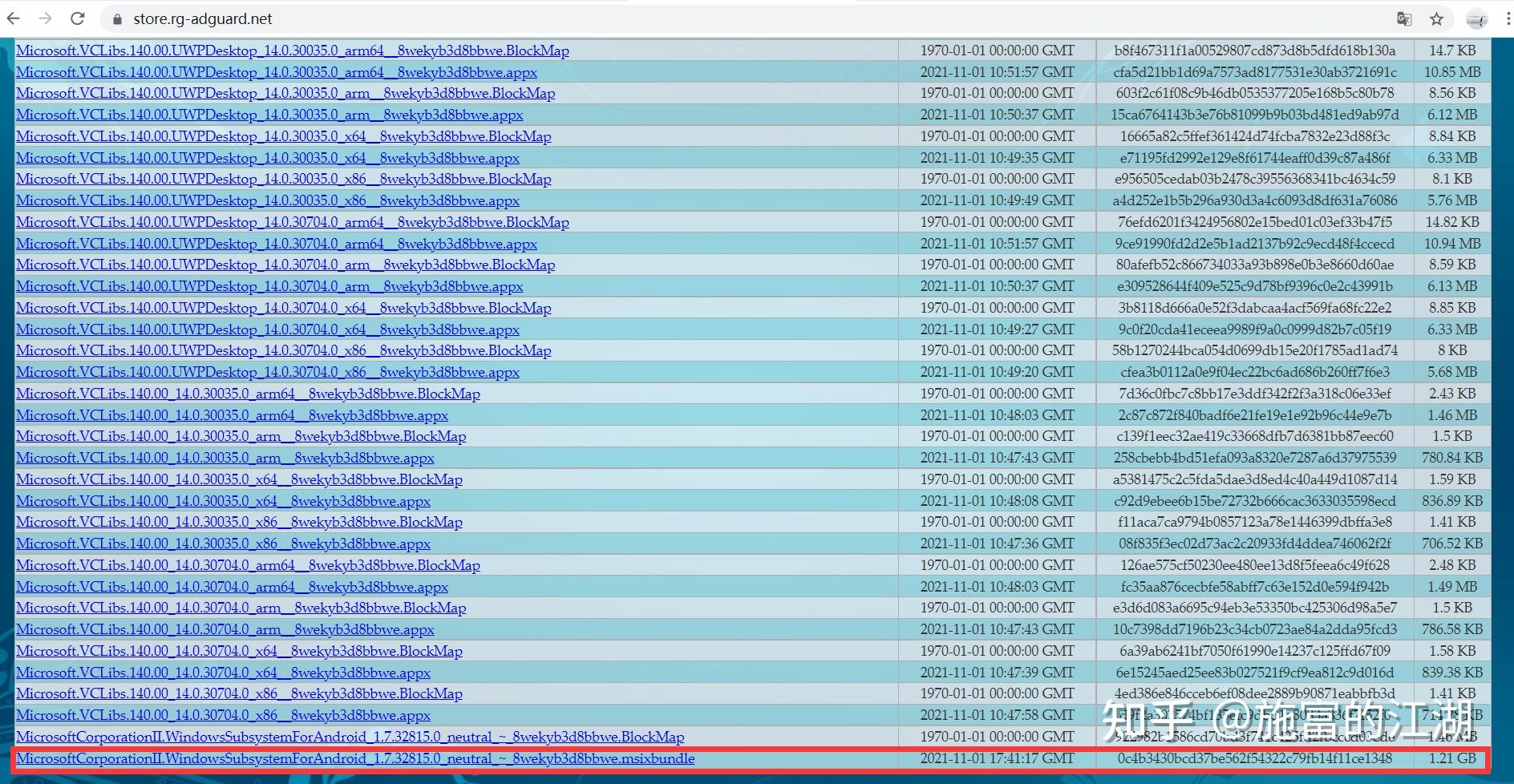
第一步,我们前往 https://store.rg-adguard.net/,在搜索框中输入 https://www.microsoft.com/store/productId/9P3395VX91NR,Channel 选择 Slow 再进行搜索。找到大小是 1.2GB 的名称类似MicrosoftCorporationII.WindowsSubsystemForAndroid_1.7.32815.0_neutral_~_8wekyb3d8bbwe.msixbundle的文件进行下载,一般是最后一个。
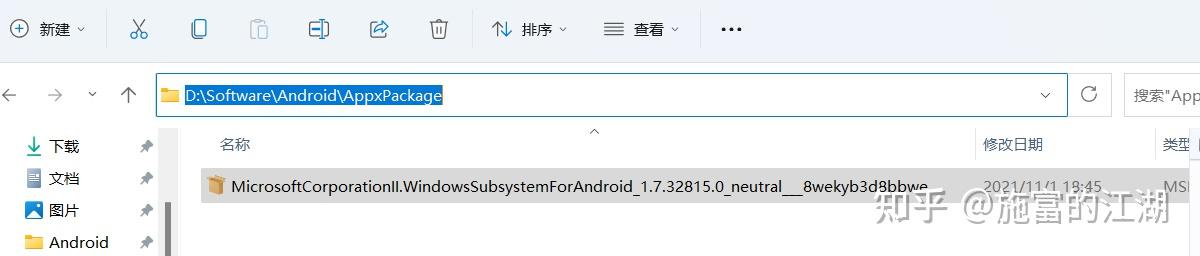
下载完成后,复制路径:
第二步,按下win+x 选择 Windows Terminal(管理员)输入下列代码。
Add-AppxPackage -Path "D:\Software\Android\AppxPackage\MicrosoftCorporationII.WindowsSubsystemForAndroid_1.7.32815.0_neutral___8wekyb3d8bbwe.Msixbundle" //文件路径可以通过右键文件-复制为路径获得等待完成的界面如下:

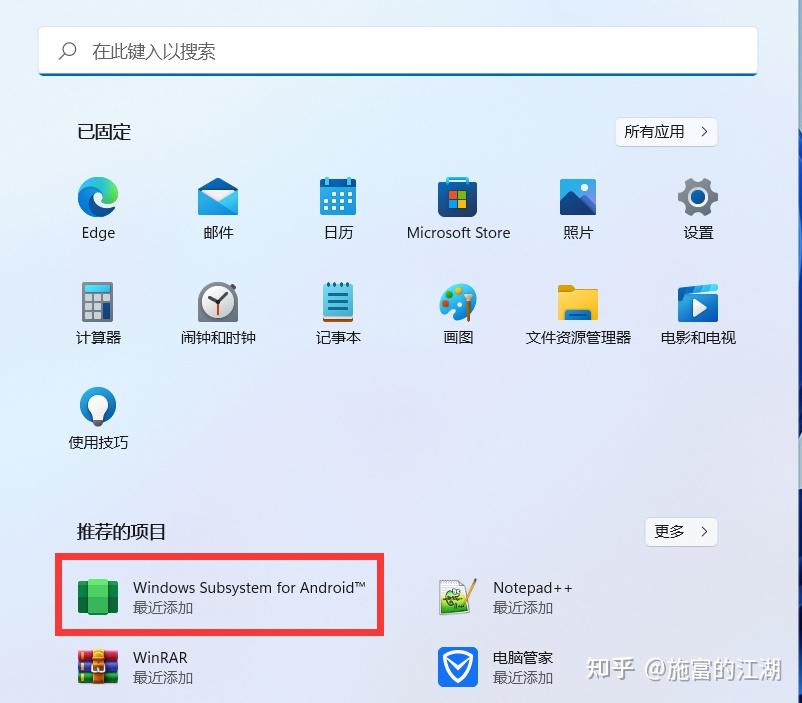
完成后,点击开始菜单,我们可以看到Windows Windows Subsystem for Android™ 的图标
点击后,在弹窗里把开发人员设置打开:
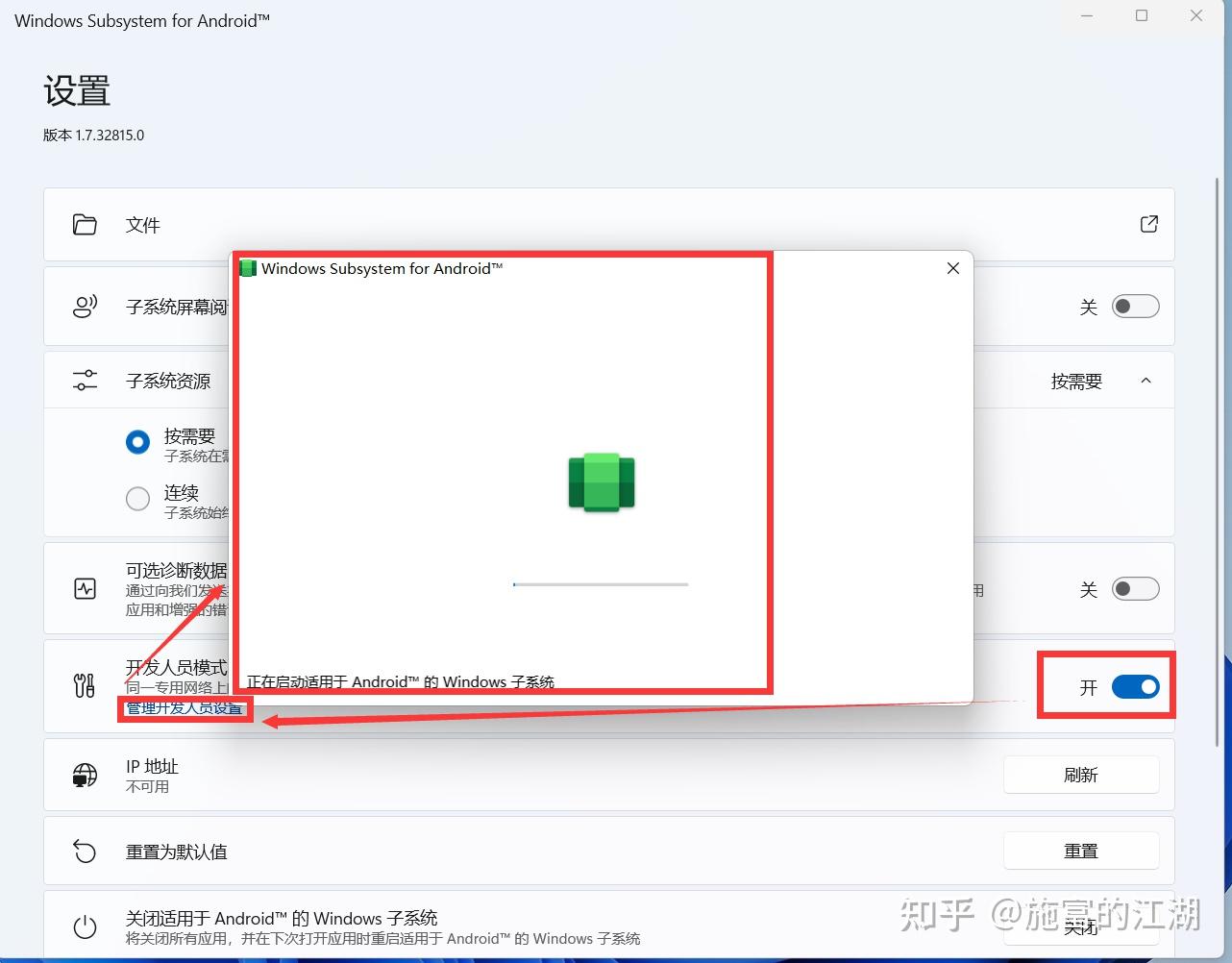
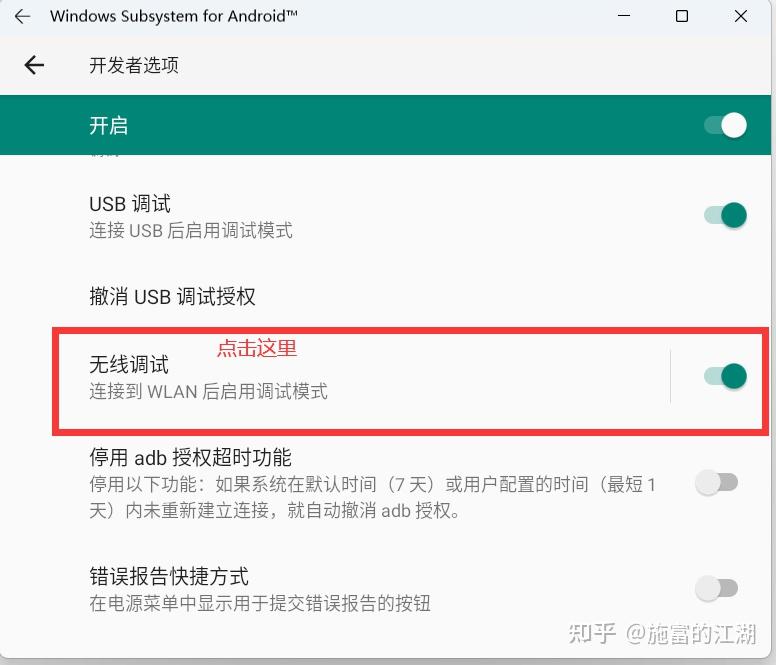
打开开发人员模式,点击“管理开发人员设置”,过一会儿会出现一个弹窗,我们下拉找到无线调试选项,然后点击。
这时我们会看到无线 adb 调试的地址及端口:
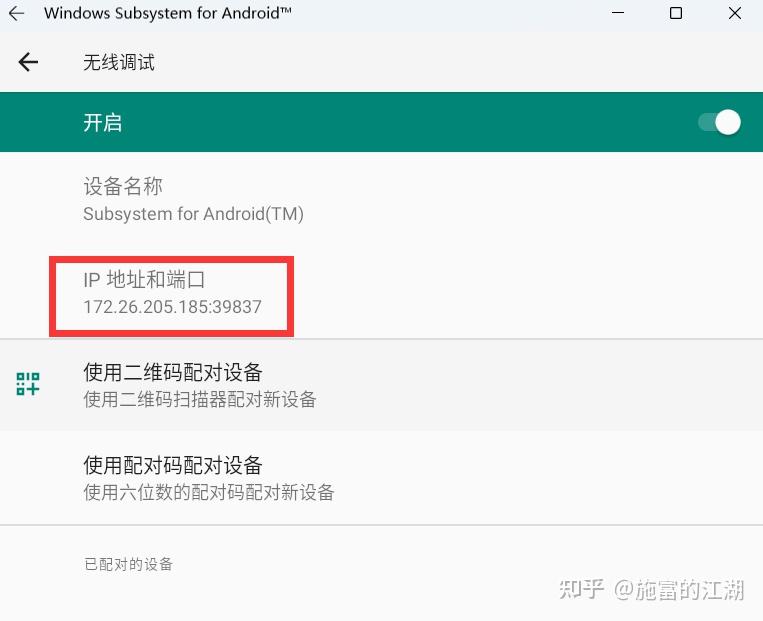
我们需要记录上面获取到的地址、端口,在终端工具中使用,接下来我们在终端工具中使用 adb connect 指令和上面获取到的地址、端口,完成 adb 连接:
首先我们运行如下命令:
adb connect 172.26.205.185:39837
我们看到上面报错,重启电脑,打开Windows Windows Subsystem for Android,点击管理开发人员设置后,我们发现IP地址下发显示的状态是:不可用,点击IP地址右方的“刷新”按钮:
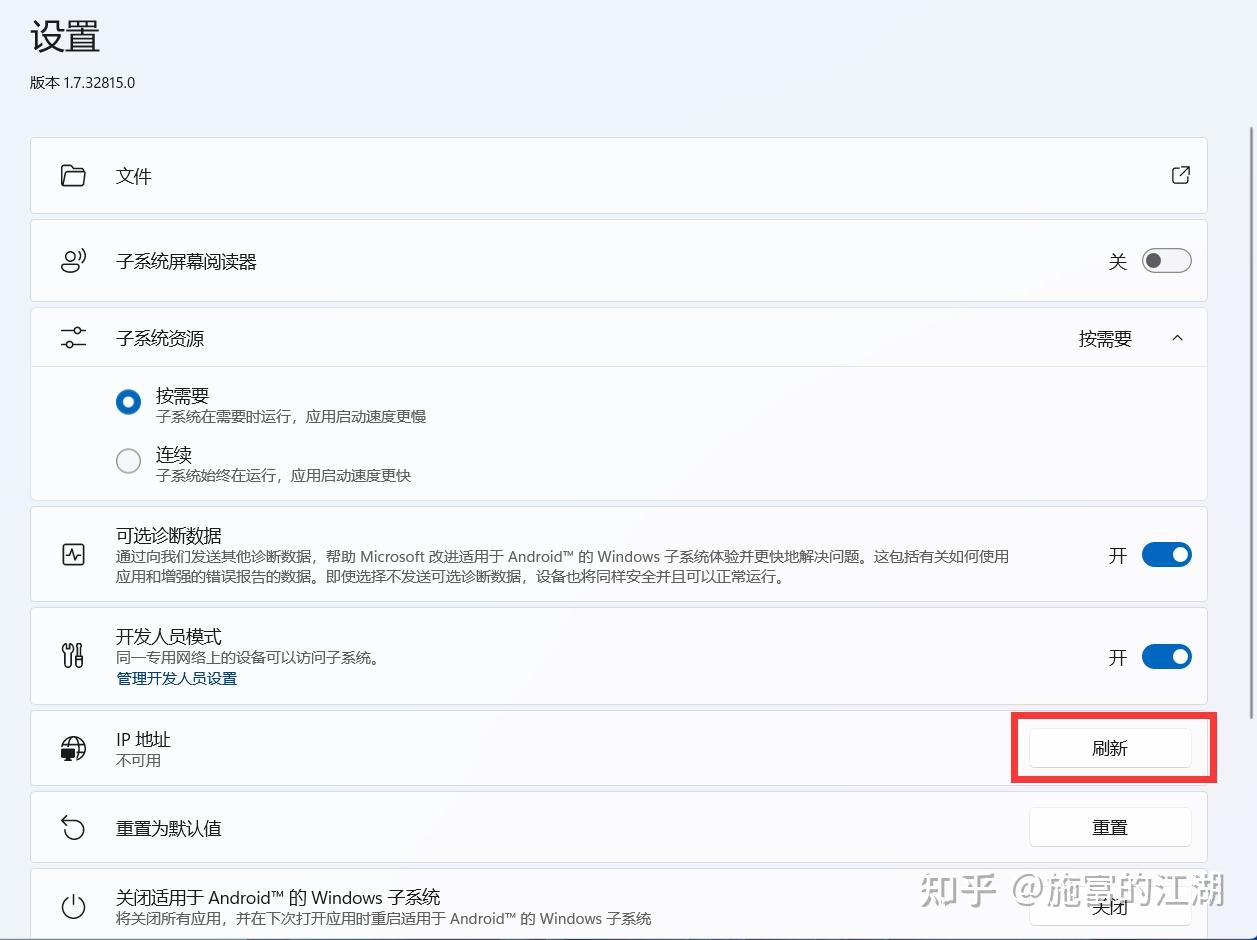
然后出现下图,我们需要根据提示链接ADB,而不是IP地址:

切换命令为:
adb connect 127.0.0.1:58526
出现上图,说明我们链接成功了,接下来我们开始安装apk文件:
针对 apk 文件,我们使用adb install指令一般就能进行安装。假设你下载好的安装包路径为 D:\Software\Android\apk\weixin8016android2040_arm64.apk,则进行安装完整指令为
adb -s 127.0.0.1:58526 install D:\Software\Android\apk\weixin8016android2040_arm64.apk
哈哈,大功告成,我们来看一下成果:
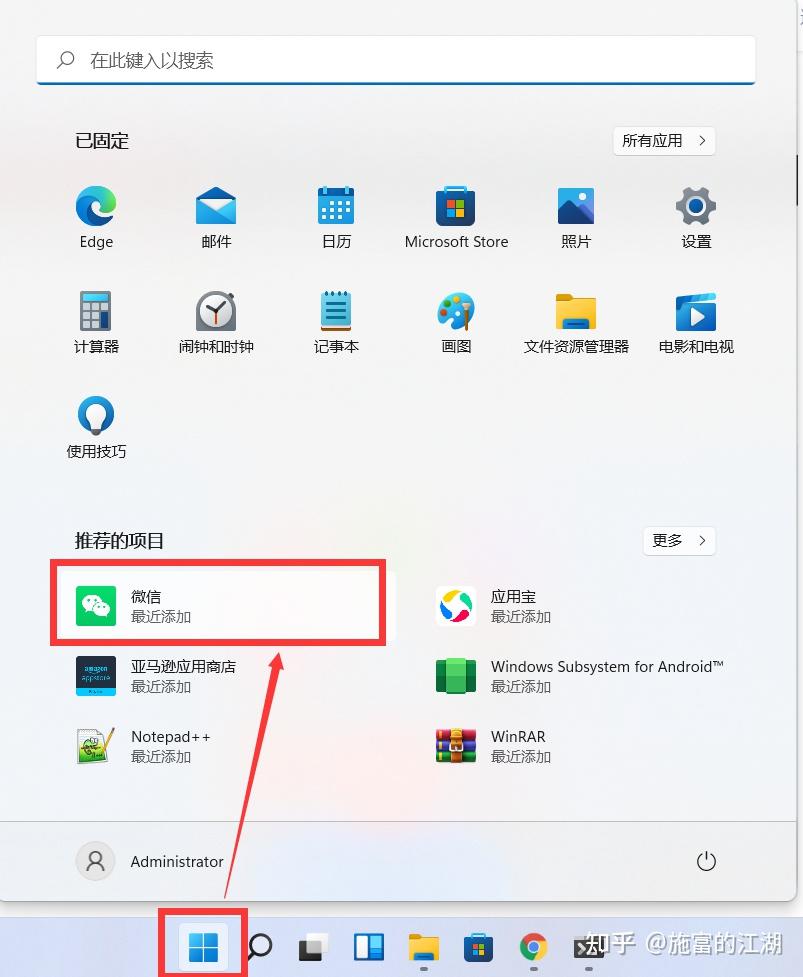
点击打开运行如下图:
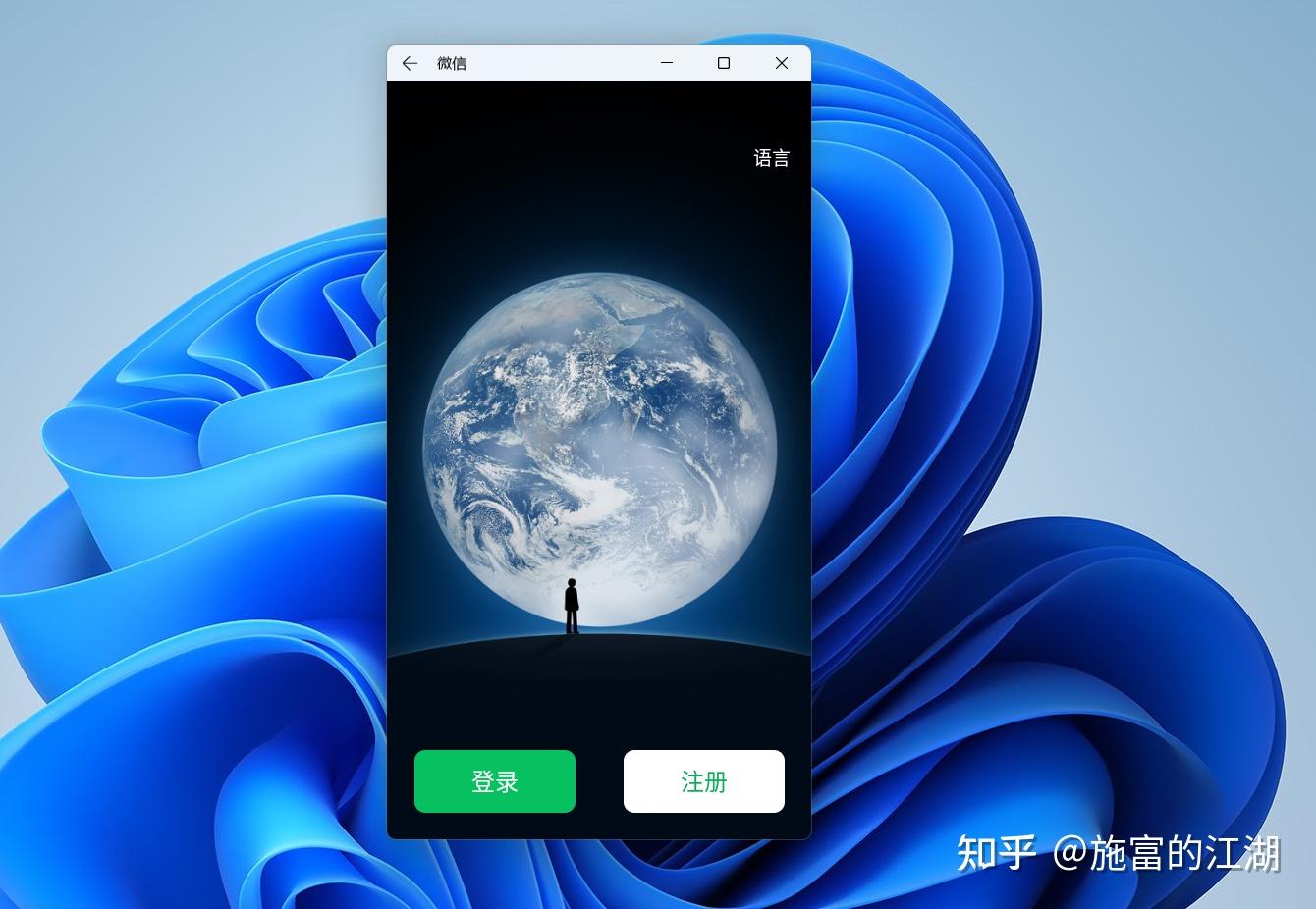
那么,如何卸载手机应用呢?非常简单,看图示:
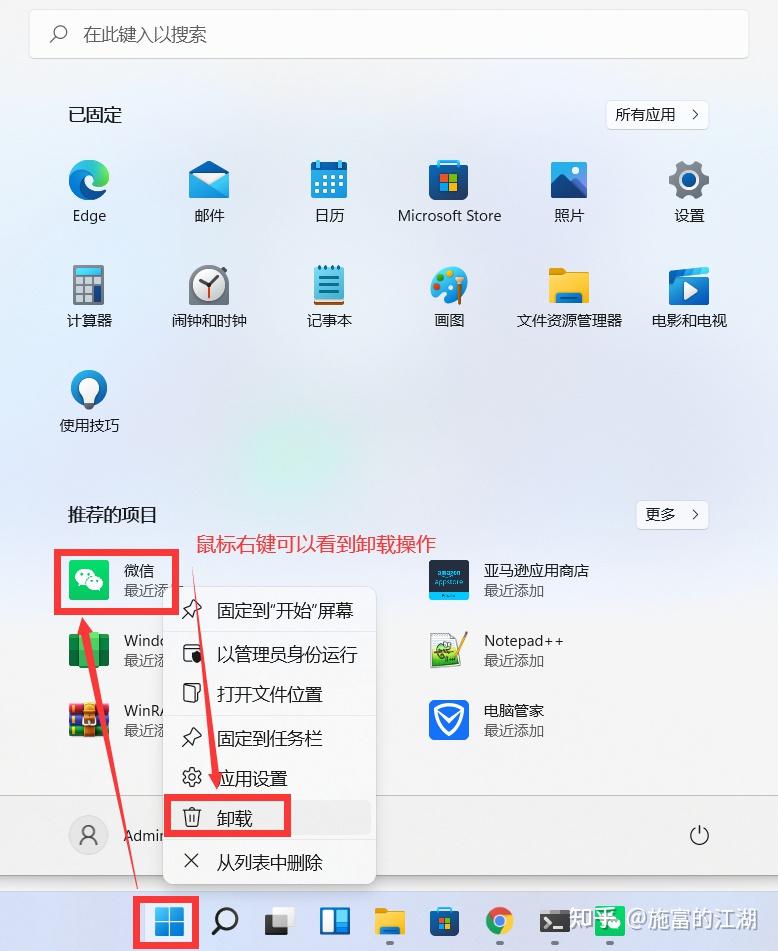
非常完美!!!
至此,我们就可以在终端中使用 adb 指令进行应用旁加载了,你可以在Window 11。
当前我们从网络上获取到的 Android 应用安装包一般分为 apk 文件和多 APK 文件两种格式。
针对多 APK 文件,如 APKMirror 下载的 apks、APKPure 下载的 xapk,我们需要首先更改其后缀为 .zip 进行解压,解压得到 apk 文件后,选择需要的文件使用adb install-multiple指令进行安装。这里就不做演示了。
附录:
如果你的设备「不受支持」
微软从 Windows 11 开始就有这样那样的奇怪「硬件要求」,这次的 Android 子系统也不例外。与之类似的,我们也可以通过一些特殊手段绕过上述限制。
在不受支持的系统上安装 Hyper-V
国内大部分情况下售出的 Windows 系列笔记本都是 Windows 家庭版,而 Hyper-V 至少需要 Windows 专业版才能打开,从家庭版升级到专业版需要额外再花费的 879.99 元,如果只使用 Windows Subsystem for Android™ 的话成本也未必太高了。
参考 XDA 给出的 方法,我们也整理出了一个新方法帮助大家在 Windows 11 家庭版中打开 Hyper-V。
第一步:打开记事本并输入下列内容:
pushd "%~dp0" dir /b %SystemRoot%\servicing\Packages\*Hyper-V*.mum >hv.txt for /f %%i in ('findstr /i . hv.txt 2^>nul') do dism /online /norestart /add-package:"%SystemRoot%\servicing\Packages\%%i" del hv.txt Dism /online /enable-feature /featurename:Microsoft-Hyper-V-All /LimitAccess /ALL pause第二步:将文件保存为 Hyper-V.cmd,格式为所有格式。
第三步:右键该文件,选择以管理员身份运行。将会看到如下结果
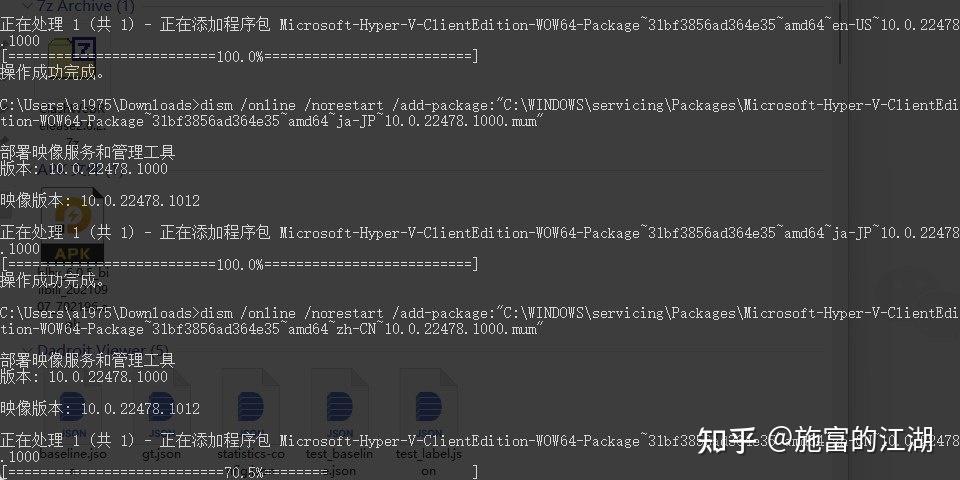
等待所有的进度条走完,重启你的电脑即可。重启完毕后你将能在开始菜单中看到 Hyper-V。
如果你还没有支持Windows 11 的笔记本电脑,那么可以看我之前写的测评选购哦!
知识阅读


软件推荐
更多 >-
 查看
查看计支宝app下载v3.1.29 安卓版
142.27MB |商务办公
-
 查看
查看小小优酷最新版下载v5.4.6 安卓官方版
68.11MB |影音播放
-
 查看
查看艺图语app下载v3.3.4 安卓免费版
34.33MB |系统工具
-
查看
爱鸽者手机版下载v3.2.9 安卓版
243.57MB |商务办公
-
 查看
查看一品威客网接单app(一品众包)下载v2.7.1 安卓最新版
55.01MB |商务办公
-
 查看
查看诸葛找房网官方版下载v4.8.1.1 安卓最新版
66.6MB |生活服务
-
 查看
查看皓盘云建最新版下载v9.0 安卓版
53.38MB |商务办公
-
 查看
查看ris云客移动销售系统最新版下载v1.1.25 安卓手机版
42.71M |商务办公
精选栏目
热门推荐


-
1
 联想拯救者R7000 2020款清灰教程及对硅脂or导热垫选择参考建议
2022-03-26
-
2
 联想笔记本电脑清理灰尘详细步骤
2022-03-26
-
3
 神舟bios设置图解教程
2022-03-26
-
4
 192.168.1.62登录入口管理网址
2022-03-26
-
5
 ACPI是什么?BIOS中怎么设置ACPI?
2022-03-26
-
6
 联想ThinkPad笔记本win10改win7系统及BIOS设置图文教程
2022-03-26
-
7
 联想ThinkPad笔记本装win10系统及bios设置教程(附带分区教程)
2022-03-26
-
8
 鸿蒙系统能安装vscode吗
2022-03-26
-
9
 fast路由器设置网址192.168.1.1,falogin.cn密码
2022-02-15
-
10
 联想笔记本装系统怎么进入PE图文教程
2022-02-14



-
1

-
2
葫芦侠三楼最新破解版下载v4.4.0.6 安卓版
其它手游 -
3
葫芦侠7楼破解版免费下载v4.4.0.6安卓最新版
其它手游 -
4
葫芦侠八楼免费版下载v4.4.0.6安卓版
其它手游 -
5
葫芦侠3楼破解版免费下载v4.4.0.6安卓手机版
其它手游 -
6
像素漫斗抱歉,“八神庵”是特指游戏角色的专有名词,不存在符合要求的常用同义词近义词。下载v1.00安卓版
其它手游 -
7
葫芦侠4楼破解版游戏修改器下载v4.4.0.6安卓免费版
其它手游 -
8
末日餐厅安卓版下载v1.35安卓版
其它手游 -
9
葫芦侠十楼免费破解版下载v4.4.0.6安卓版
其它手游 -
10
葫芦侠8楼最新破解版下载v4.4.0.6安卓版
其它手游