Windows 11 及其安卓子系统折腾记
发表时间:2022-02-14来源:网络
Windows 11 及其安卓子系统折腾记
独立观察员 2021 年 10 月 24 日
目录
一、安装 Windows 11
二、尝试安装安卓子系统1、第一回合:尝试安装亚马逊应用商店
2、第二回合:更改语言和地区
3、第三回合:安装正确的 Beta 系统
三、玩机
四、总结
值此程序员日,记录一下这两天折腾最新的 Windows11 系统及预览发行的安卓子系统(Windows Subsystem for Android)的过程。
注意:本文记录的过程,有些地方走了弯路,所以可操作性不太大,仅供参考。
一、安装 Windows 11
下载镜像系统文件,挂载到虚拟光驱或者直接解压到磁盘根目录,然后双击运行 setup.exe 进行安装。
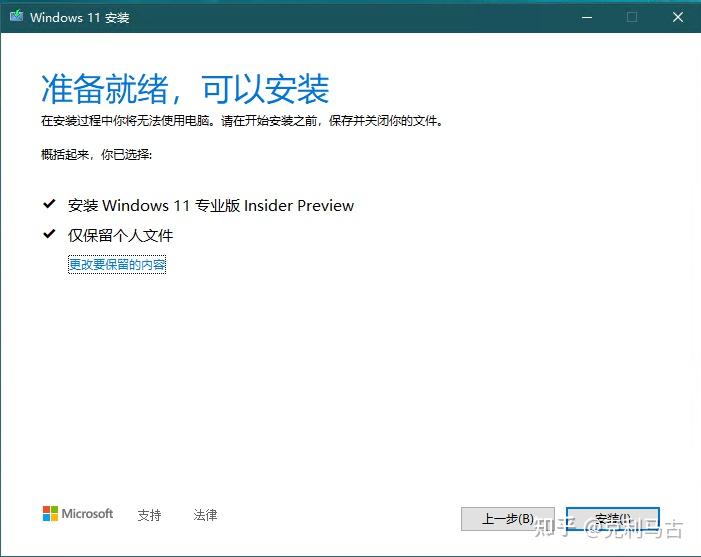
从 Win10 升级到 Win11,无法保留应用和设置,但可以保留文件:

准备就绪,即将安装 Win11 专业版:
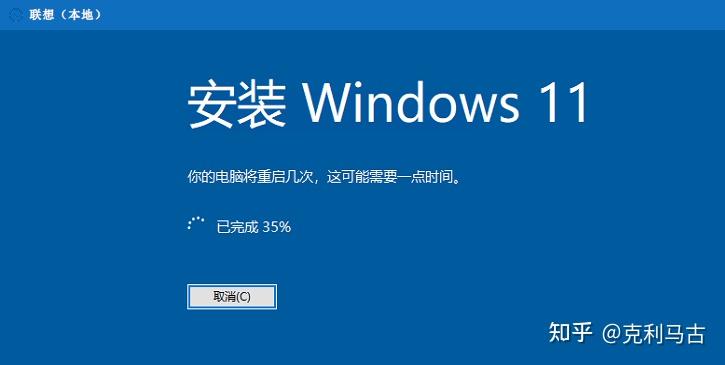
安装进行中:
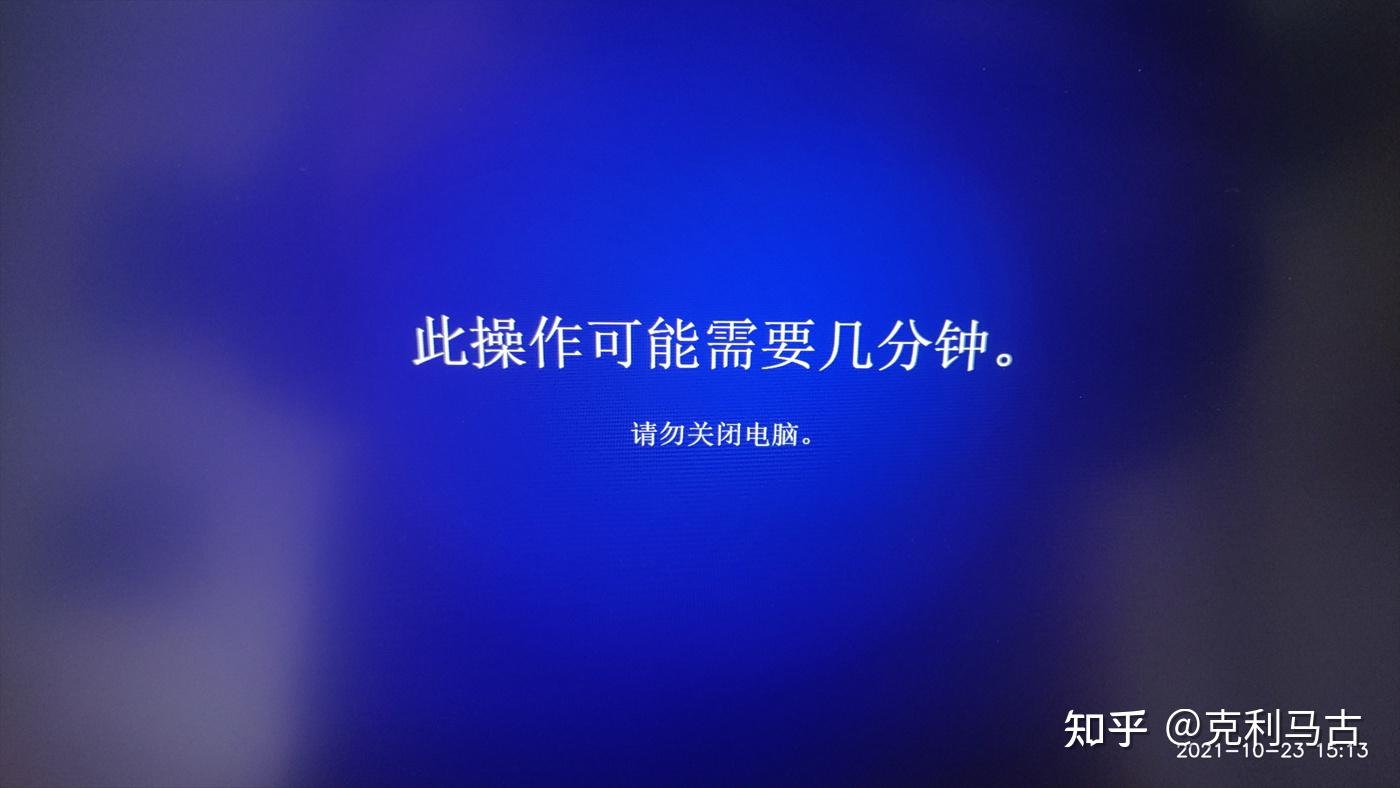
这个界面的实际效果挺好看的,有点游戏载入的感觉:
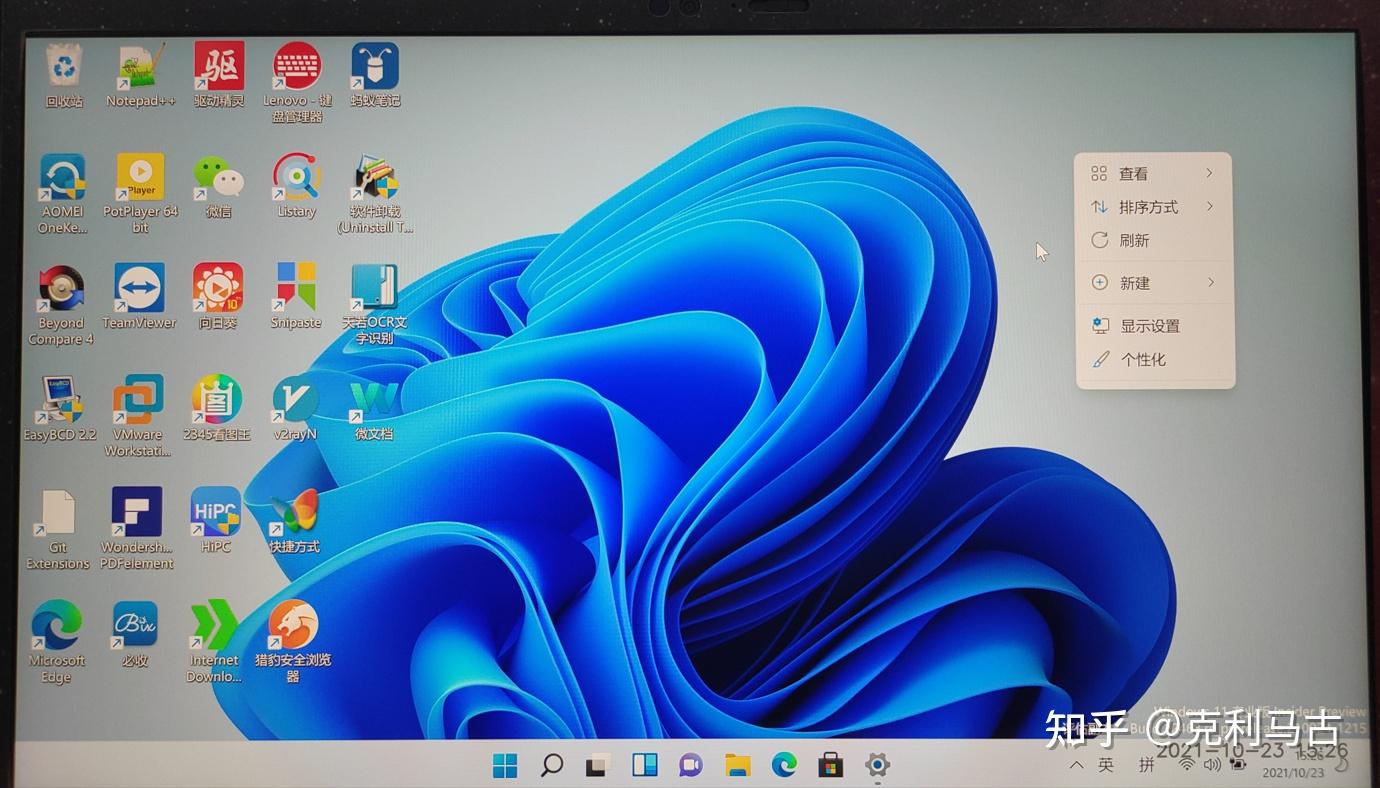
由于保留了文件,所以桌面上的程序图标还是原来的样子,有些可以直接用,有些还是需要重新安装的:
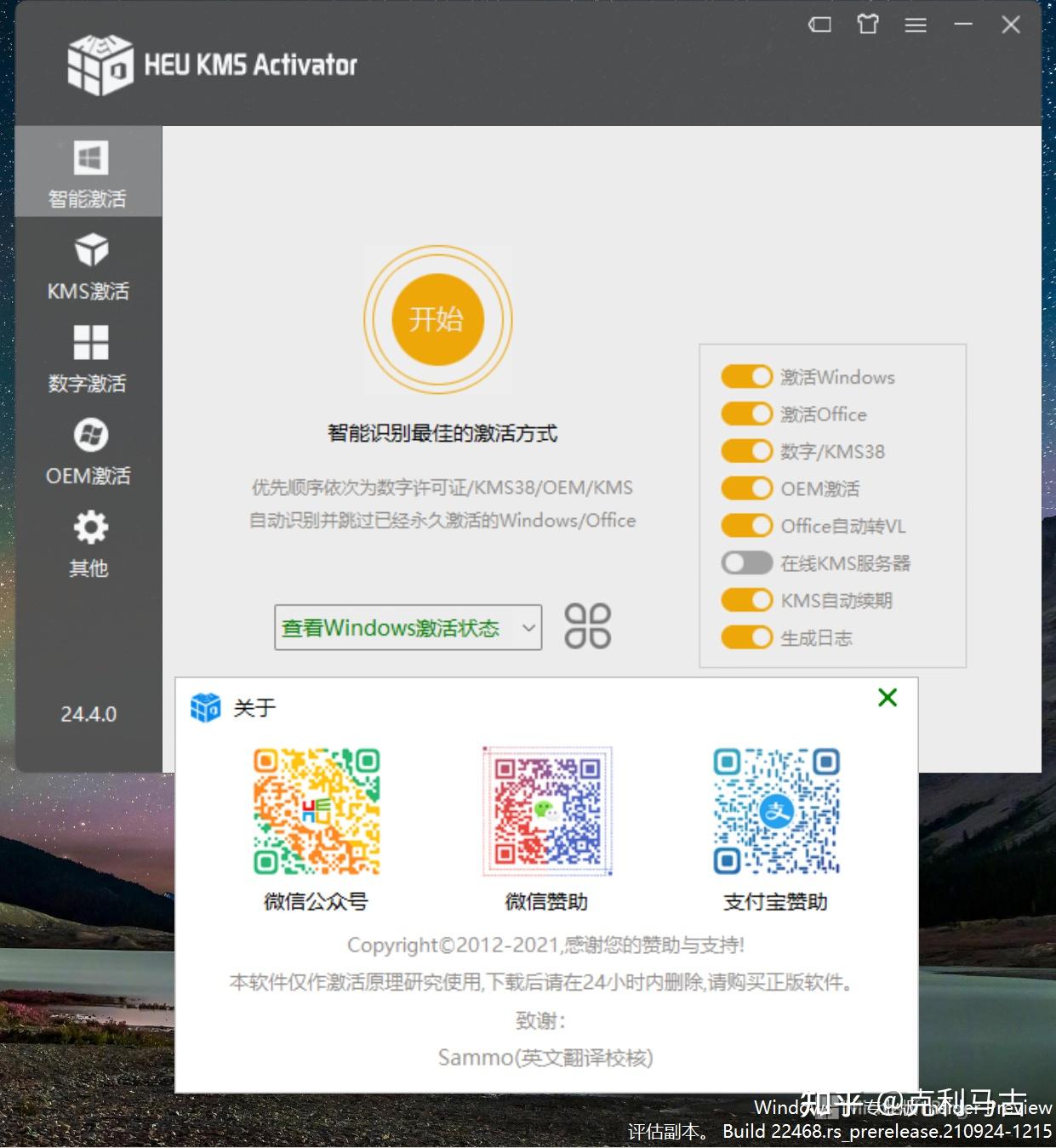
激活使用 HEU KMS Activator v24.4.0(关注图中的微信公众号获取):
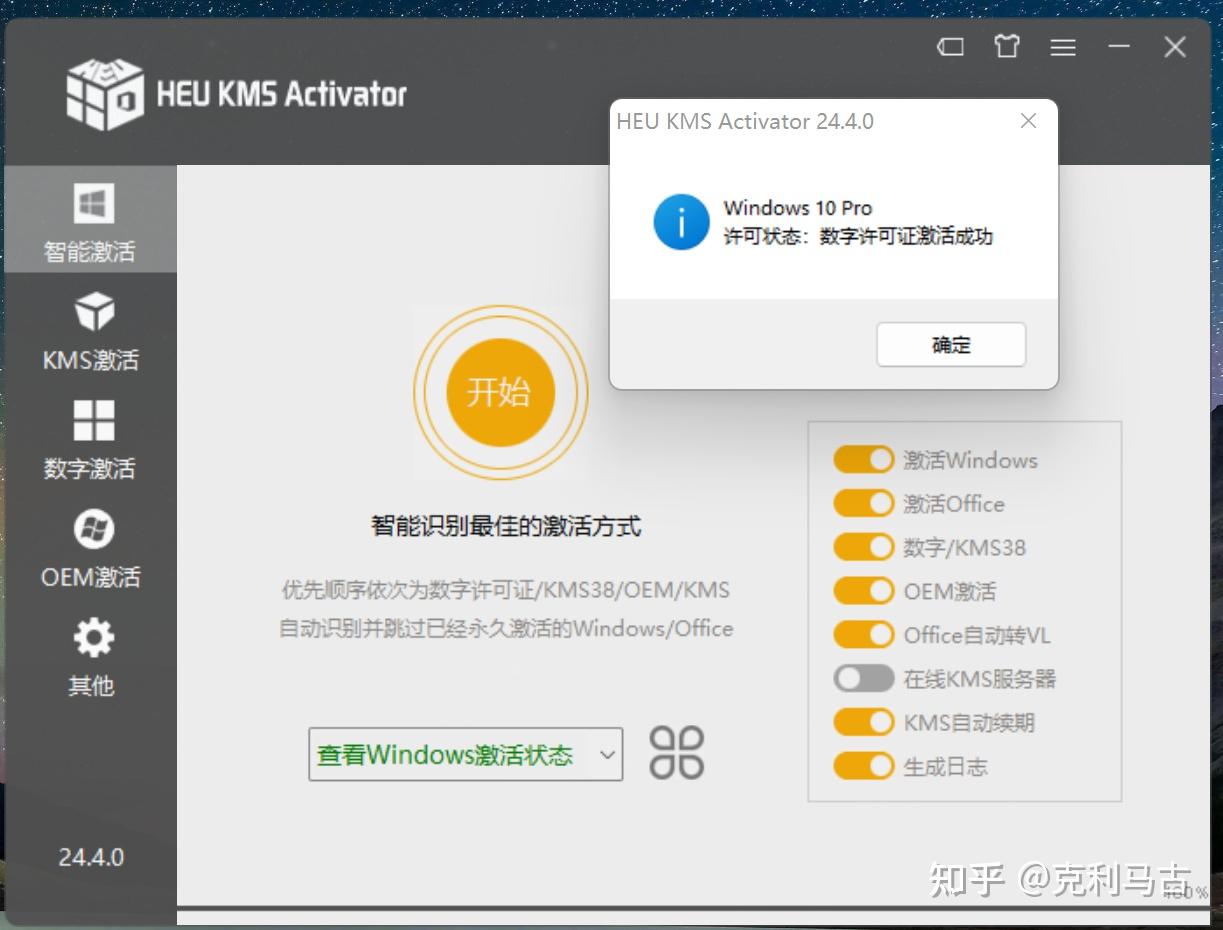
自动使用数字许可证方式激活了:
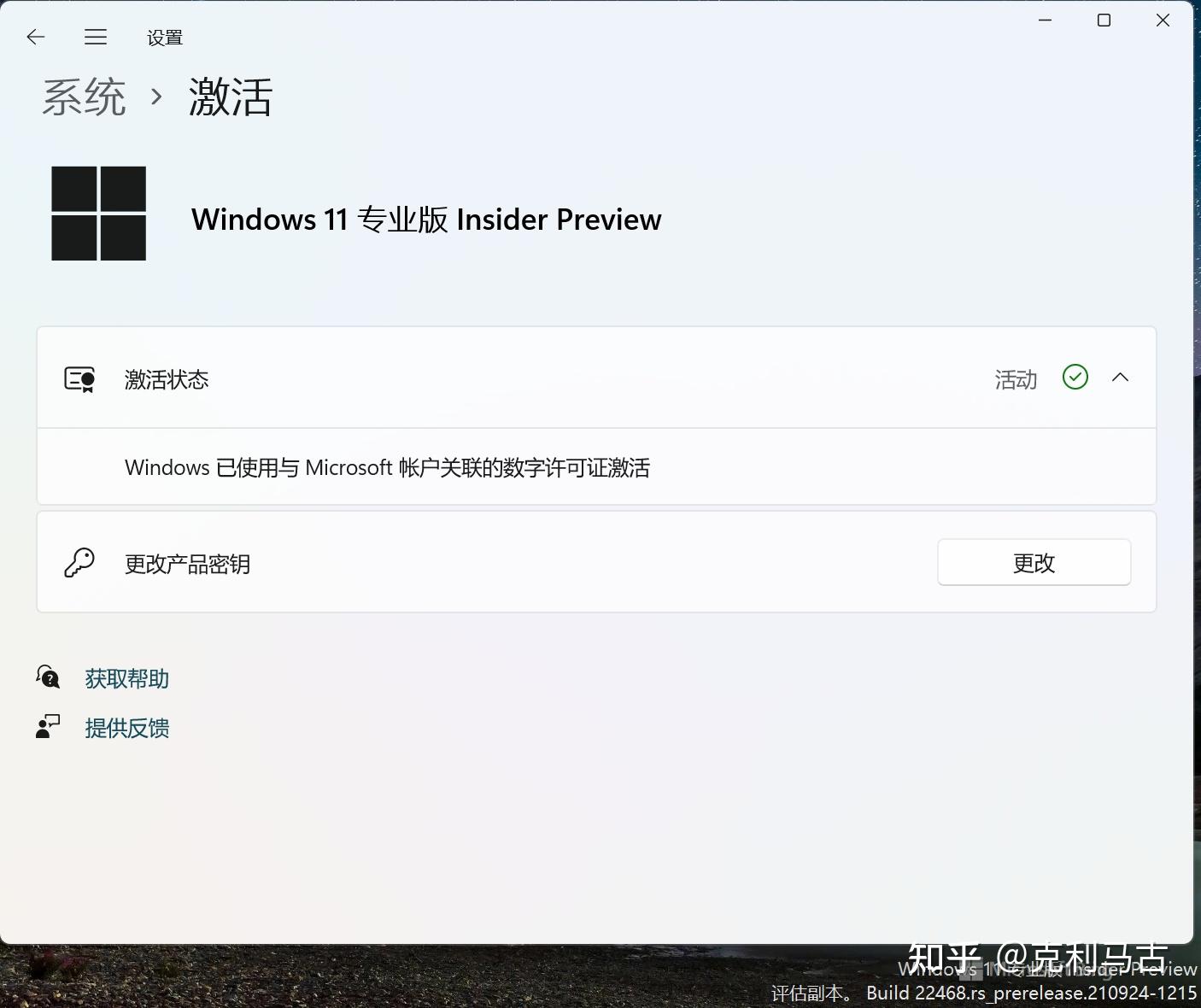
已激活,底下还是有评估副本字样,可能是因为是预览版的原因:
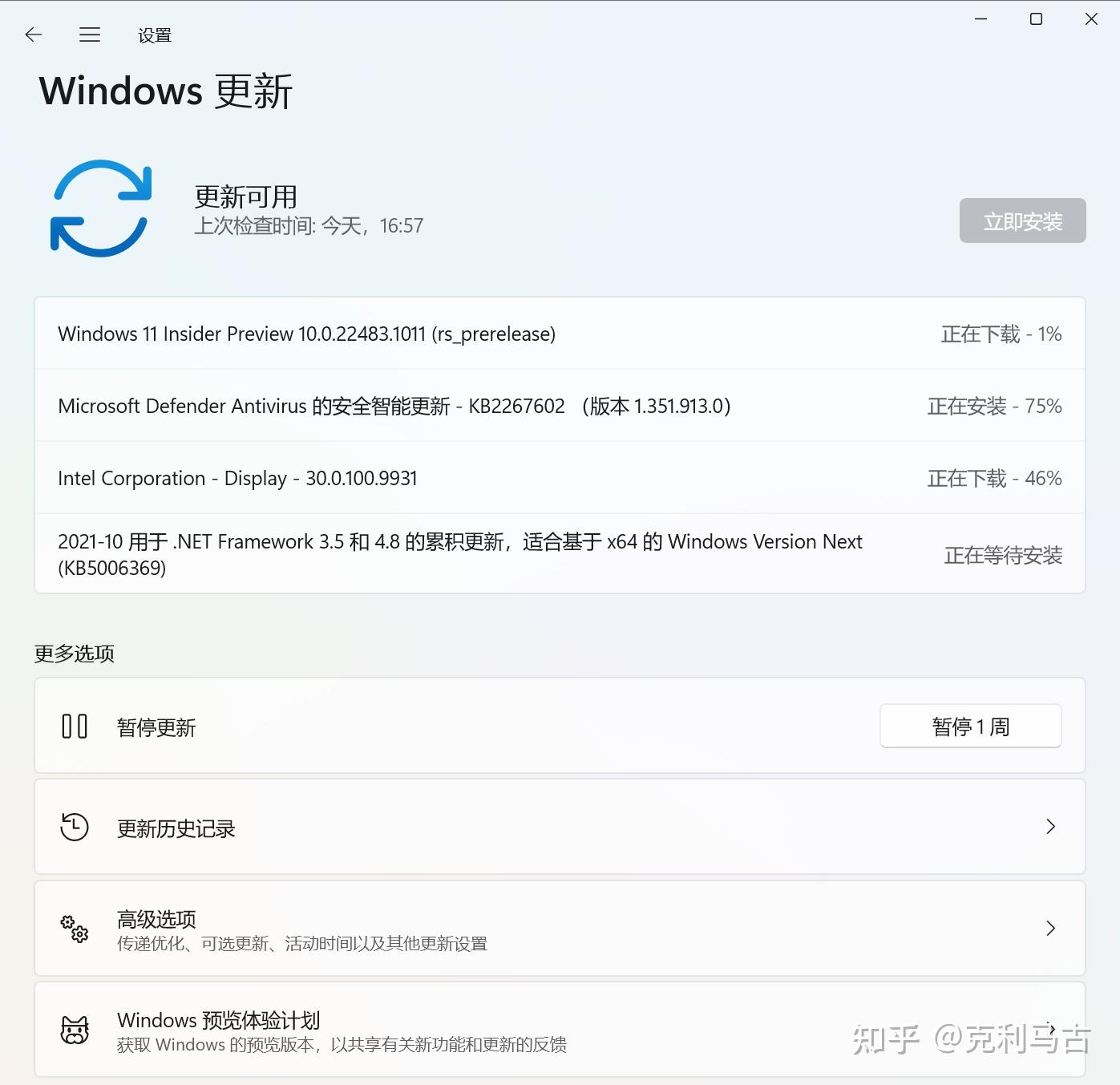
更新到最新版:
二、尝试安装安卓子系统
说明:安卓子系统的官方名称为 Windows Subsystem for Android,简称为 WSA。本次微软官方给出的使用此安卓子系统的方式就是使用亚马逊商店(Amazon Appstore),而且仅支持美国地区的预览版系统,不管怎样,我们先来试试吧。
1、第一回合:尝试安装亚马逊应用商店
链接一:http://aka.ms/AmazonAppstore
在浏览器中打开上面的 “链接一”,会提示跳转到应用商店:

在应用商店打开了亚马逊应用商店,但是显示当前不可用:
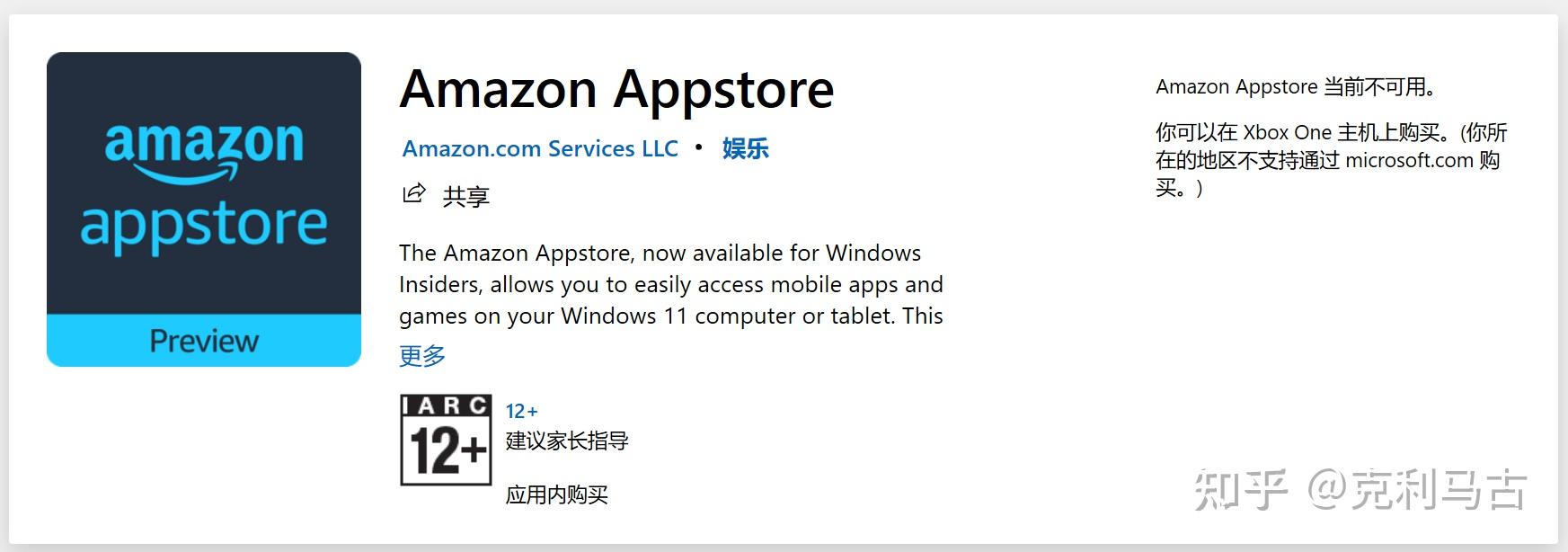
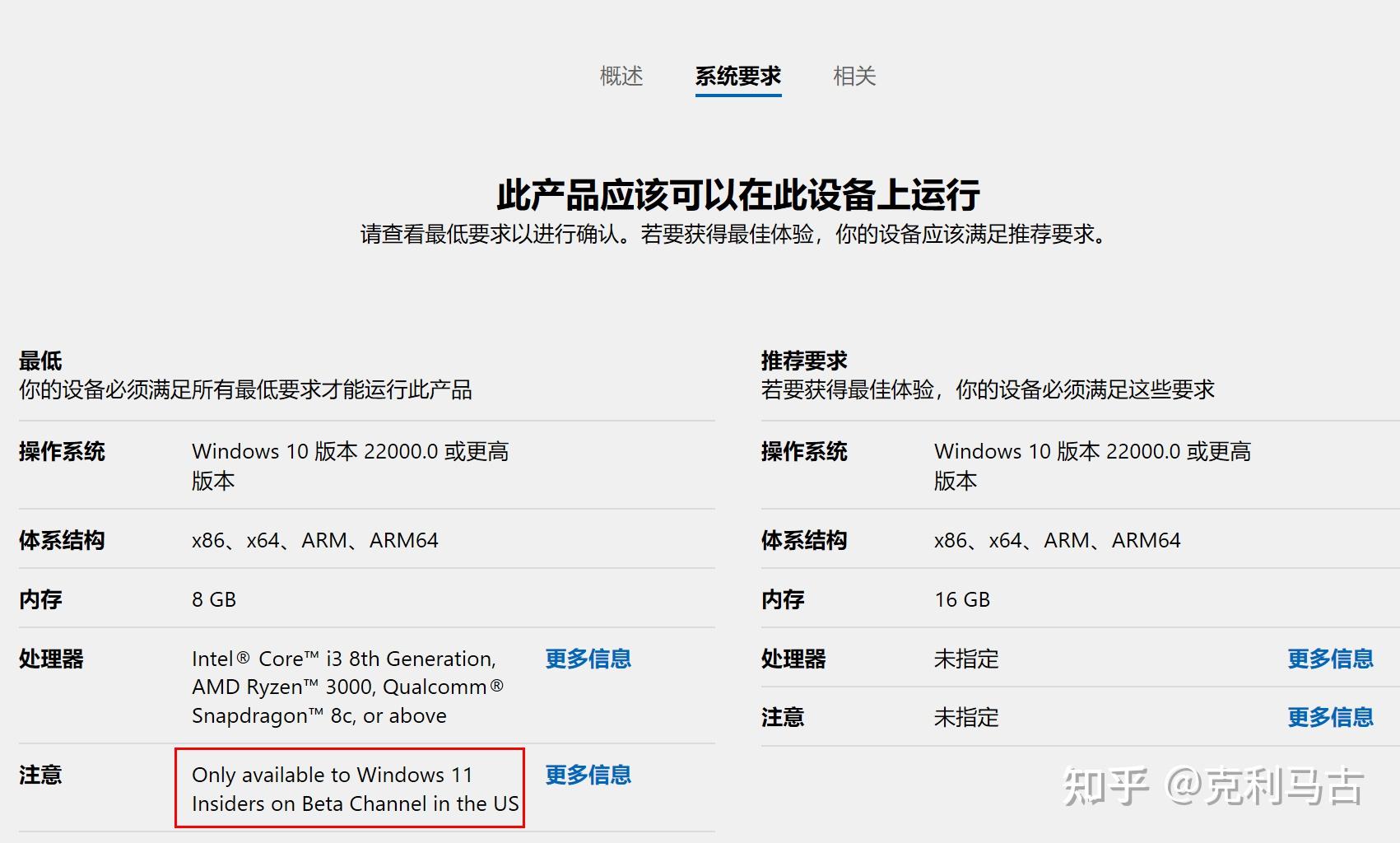
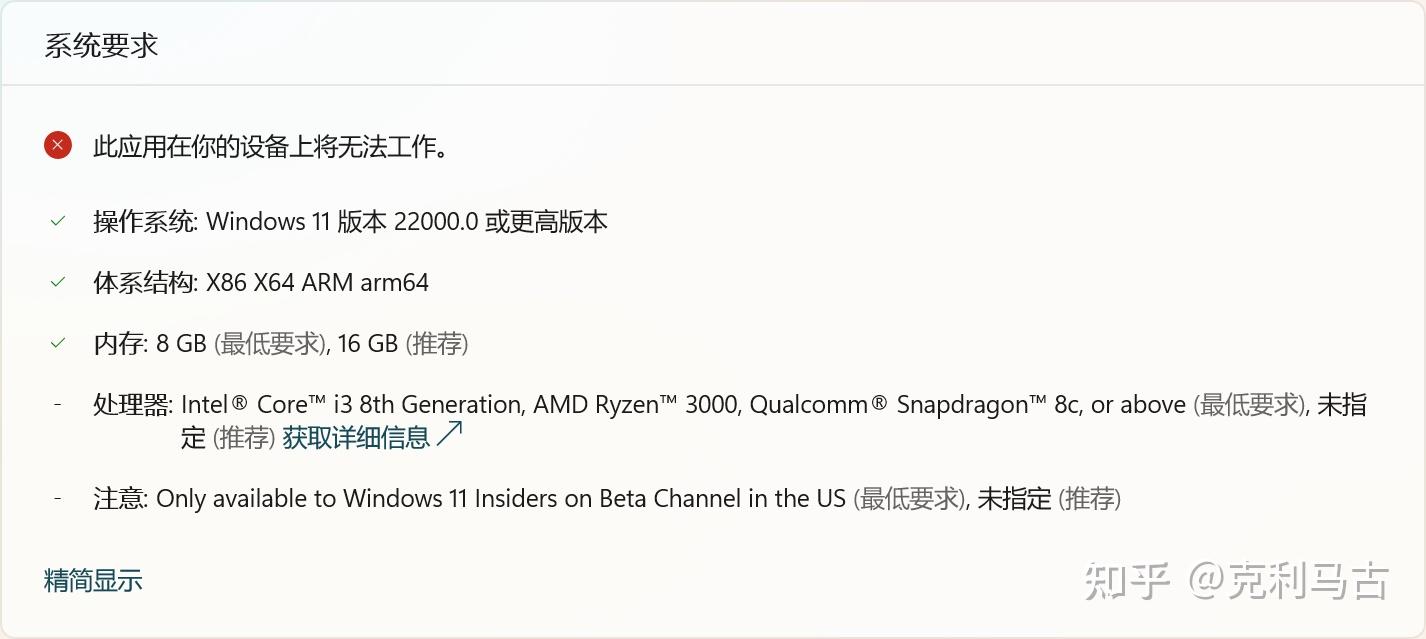
可以看到系统要求为 Win11 预览版 Beta 渠道(美国):
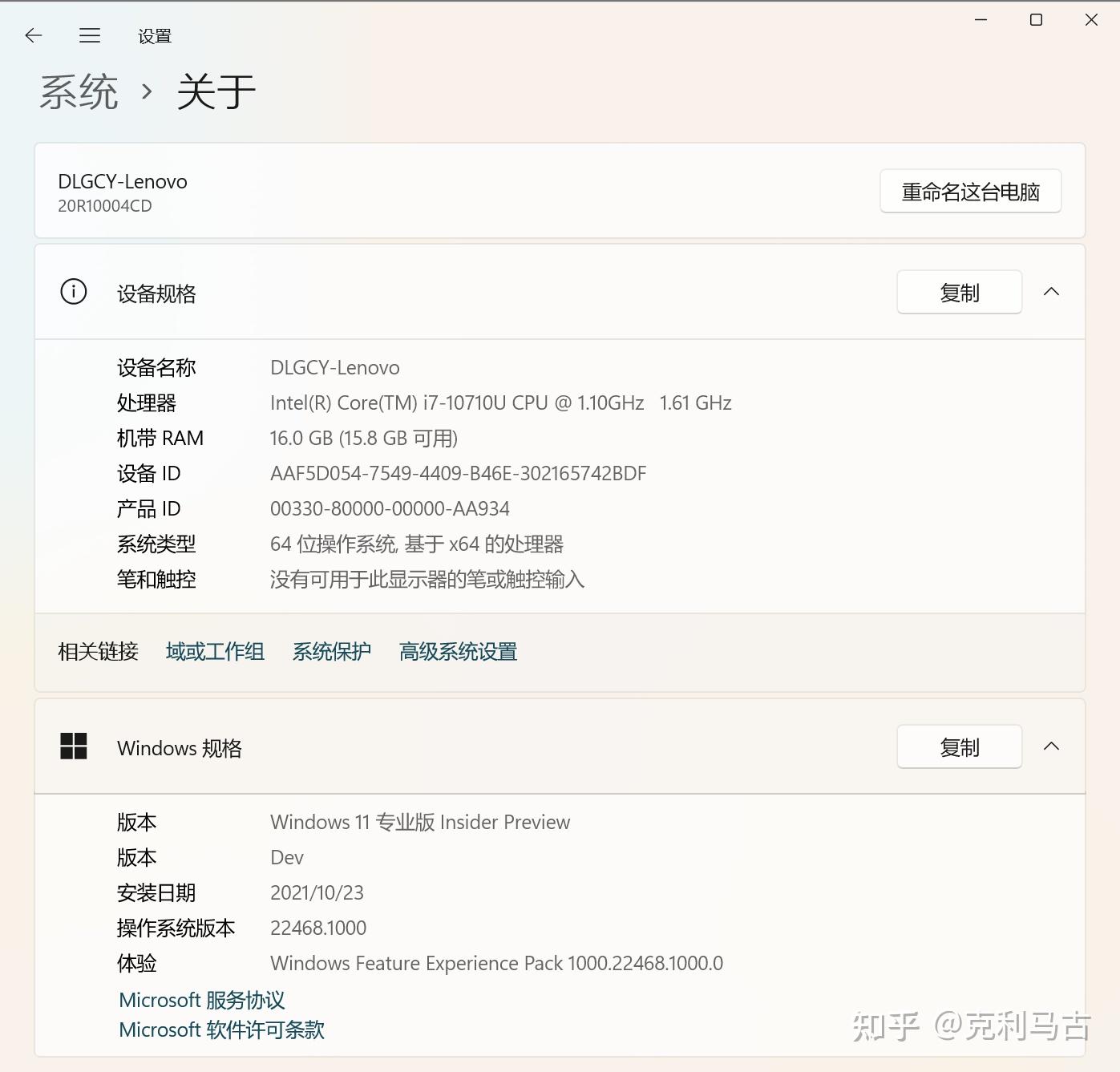
当前系统情况如下,版本为 22468.1000,渠道为 Dev(后面得知这个不行):
我们先检查更新试试,准备重启升级:
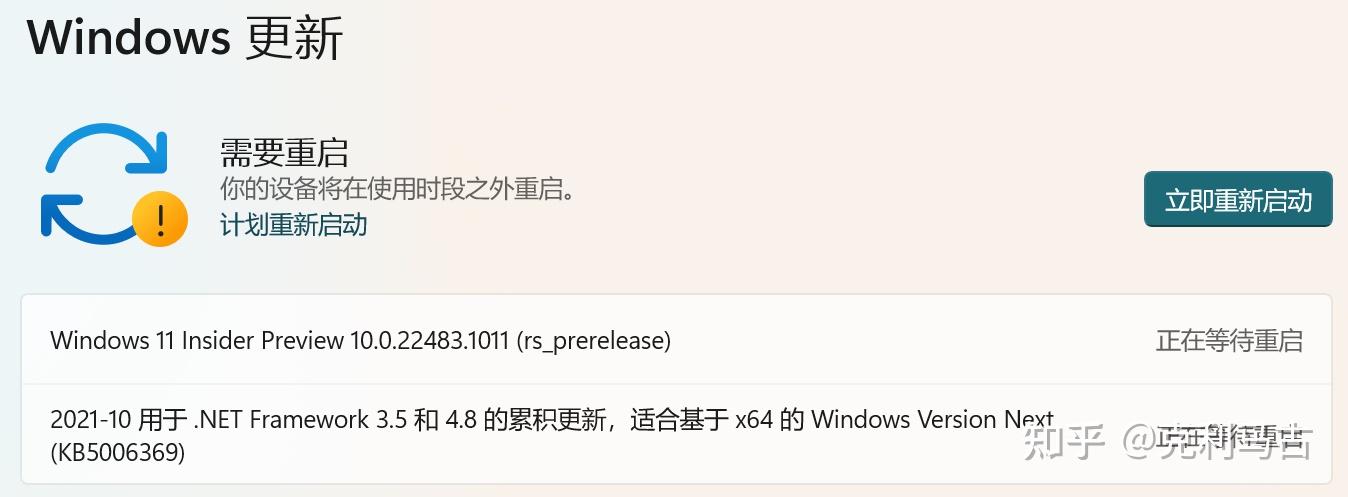
升级好了,版本为 22483.1011:
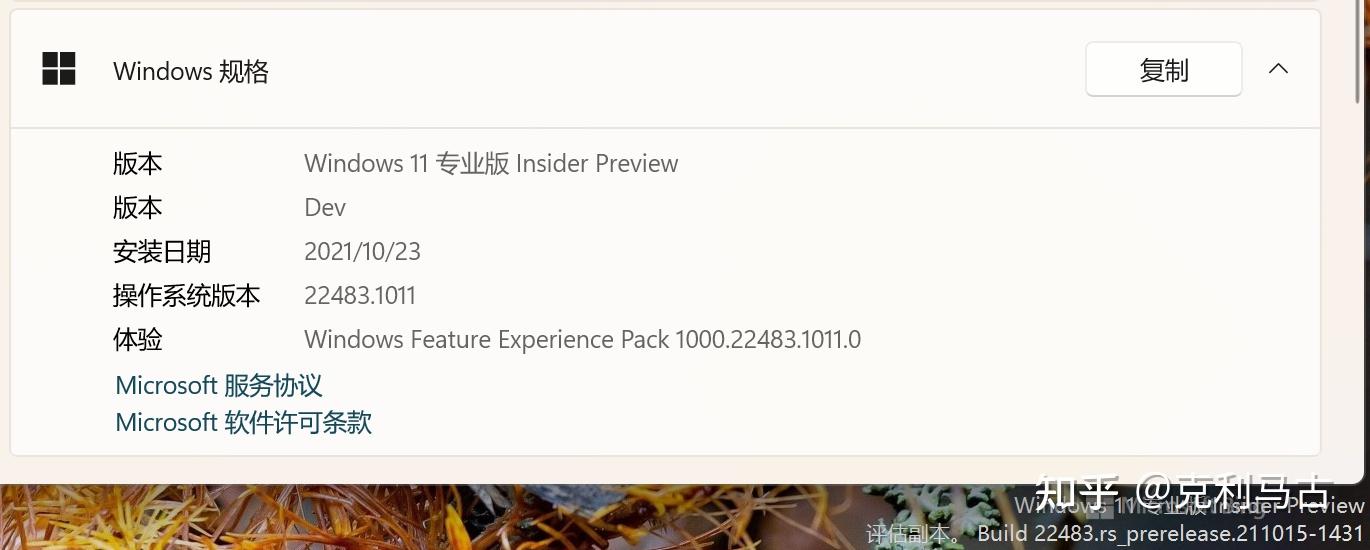
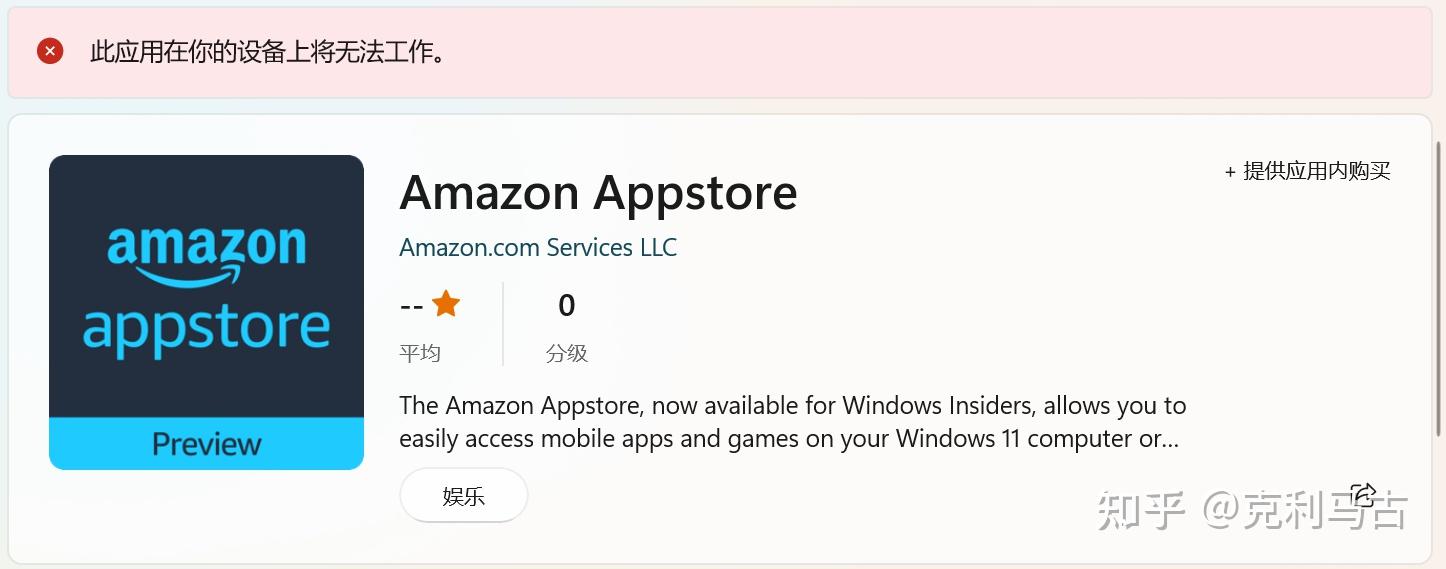
再次使用 “链接一” 跳转,结果显示 此应用在你的设备上将无法工作:
看底下的系统要求,处理器(这个应该误判)和系统版本都不符合要求:
2、第二回合:更改语言和地区
网上找了篇参考文章:《[保姆级教程!教你在 Windows 11 玩转安卓 App](https://zhuanlan.zhihu.com/p/424579503)》
其中有一个步骤是要将 “国家或地区” 切换为美国,我们也来切换一下试试:
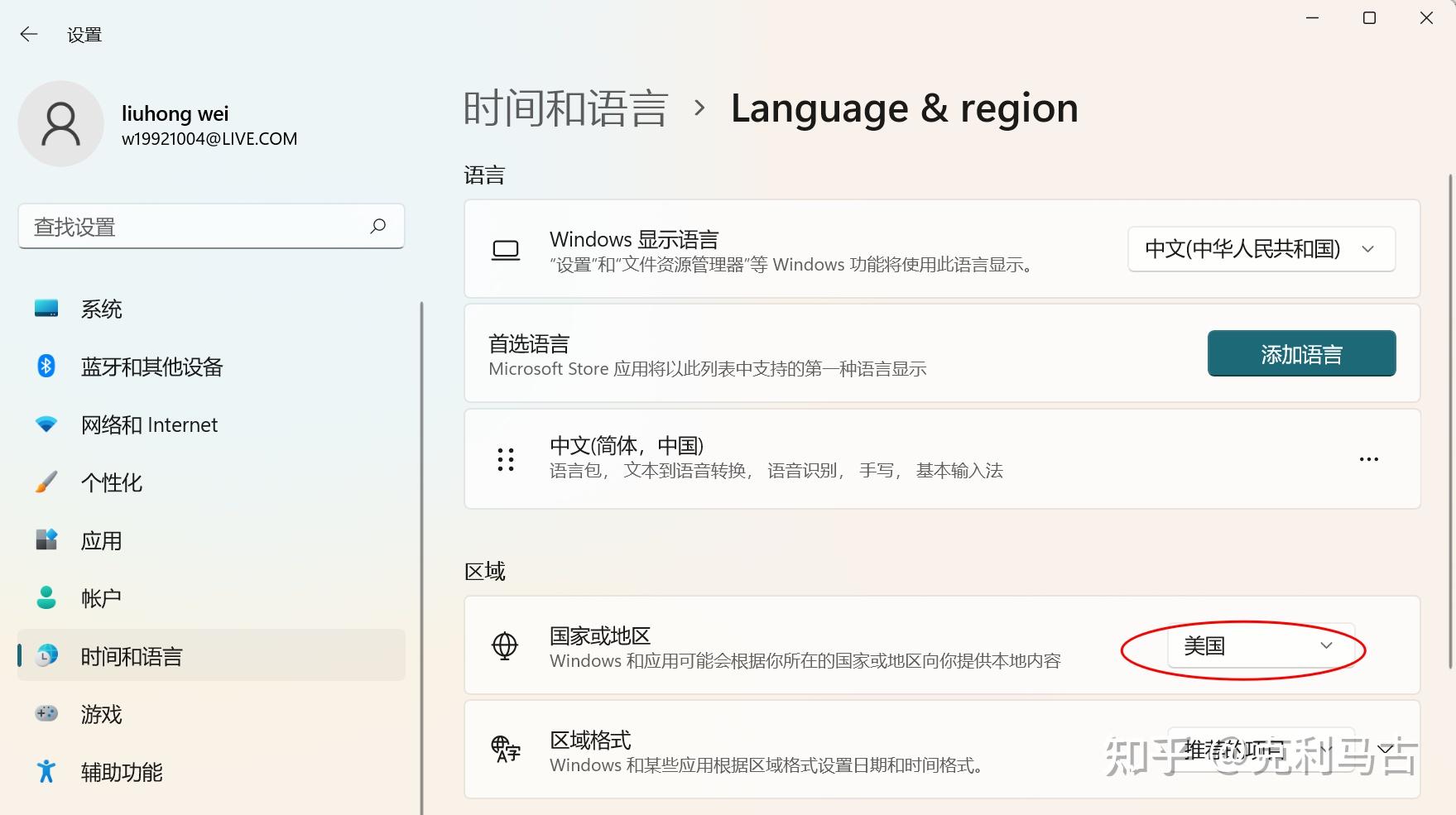
然后使用下面的链接直接安装 Windows Subsystem for Android™ with Amazon Appstore.
链接二:https://www.microsoft.com/en-us/p/windows-subsystem-for-android-with-amazon-appstore/9p3395vx91nr?activetab=pivot:overviewtab
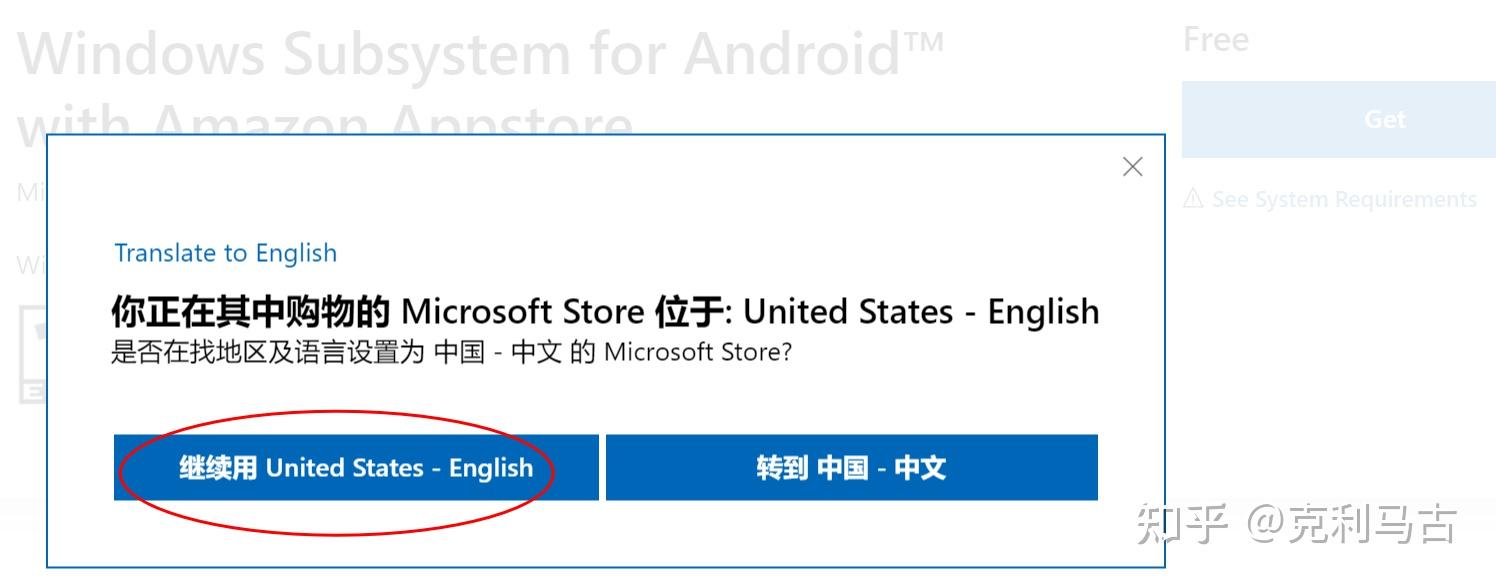
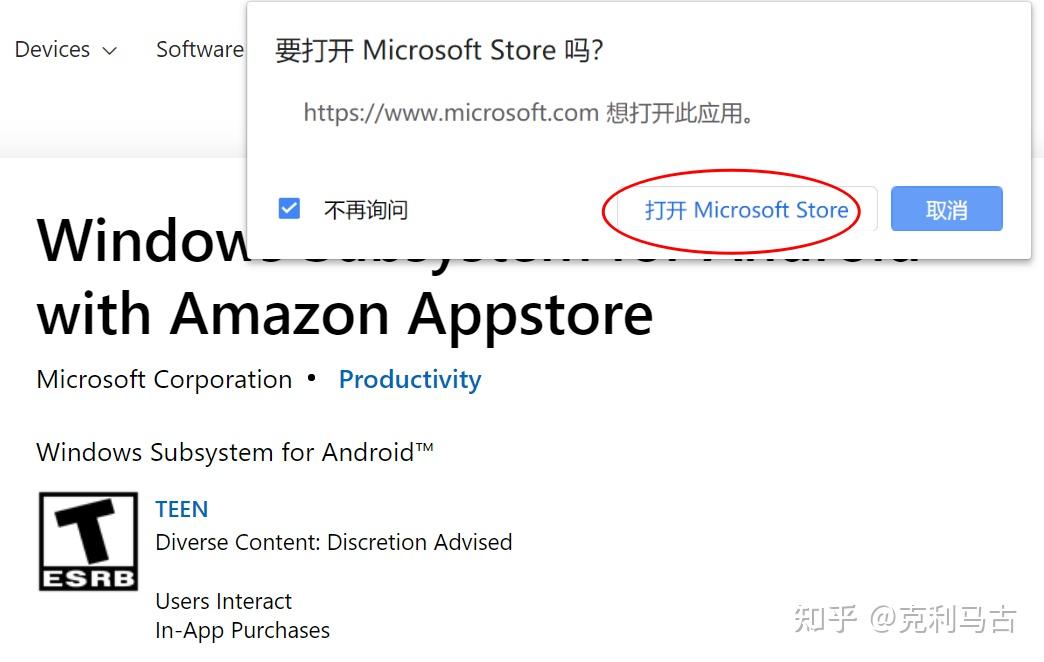
点击 Get 按钮:

跳转到 Microsoft Store 应用商店:
打开后,也是显示 此应用在你的设备上将无法工作,并且 “获取” 按钮是禁用的:
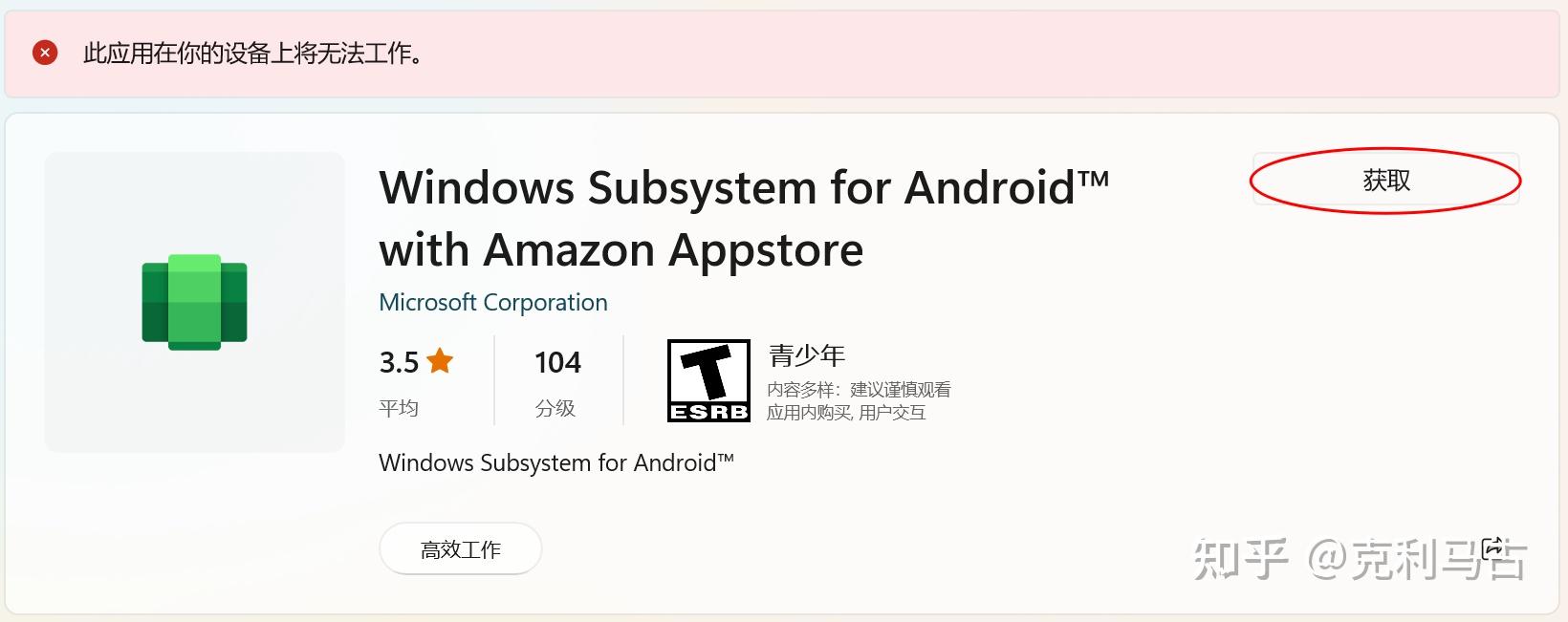
底下确实写着支持的语言为 英语 (美国),难道是语言修改得还不彻底?
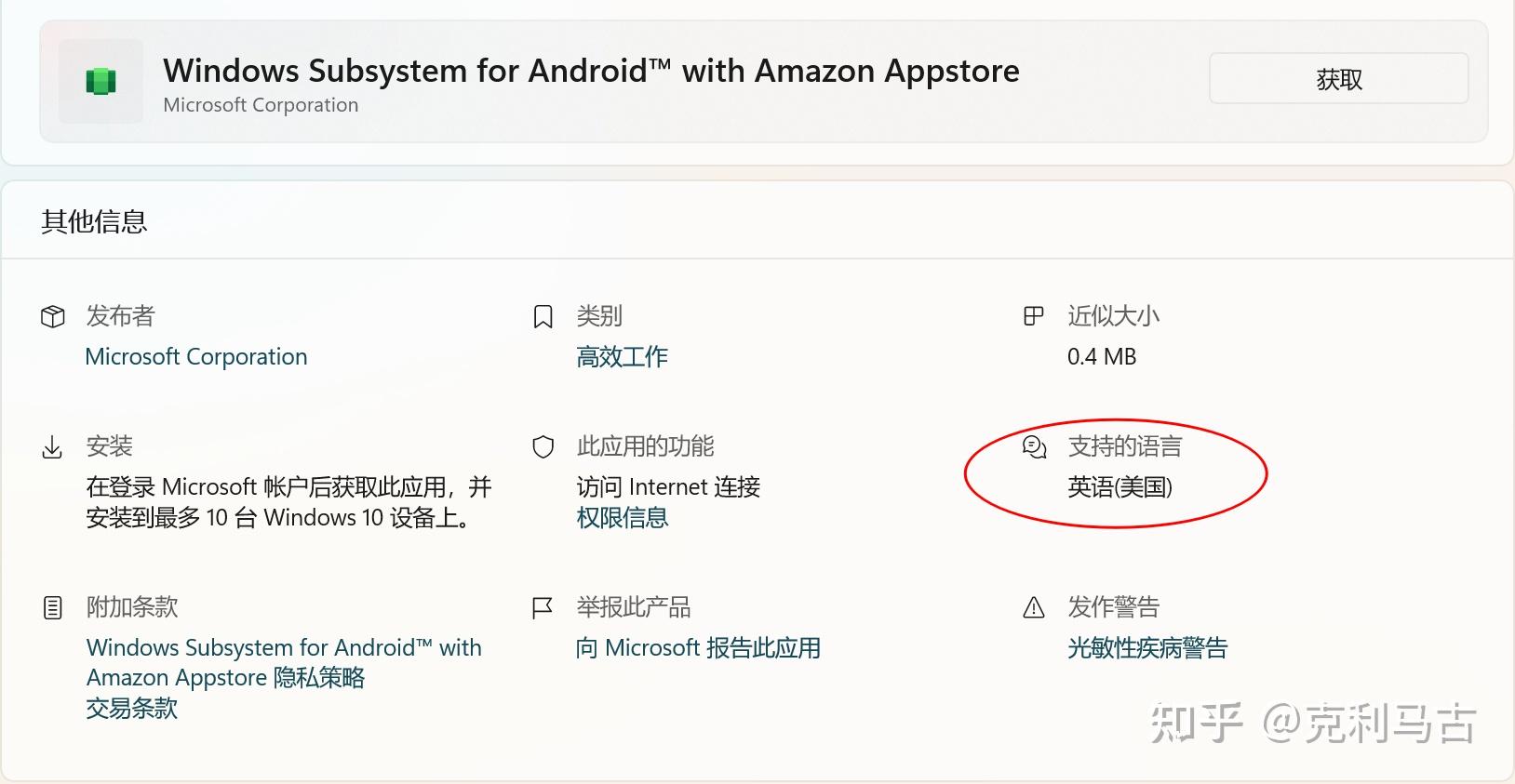
打开系统的语言设置界面,看到 “首选语言” 底下写着 “Microsoft Store 应用将以此列表中支持的第一种语言显示”,而底下只有简体中文一项,难道是这个原因?
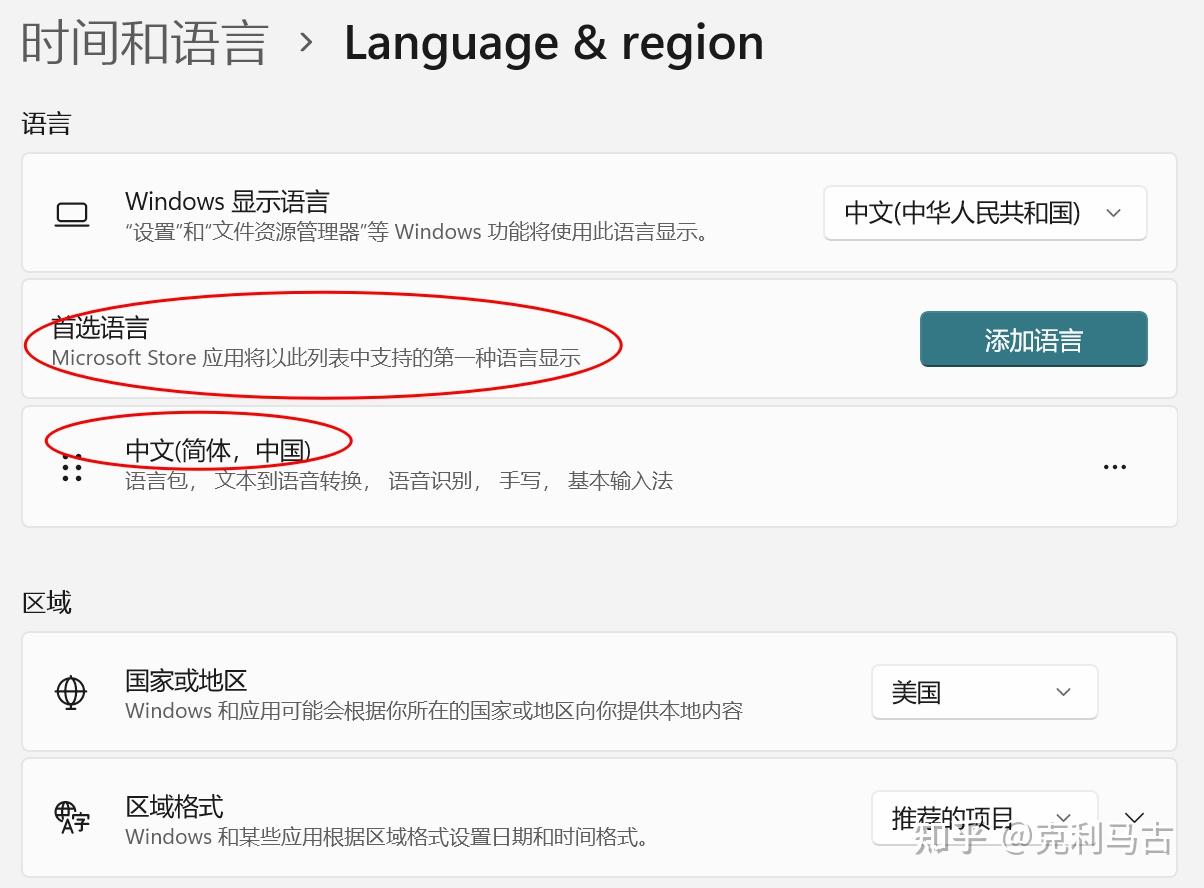
那我们就添加一个 英语 (美国) 项吧:
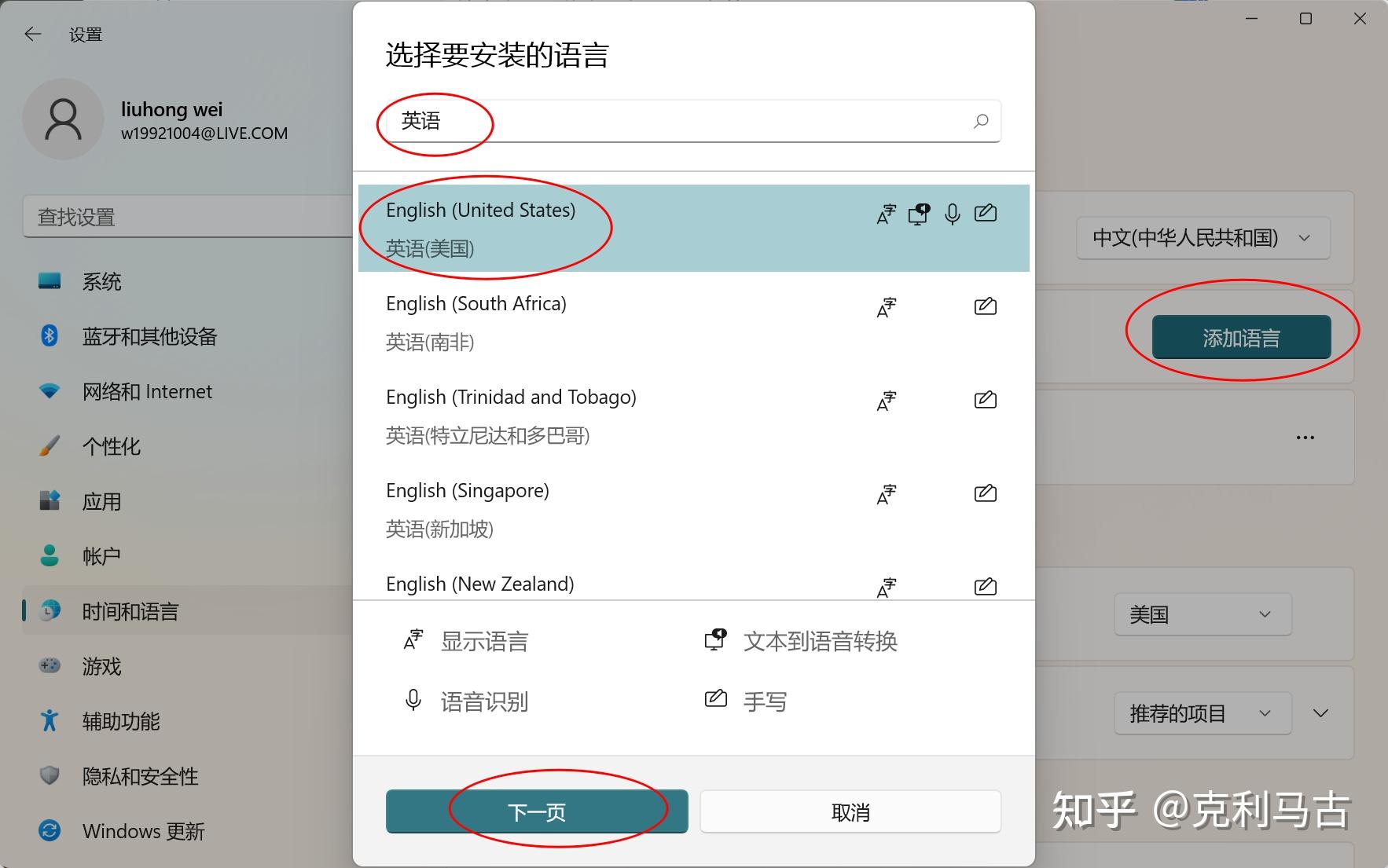
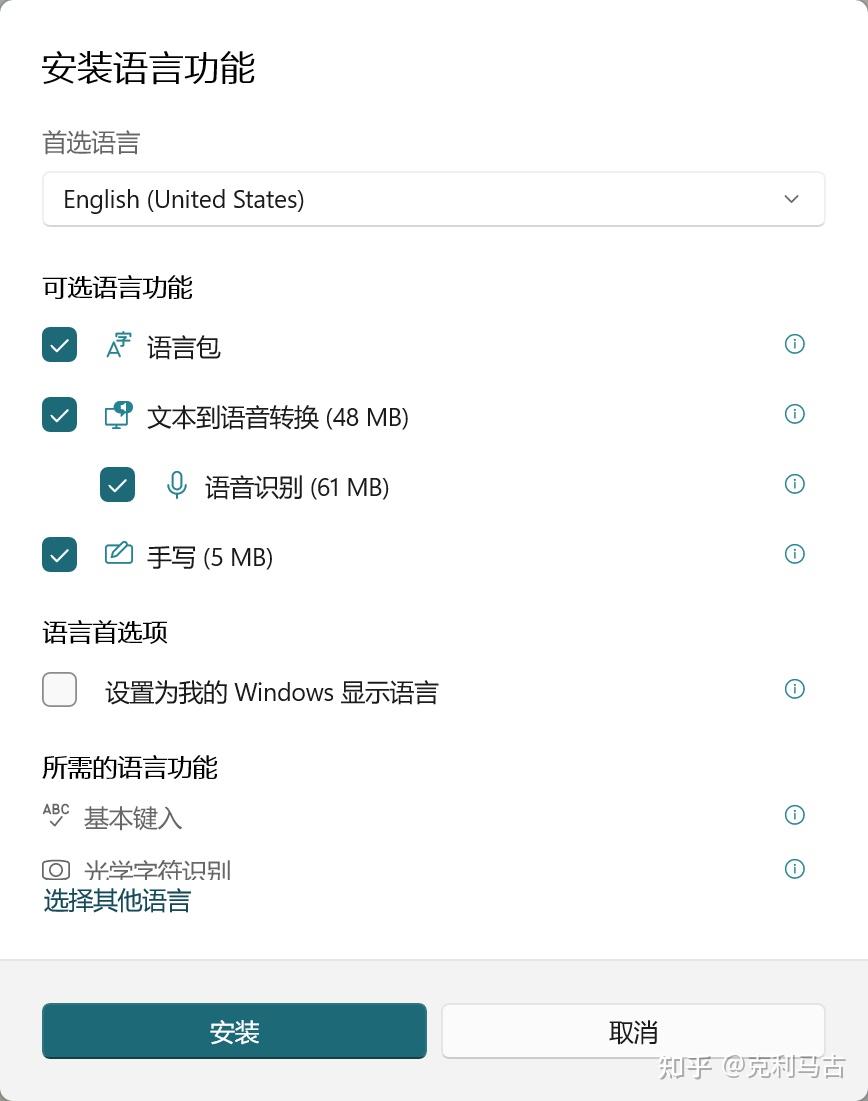
安装语言:
将刚安装的 英语 (美国) 上移到第一项:

这样应该可以了吧:
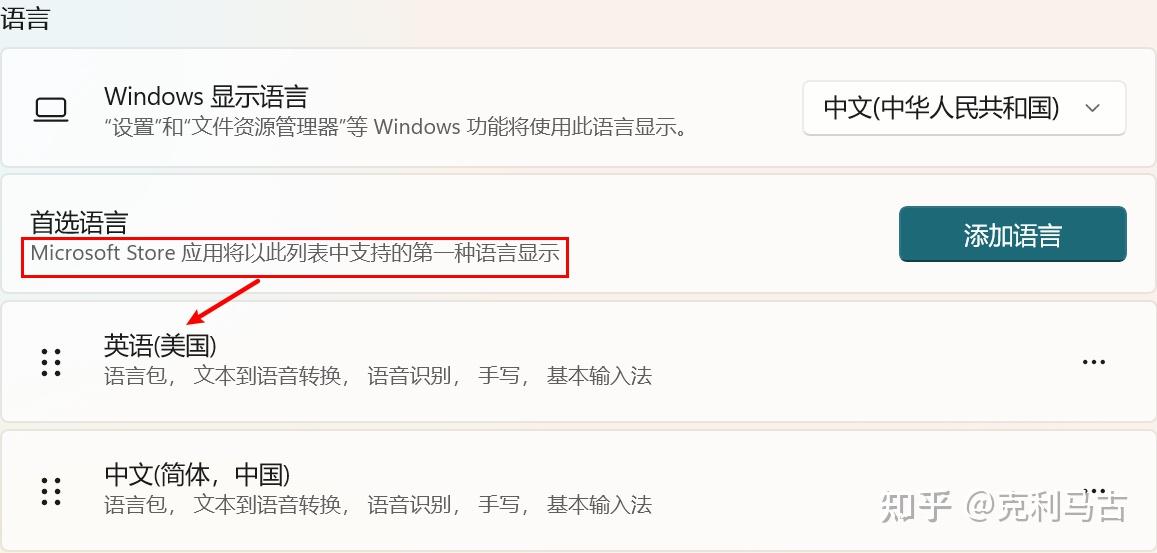
此时应用商店提示将进行刷新,然后回到了首页。
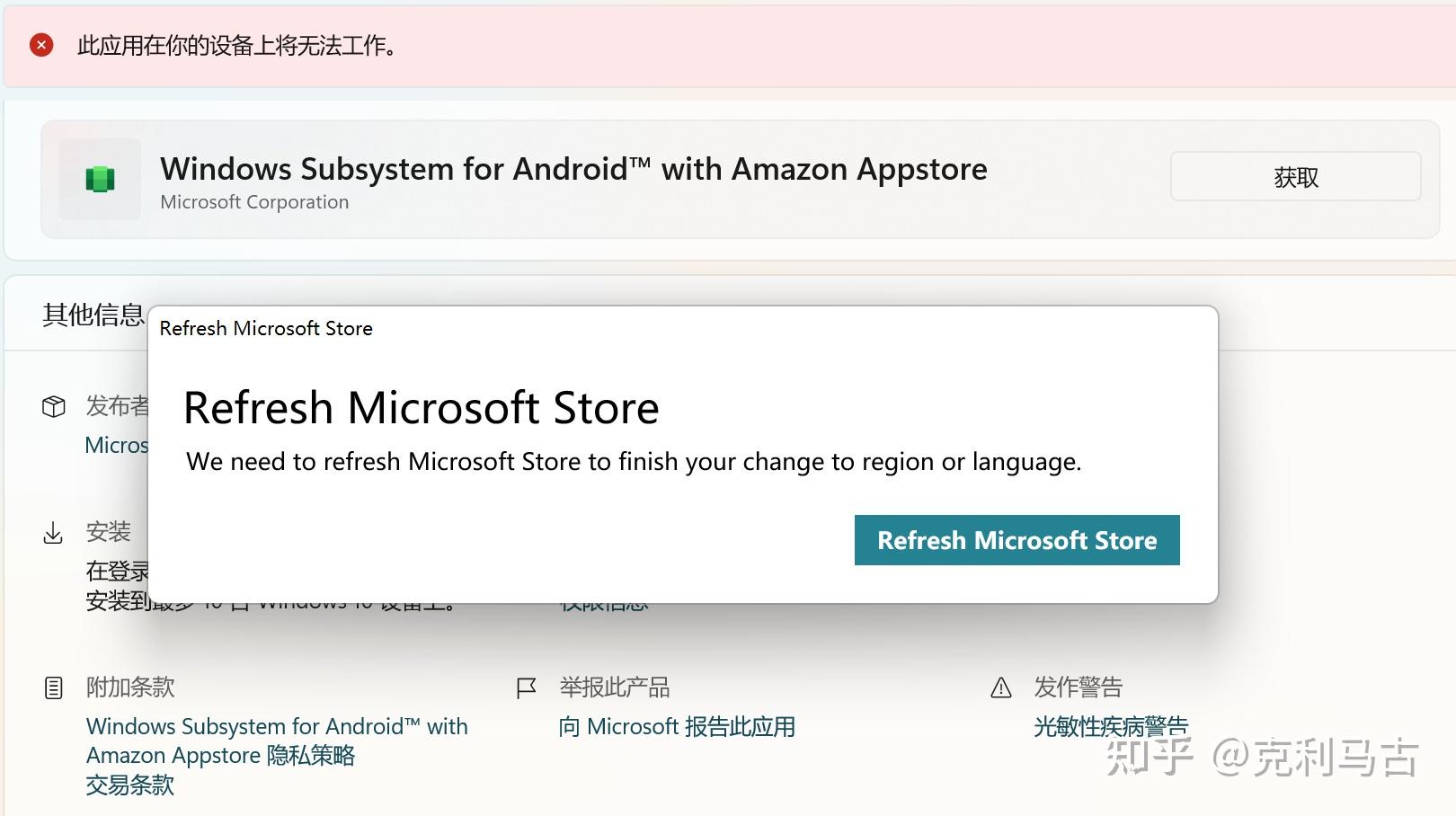
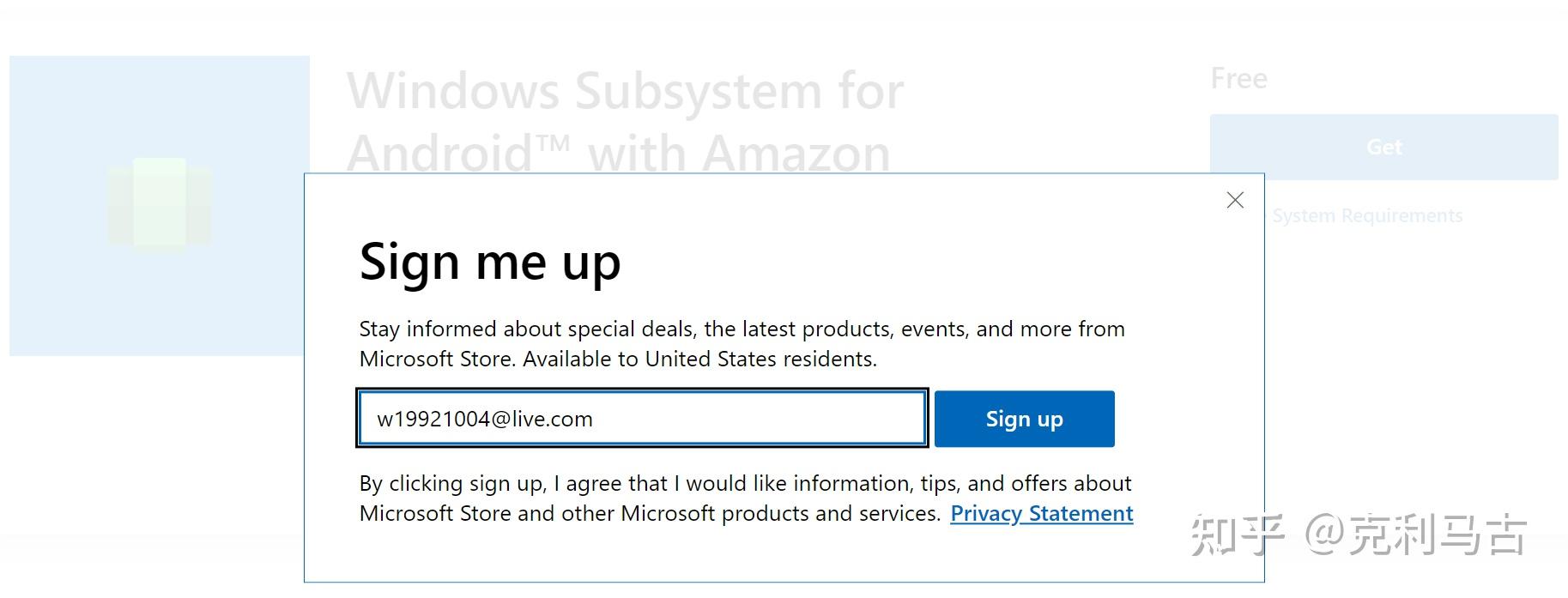
再次使用 “链接二” 进行跳转,出现个要求填写邮箱的弹窗,大致是用于接收 “垃圾邮件” 的:
再次进入到安卓子系统(WSA)应用页面,还是不满足要求:
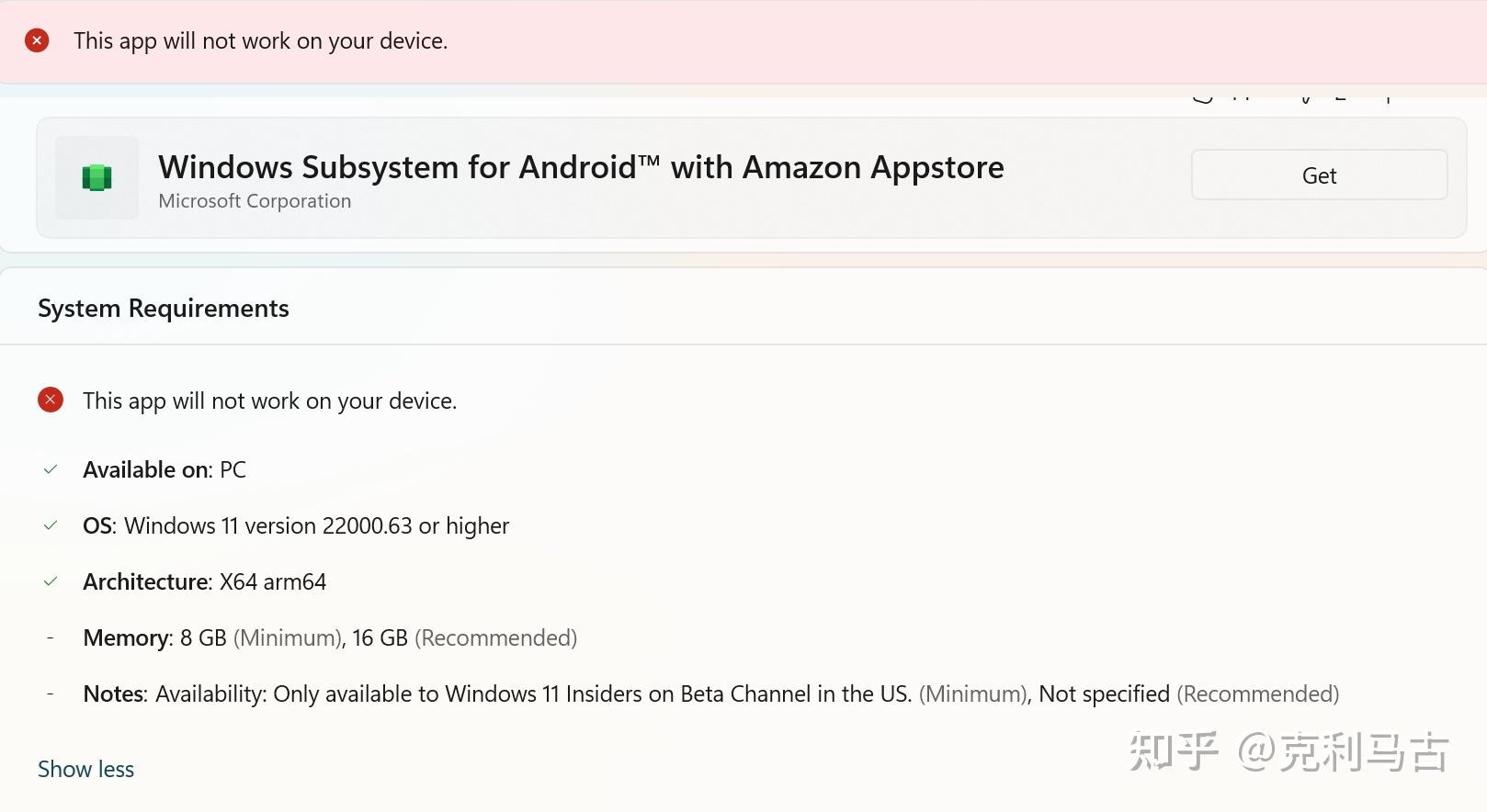
这时我终于注意到了一个关键信息 —— 需要系统是 Beta 渠道的:

而我现在的系统是 Dev 渠道的(我也不知道当时怎么会下载了这么一个系统),而且 Beta 渠道切换不了:

我还是对改语言的方式不死心,把能改的都改成美国的了,然后注销:
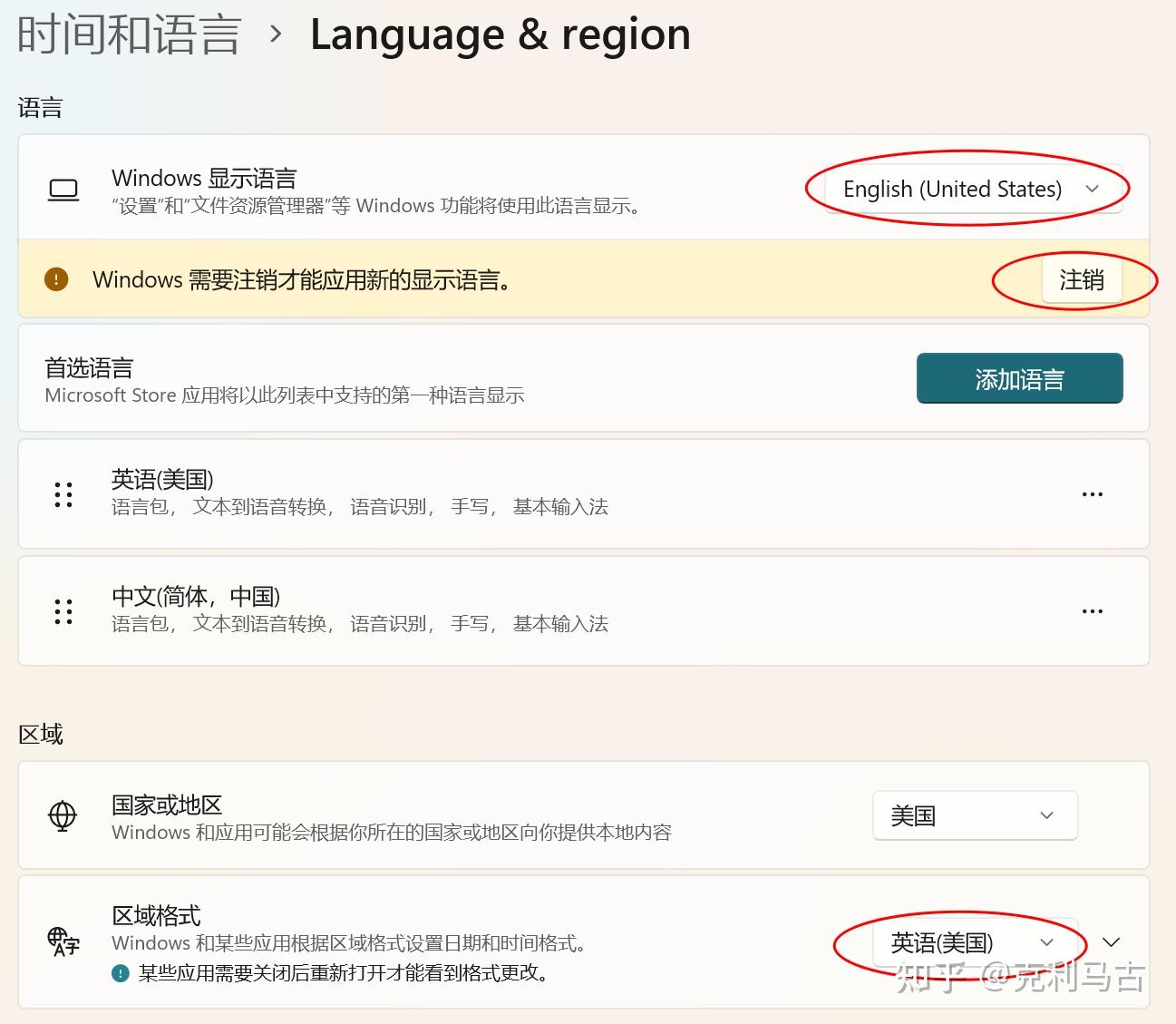
再次尝试,这次好歹处理器不符合的提示没了:
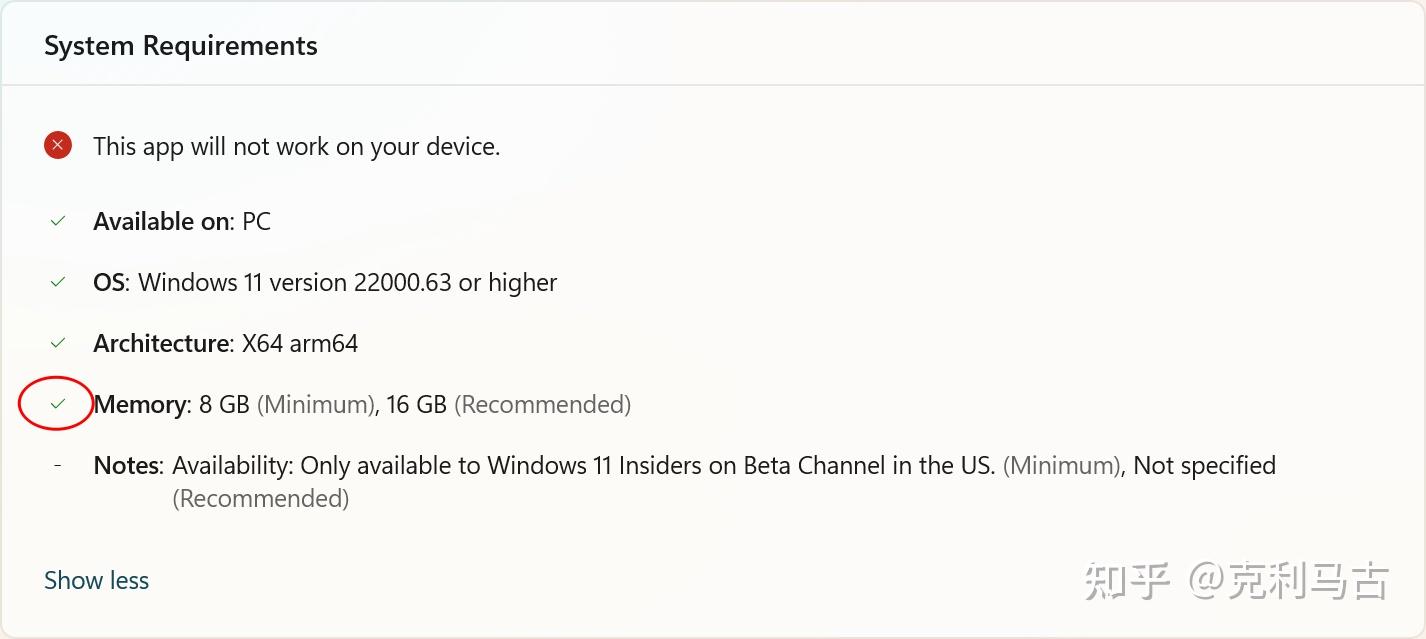
还改了个 “管理语言设置”:

还需要重启:
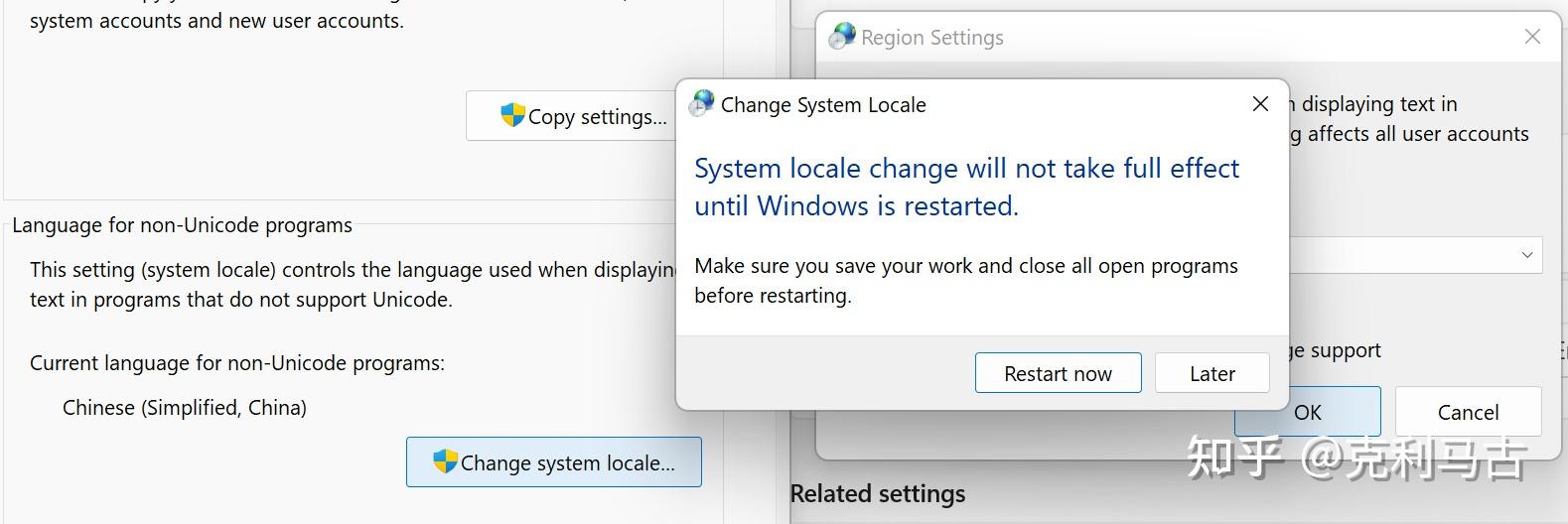
也是没效果。
3、第三回合:安装正确的 Beta 系统
使用下面的链接下载一个正式版:
https://uupdump.net/download.php?id=8457f286-999e-455e-a887-723e5fb24a7e&pack=zh-cn&edition=professional
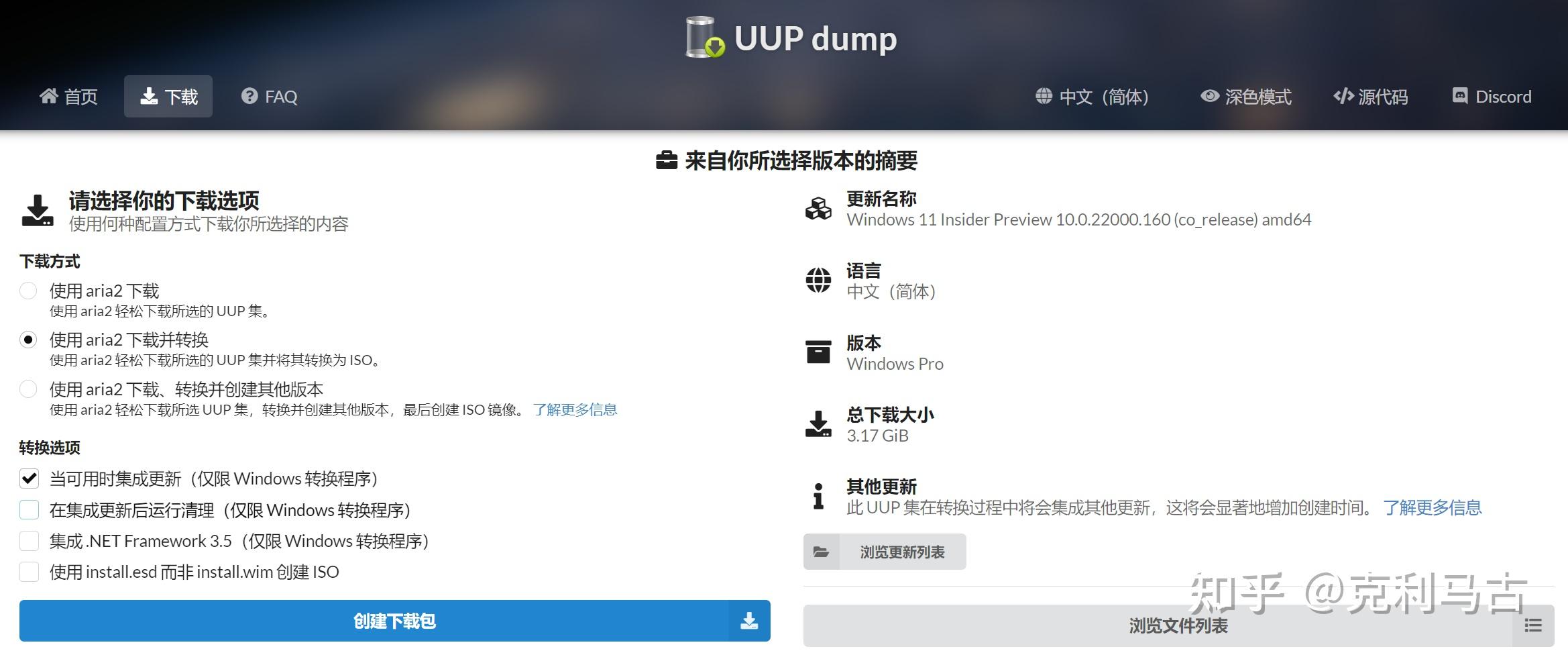
这次安装由于是降级安装,数据都保存不了了,相当于全新安装:

我这次安装后版本为 22000.1:

使用 “链接二” 进行跳转到 WSA 应用,没有不可用提示了,也可以点击 “获取” 按钮了:

不过系统要求 22000.63 以上,而我现在是 22000.1,看来还得升级。
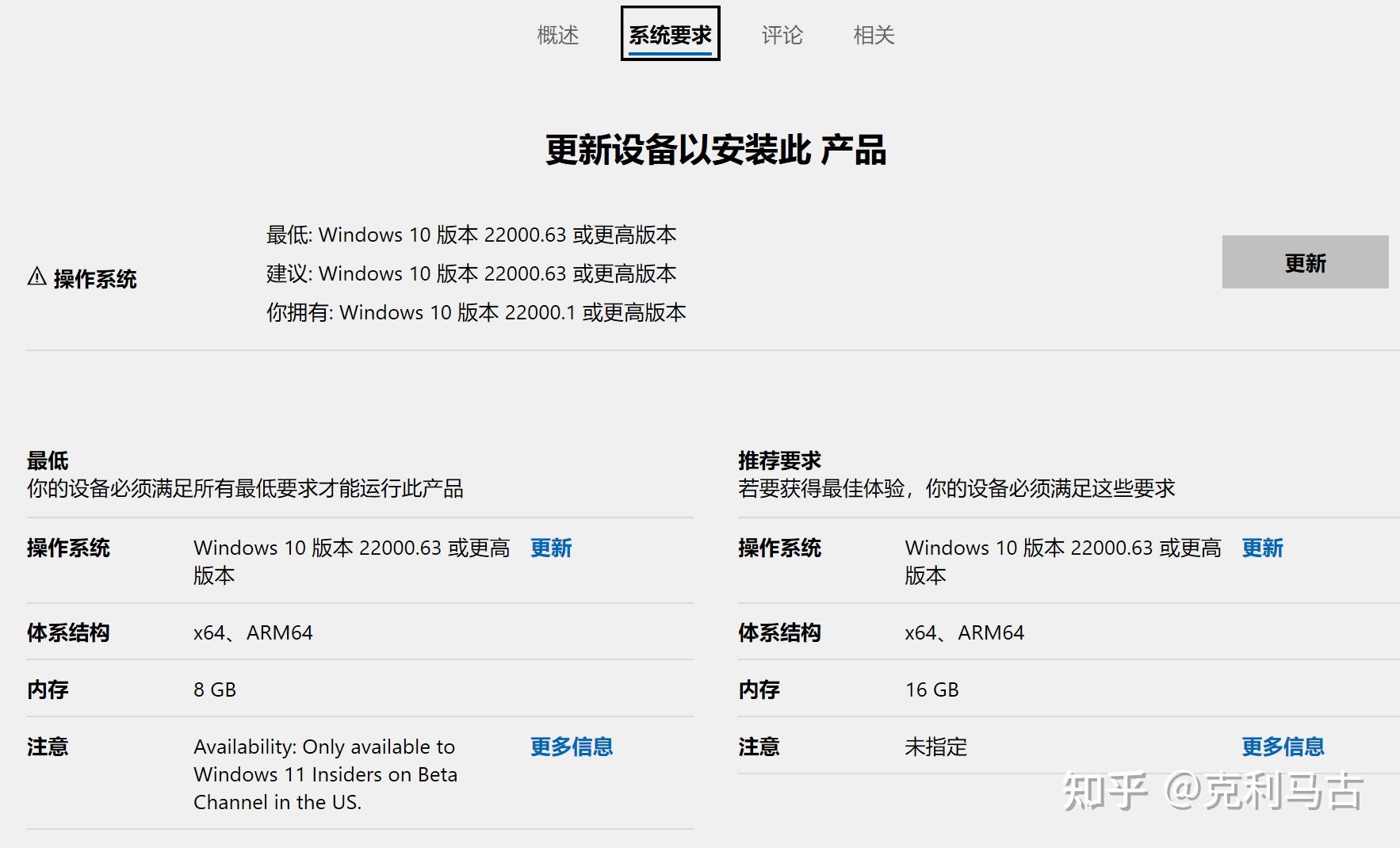
由于当前是正式版,需要切换为预览版才行,也就是加入 “Windows 预览体验计划”:
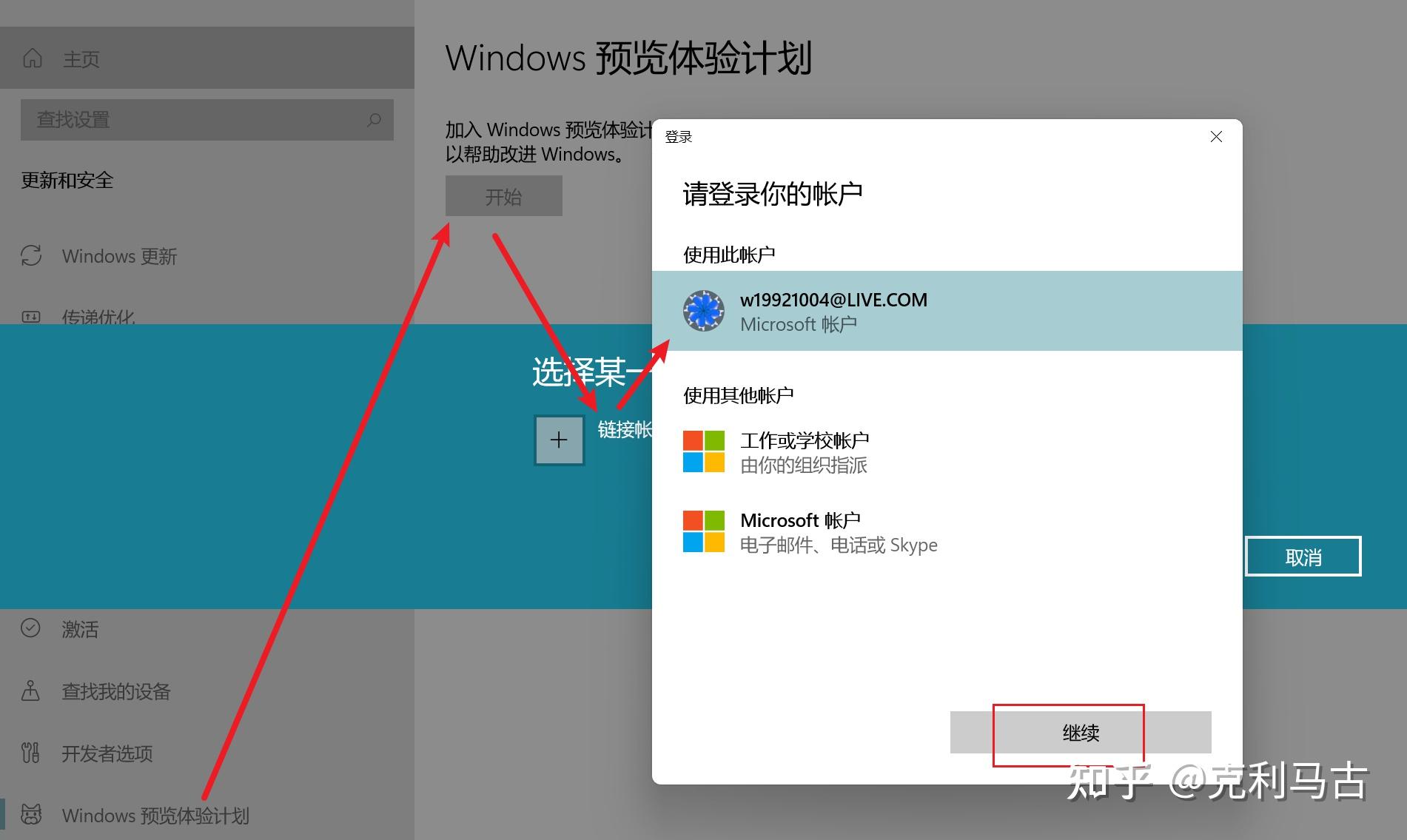
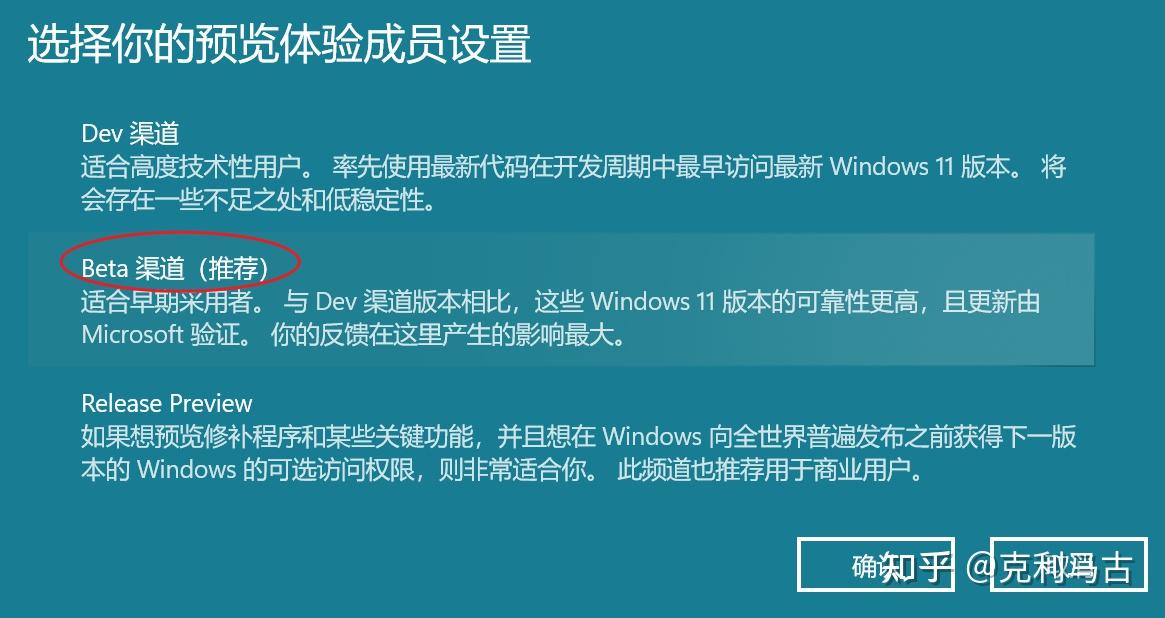
选择 Beta 渠道(本次安卓子系统仅支持这个渠道):
然后使用系统更新,更新到了 22000.282:

再次点击链接二并跳转到商店中,终于可以安装了:
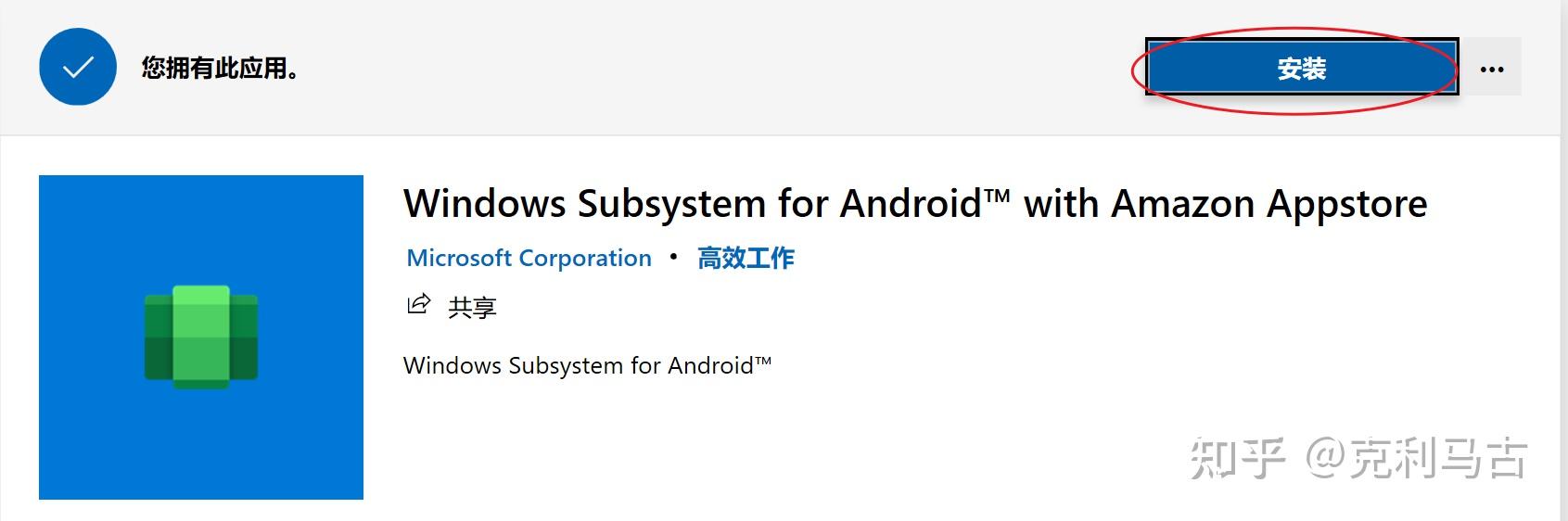
下载中:
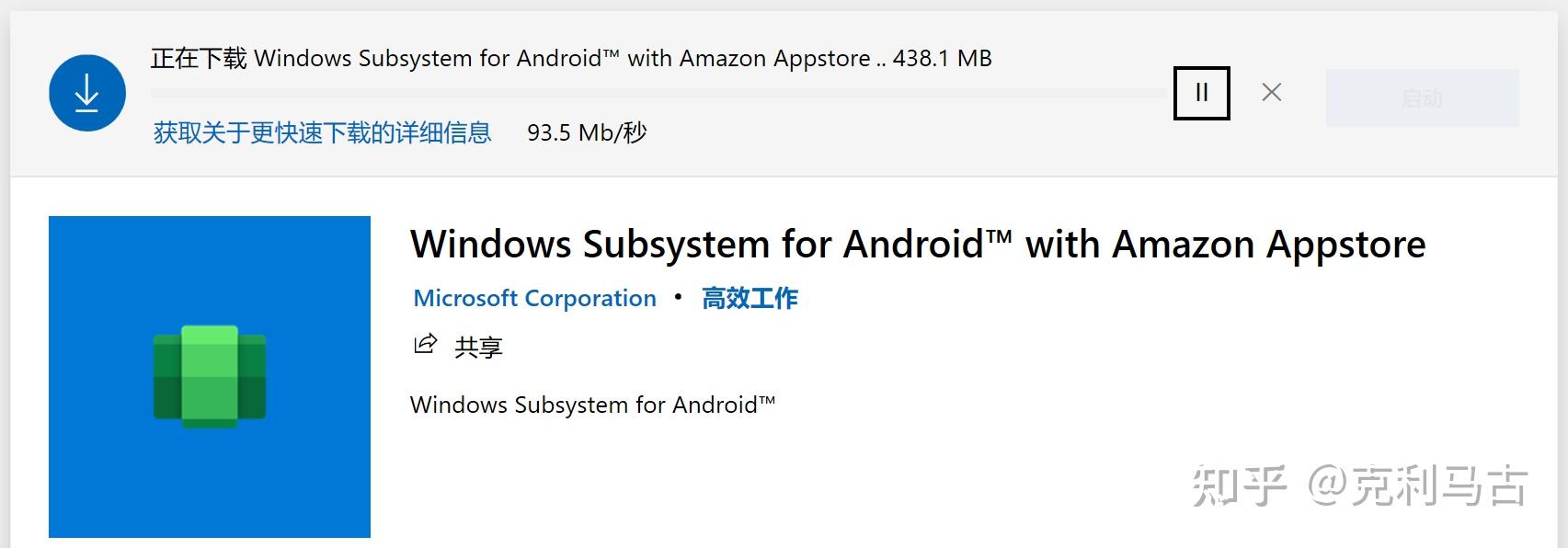
启动:
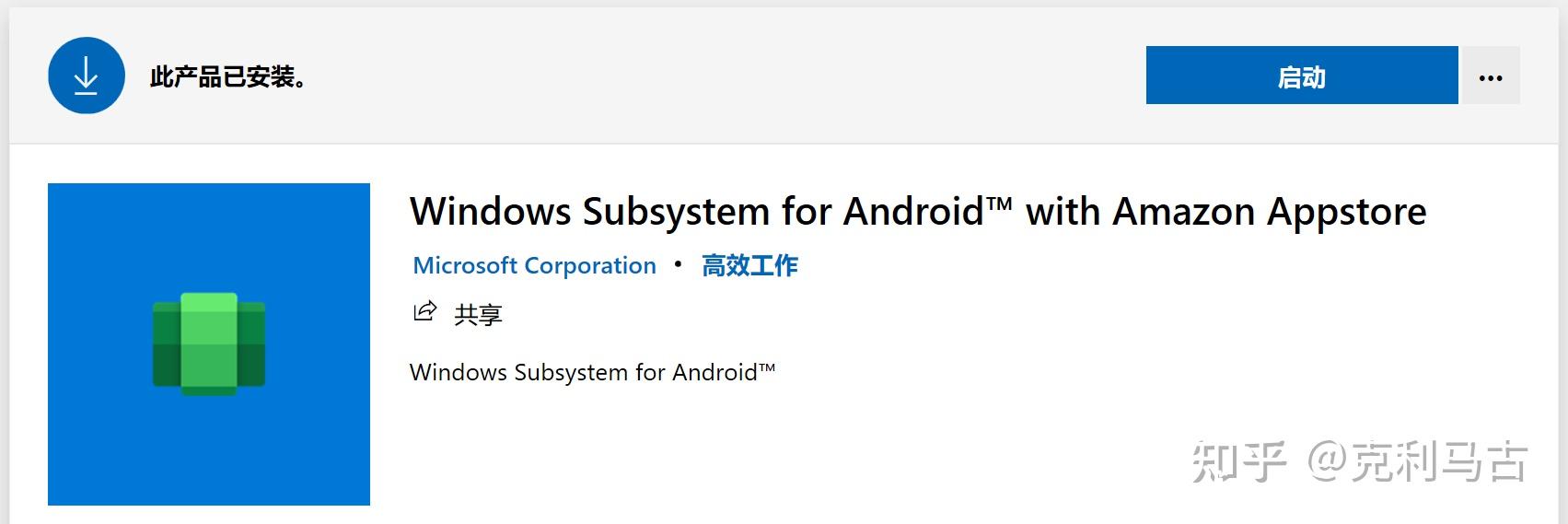
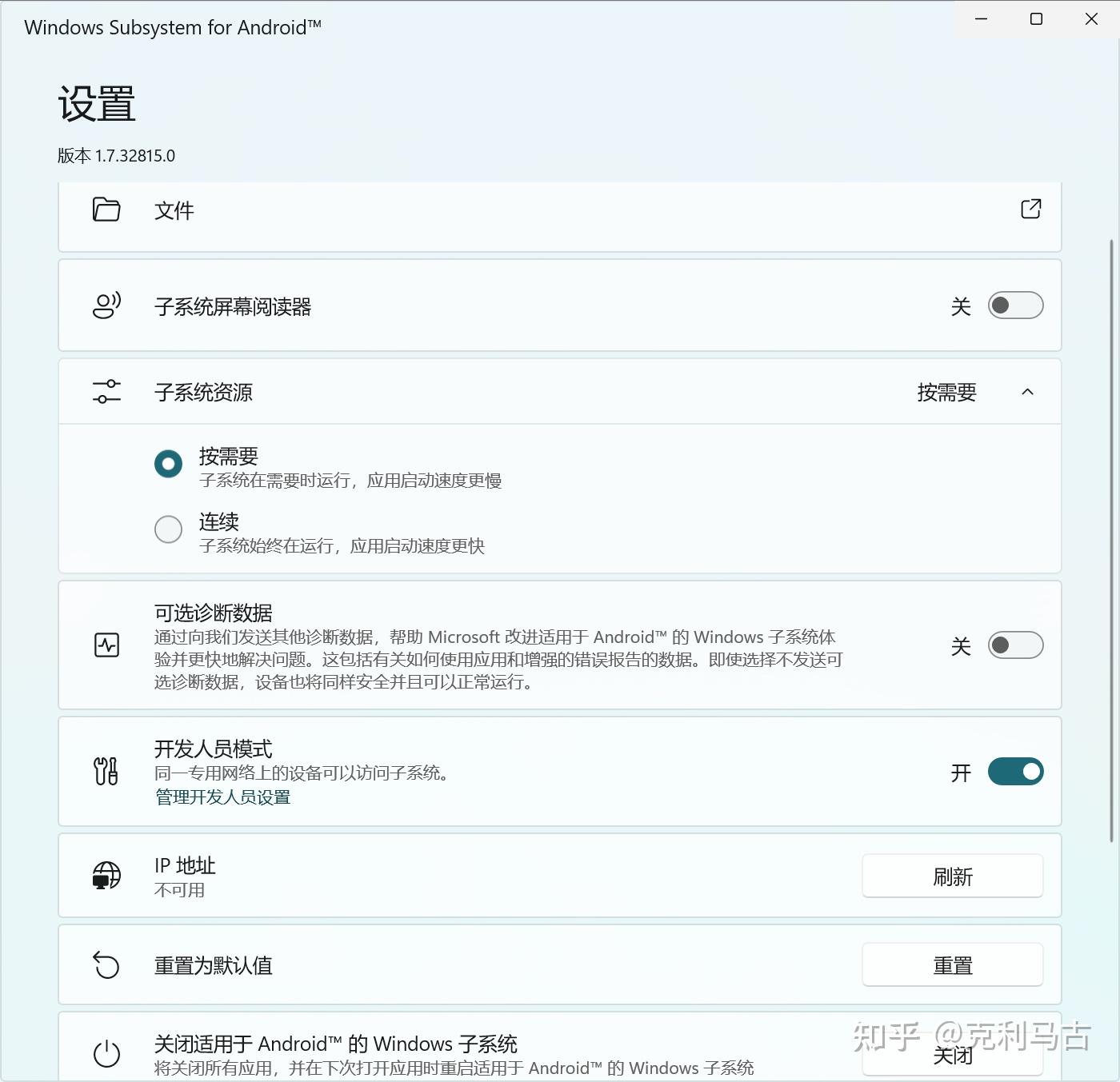
启动后仅仅是打开了设置界面:
点击 “文件” 区域右上角的按钮,开始启动安卓子系统,不过弹出了错误弹窗,要求开启虚拟化(一个是启用虚拟机平台,一个是在 BIOS 中启用虚拟化):
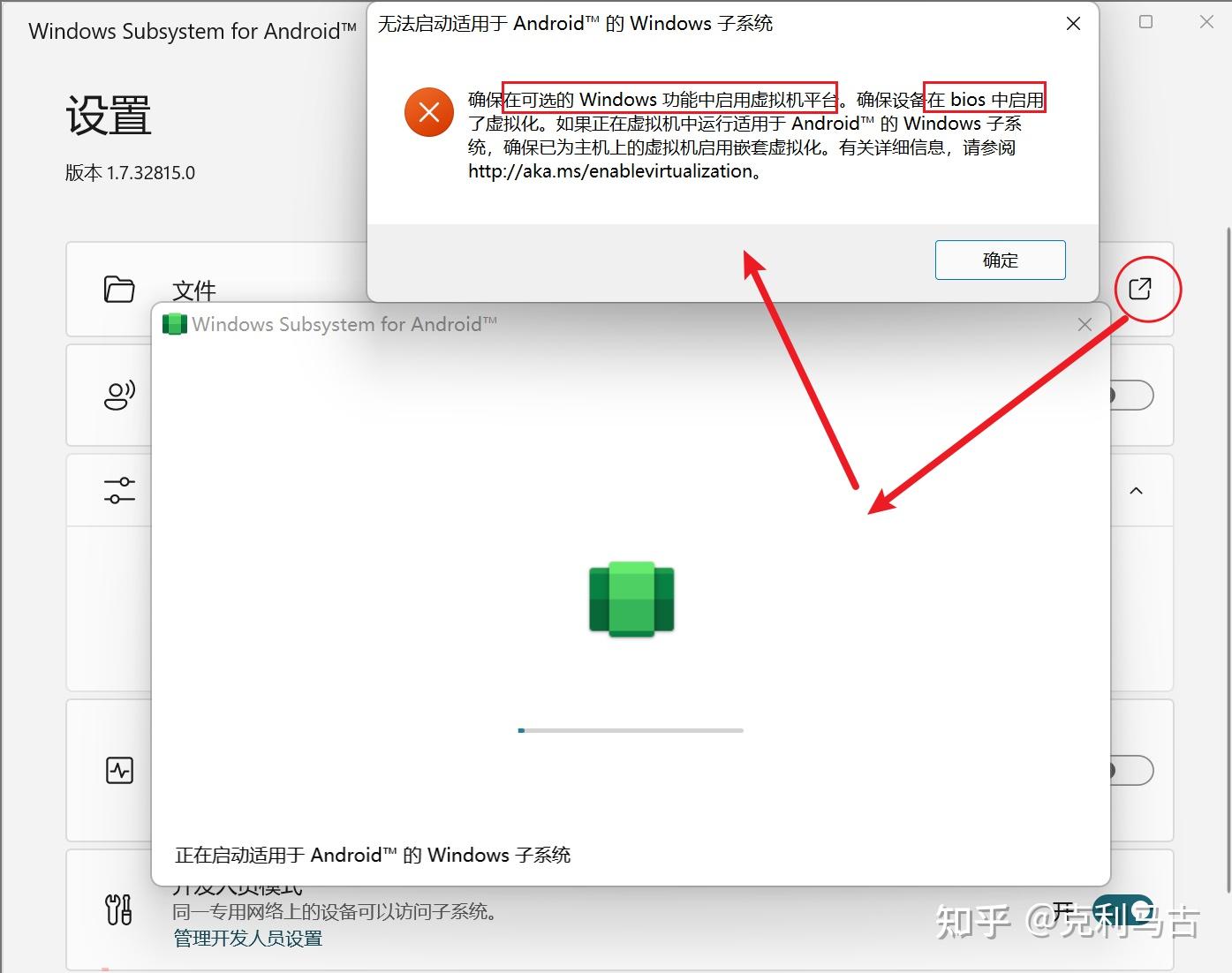
我的电脑在 BIOS 里应该已经启用了虚拟化,这个由于每个主板的不一样,就不演示了。
下面来启用虚拟机平台。先点击 “添加可选功能” 区域的 “查看功能” 按钮,发现里面没有:
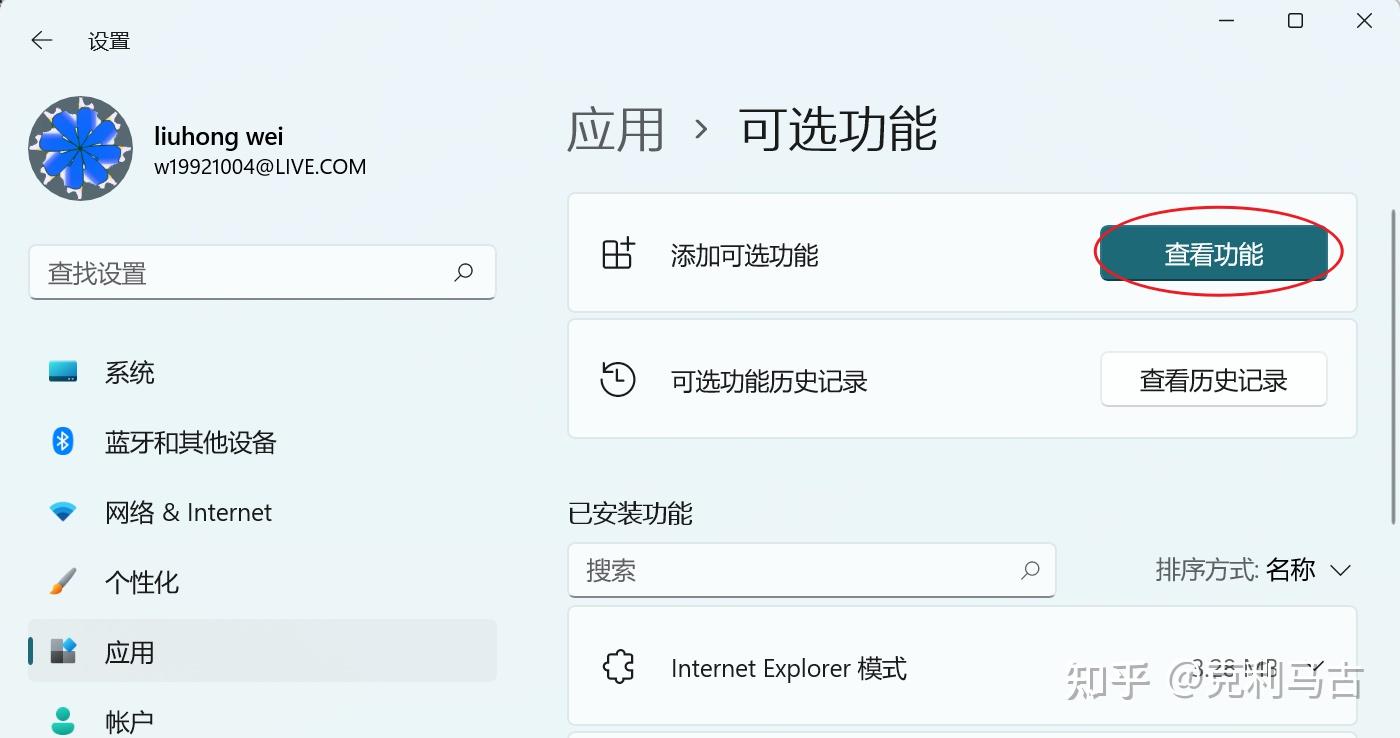
原来是在 “更多 Windows 功能” 中。勾上 “虚拟机平台” 然后点击确定:

应用完需要重启一下:
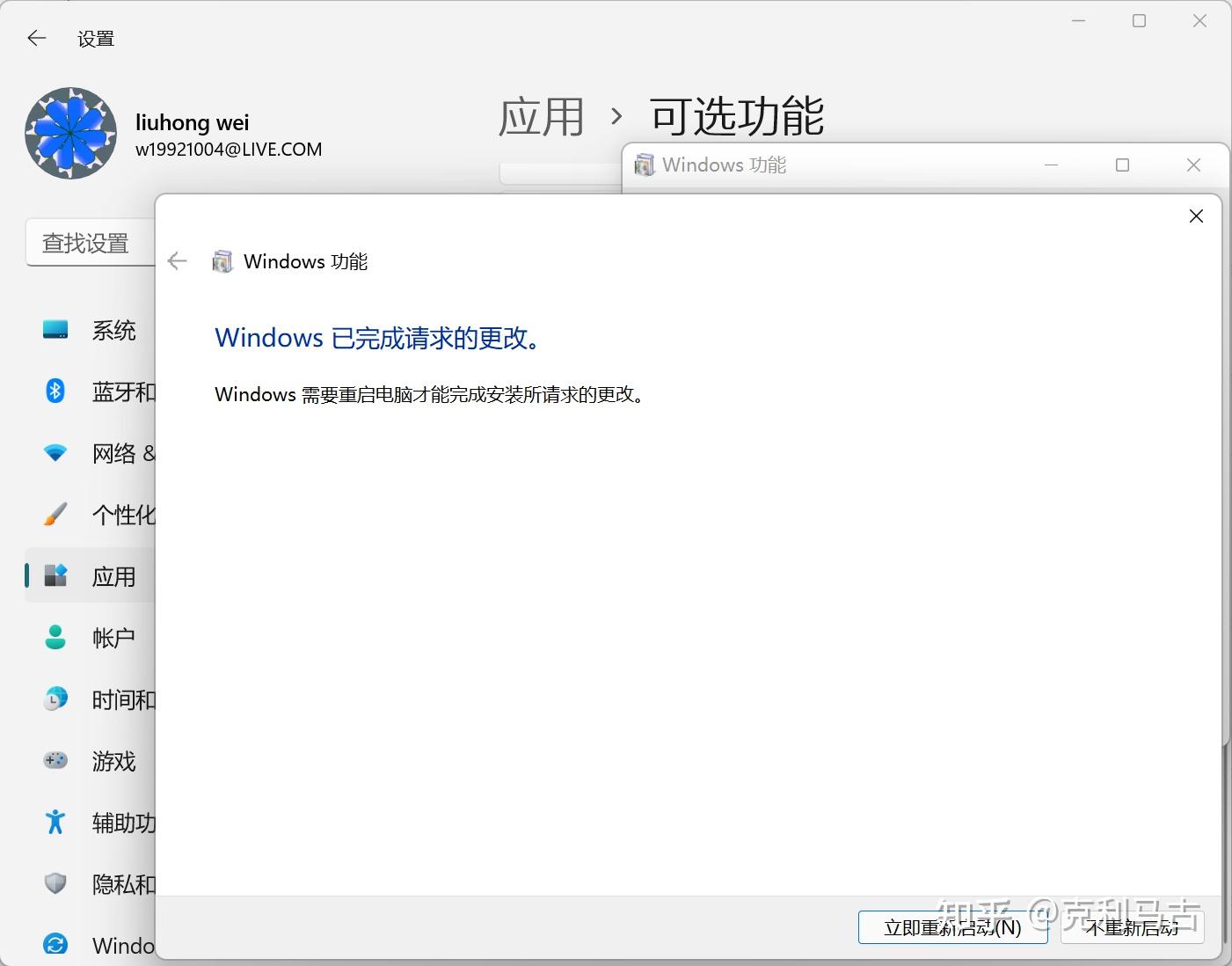
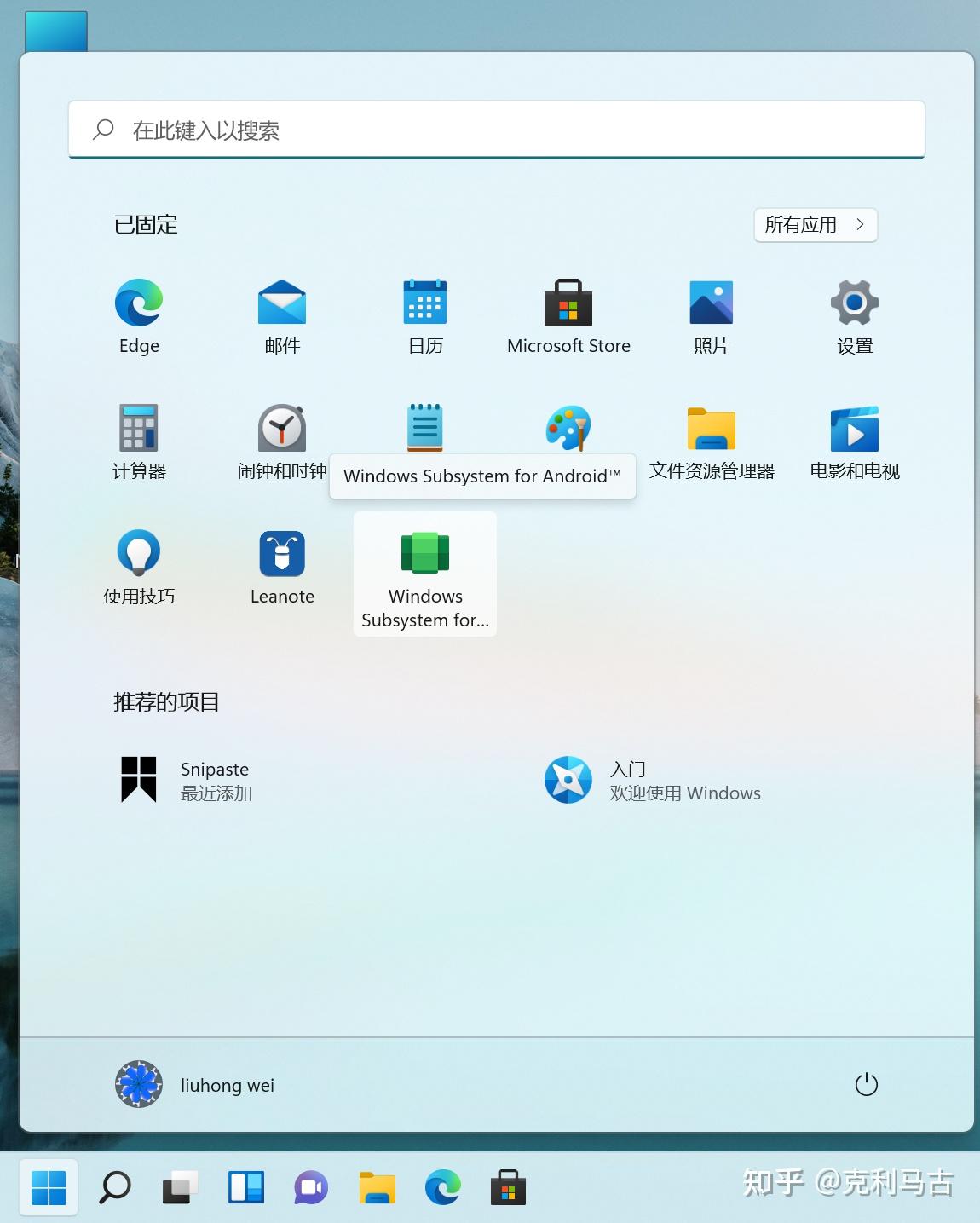
重启后点击启动安卓子系统应用(安装好后点击固定到开始屏幕的):
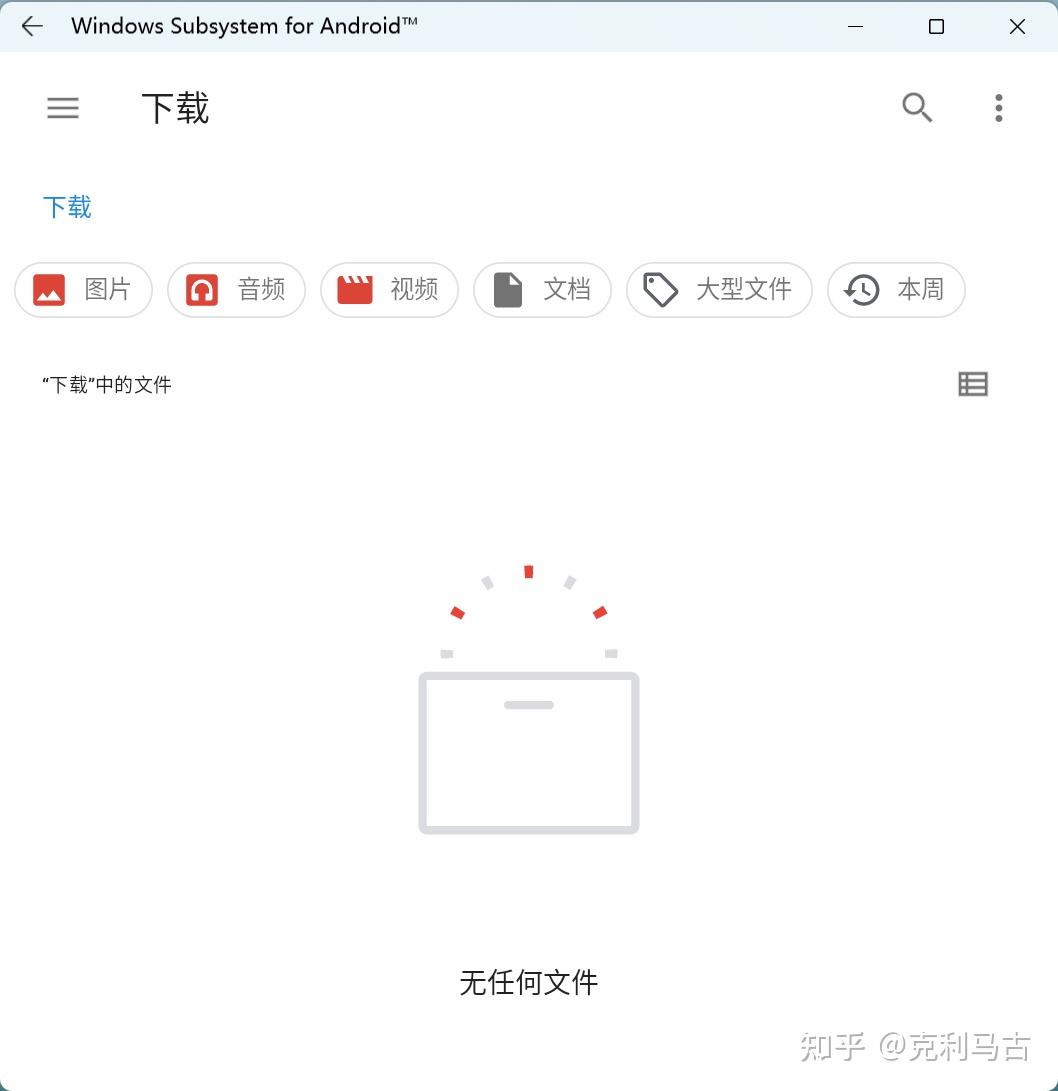
在打开的设置界面,再次点击文件栏的弹出按钮,显示正在启动子系统:

原来真的是一个文件管理应用啊(通过后面的内容可以得知,这个是这个安卓系统里面的那个文件 APP):
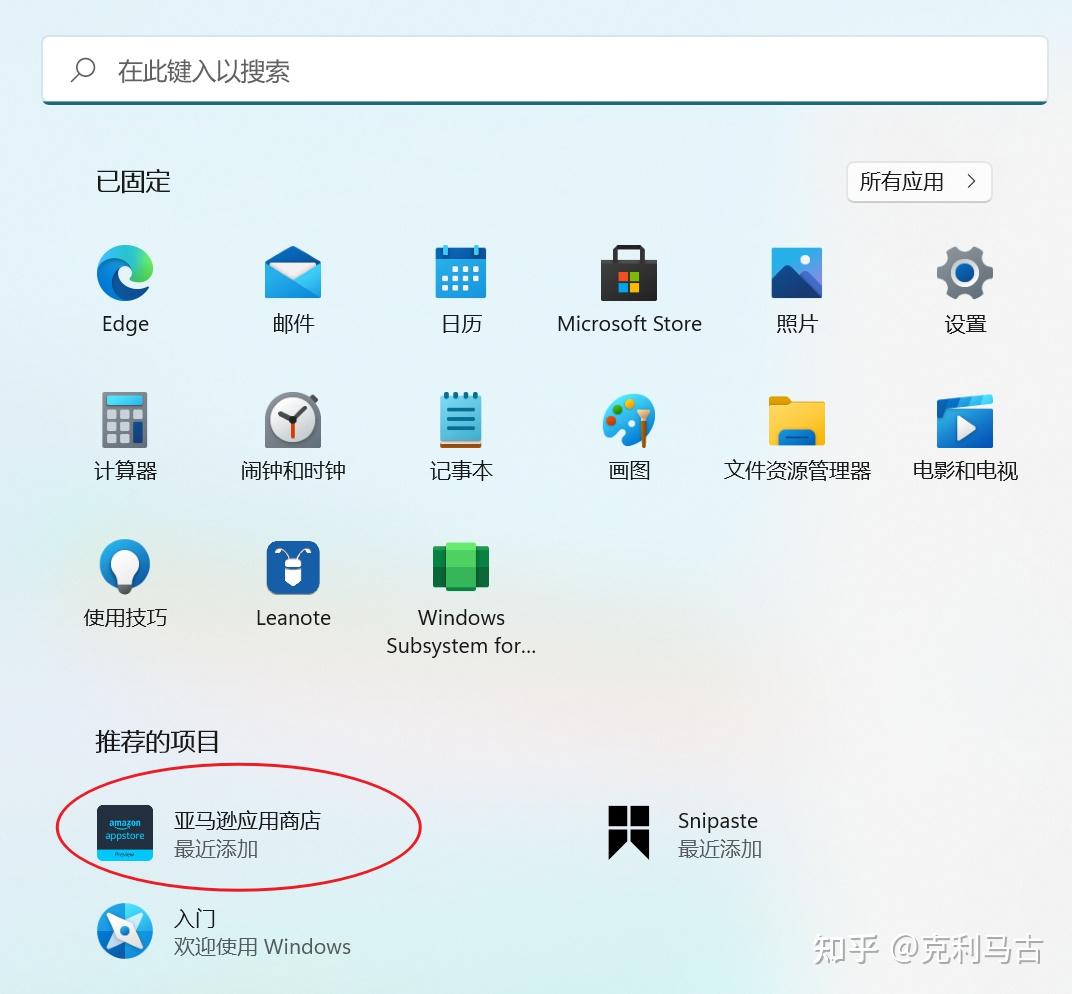
然后我们通过 “链接一” 也可以安装亚马逊商店了,安装好之后出现在了开始菜单中:
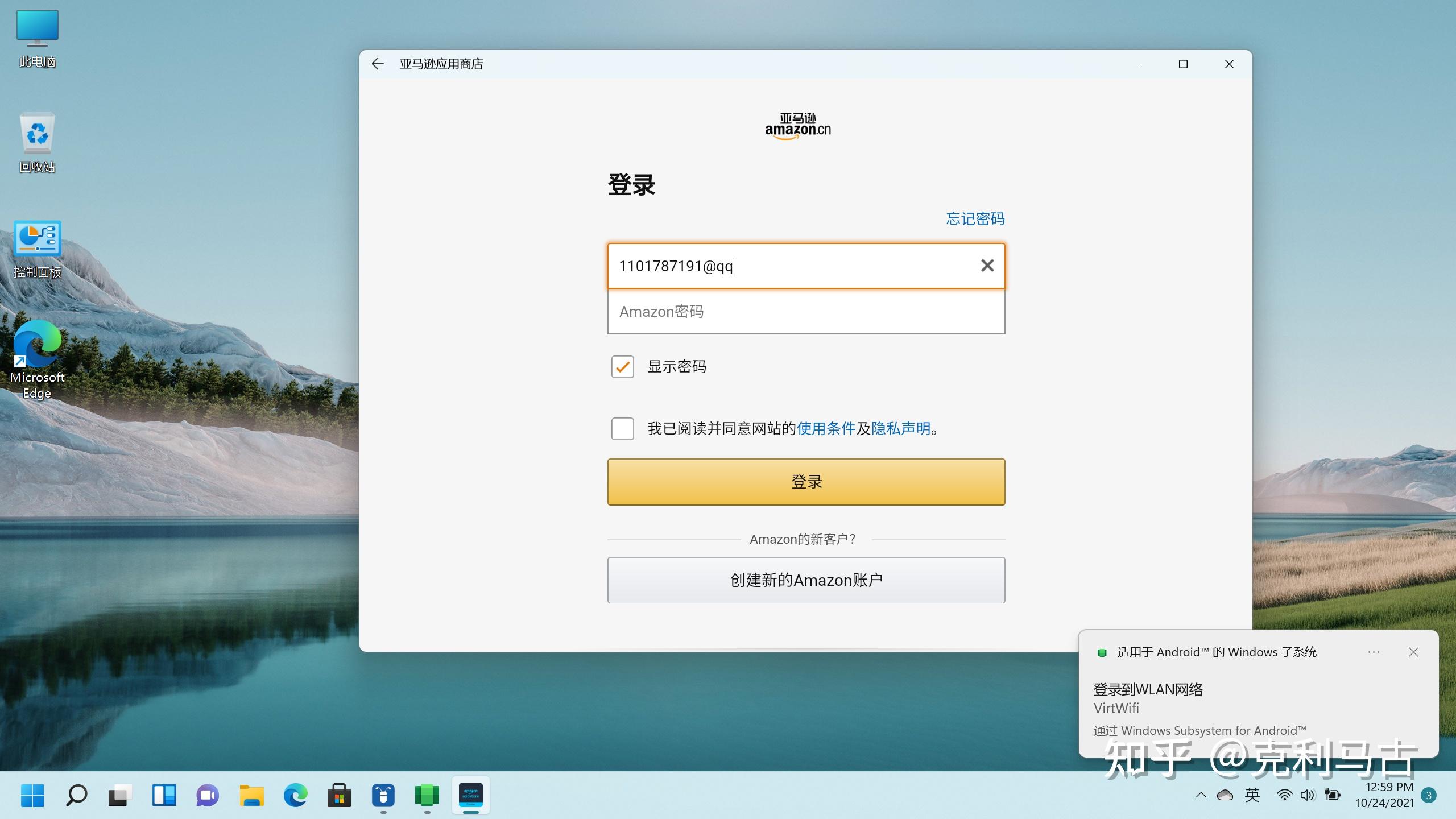
打开后要求登陆:

正在我输账号的时候,右下角弹出子系统连接 Wifi 的通知,点击通知后没反应:
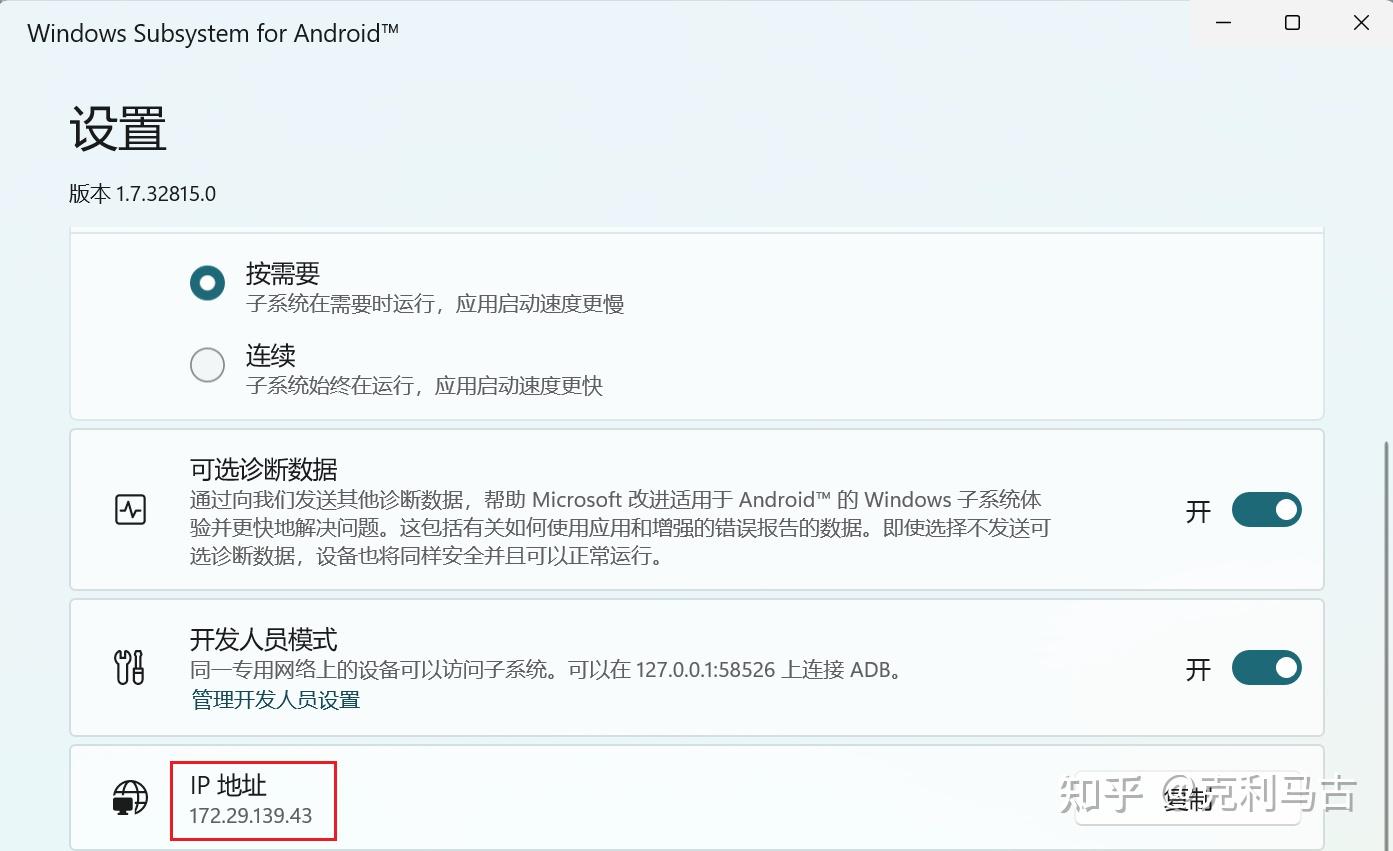
我们到子系统的设置界面看看,之前空着的 IP 地址现在有了(这个可以用来判断子系统是否在运行):
继续回来登陆亚马逊应用商店,发现说不支持我国,看来真是要美国的账号才行:

既然不让用那就不用你了,接下来开始玩机之旅!
三、玩机
下载秋之盒:https://gitee.com/DLGCY_Clone/AutumnBox/releases/v2020.08.19
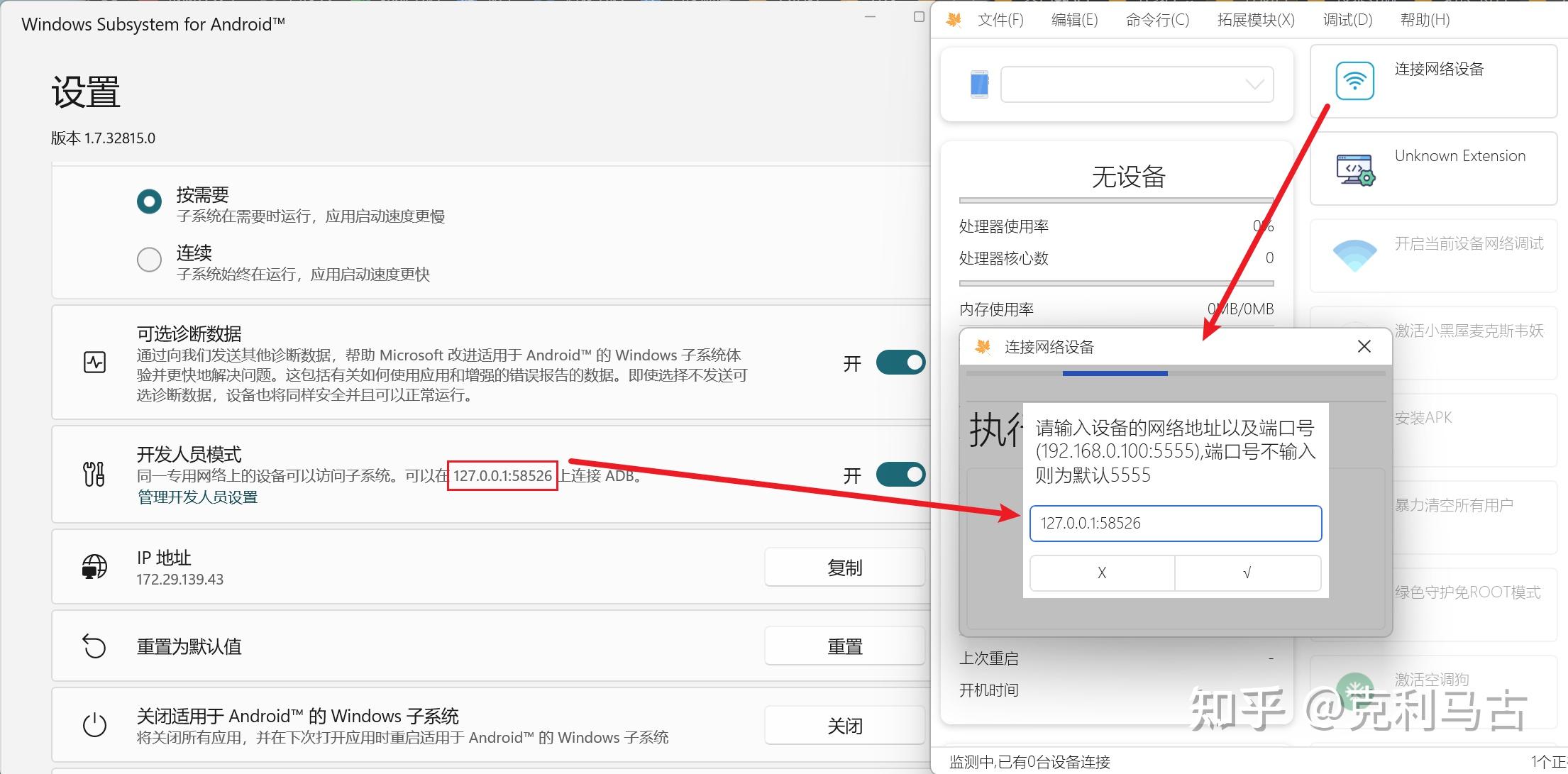
解压运行,使用 “连接网络设备” 功能进行连接(使用安卓子系统的开发人员模式的 ADB 地址):
连接成功:
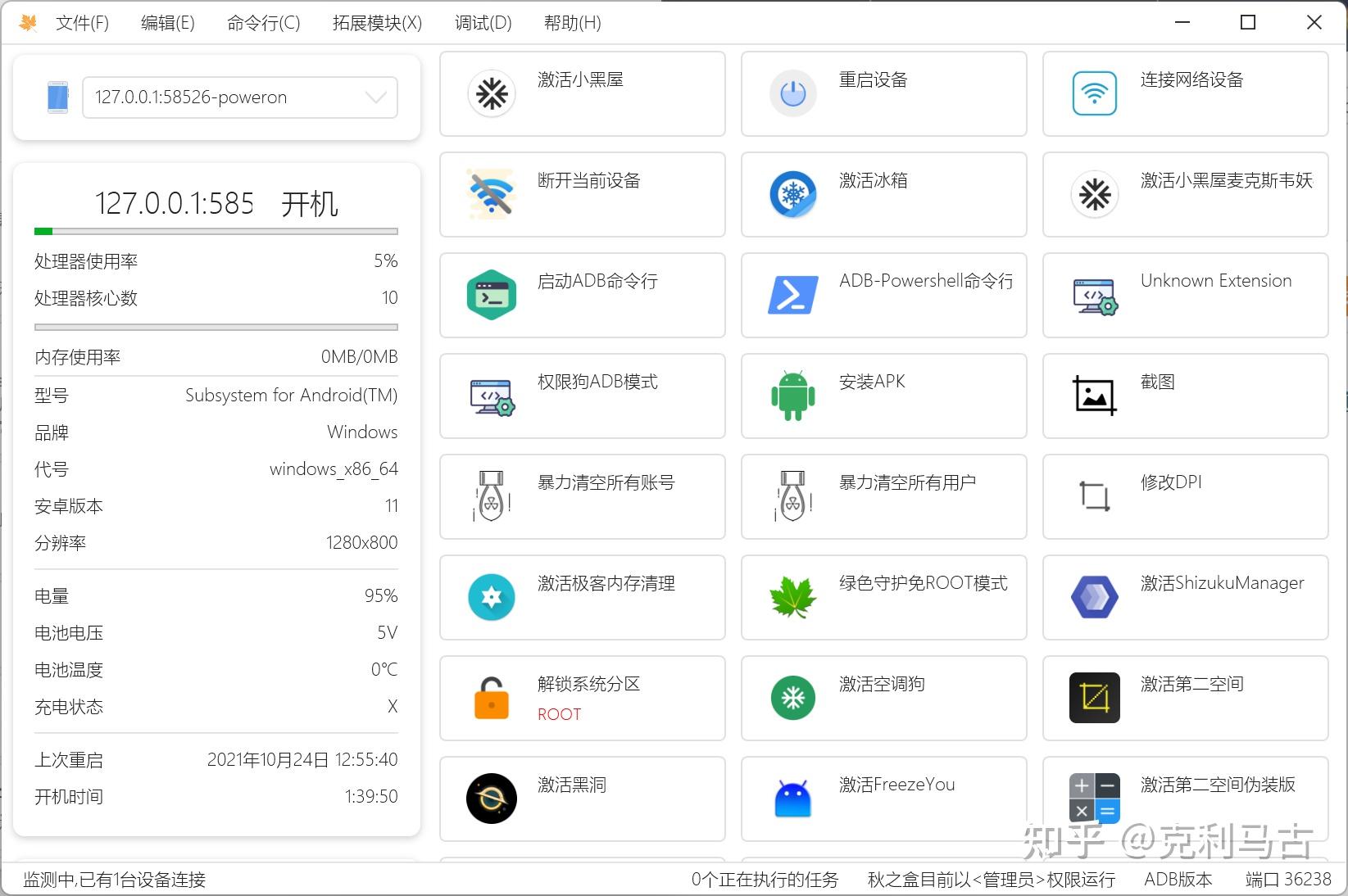
使用 “安装 APK” 功能来安装 apk 应用,先来安个 ES 文件浏览器 试试:
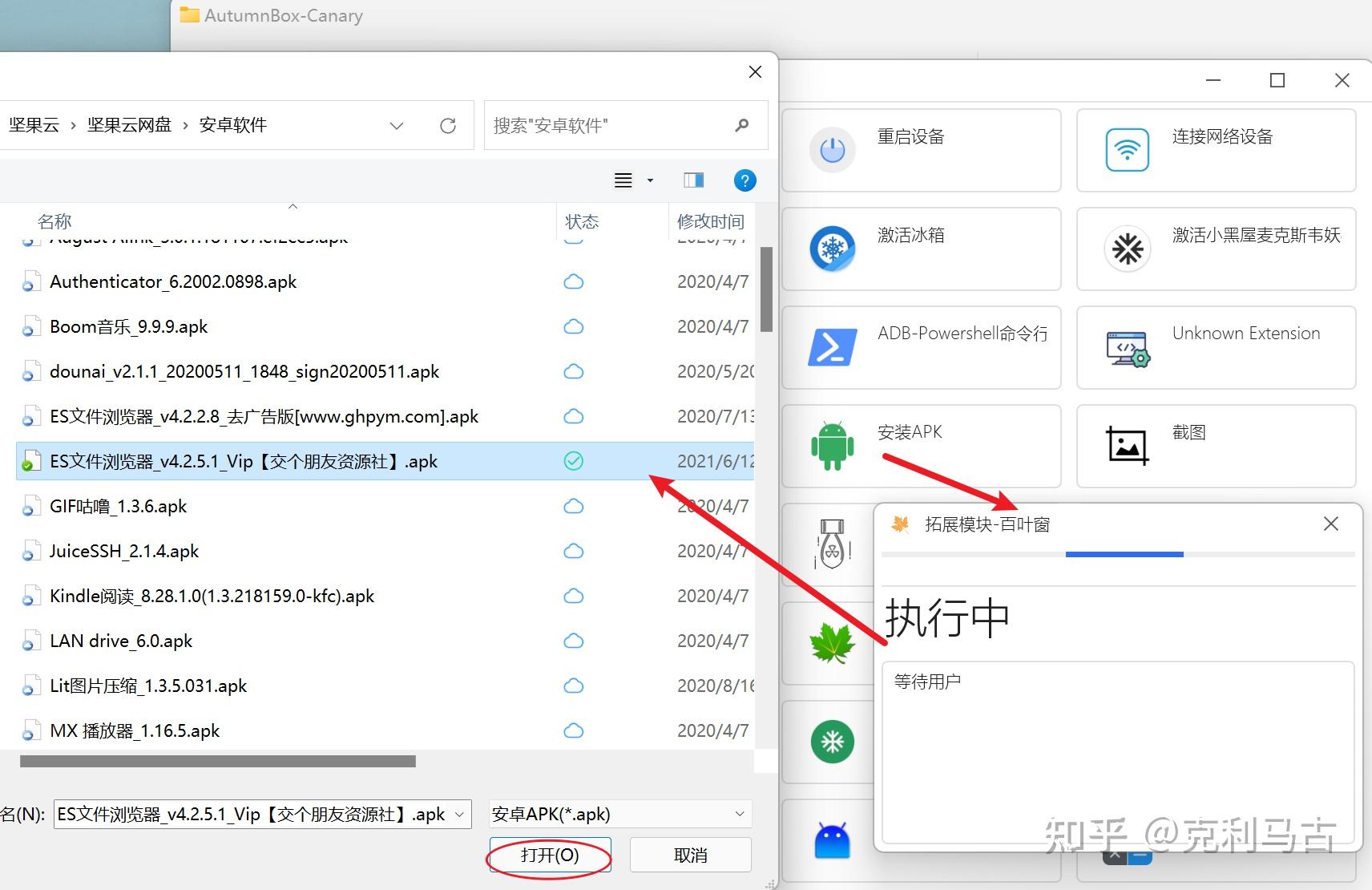
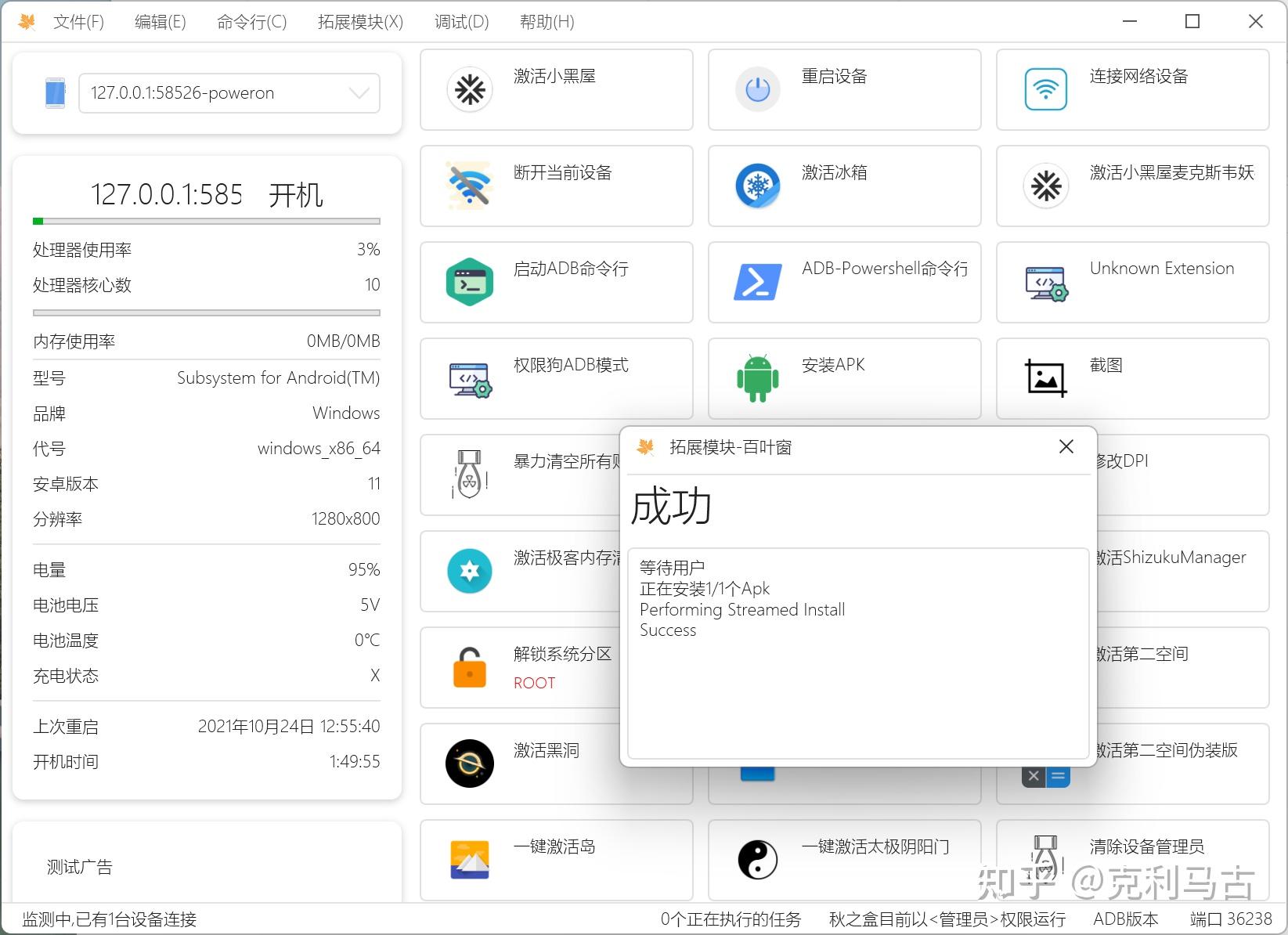
安装成功了:
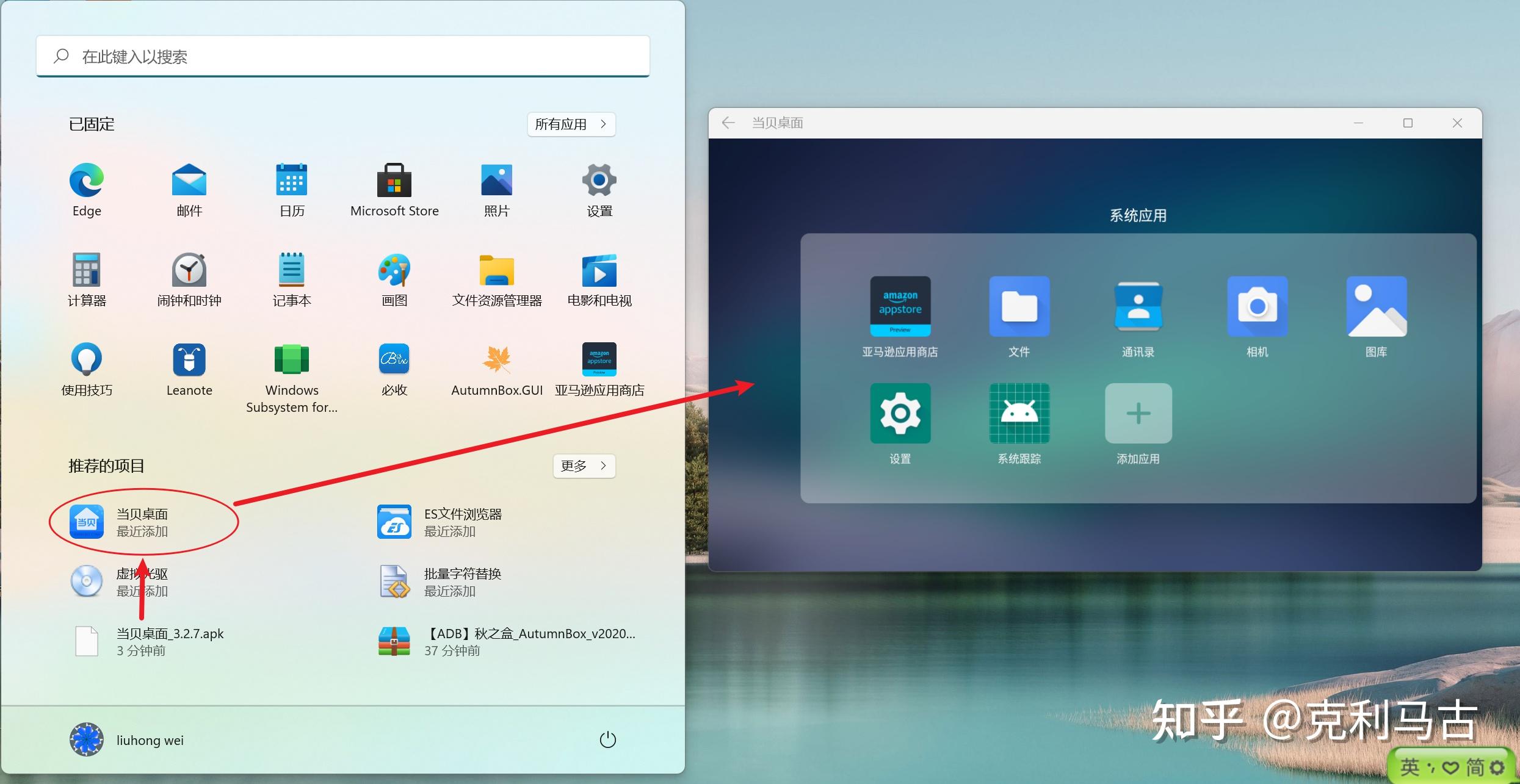
也出现在了开始菜单中:

可惜点击后一开始能显示权限授权界面,同意后就闪退了,后续都是点开就闪退。
安个当贝桌面试试... 成功了!
再点击安装当贝桌面里的当贝市场:
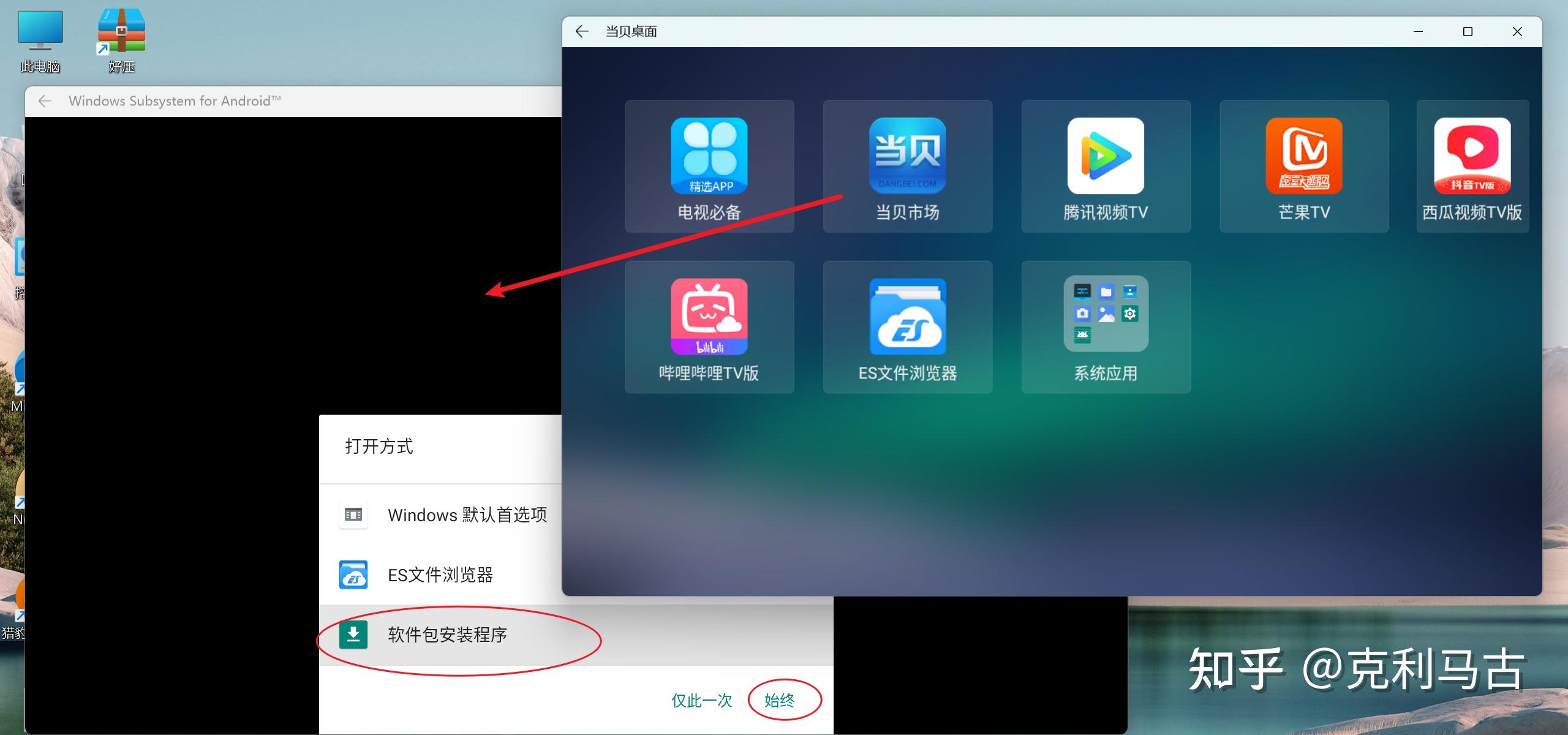
设置允许未知来源:
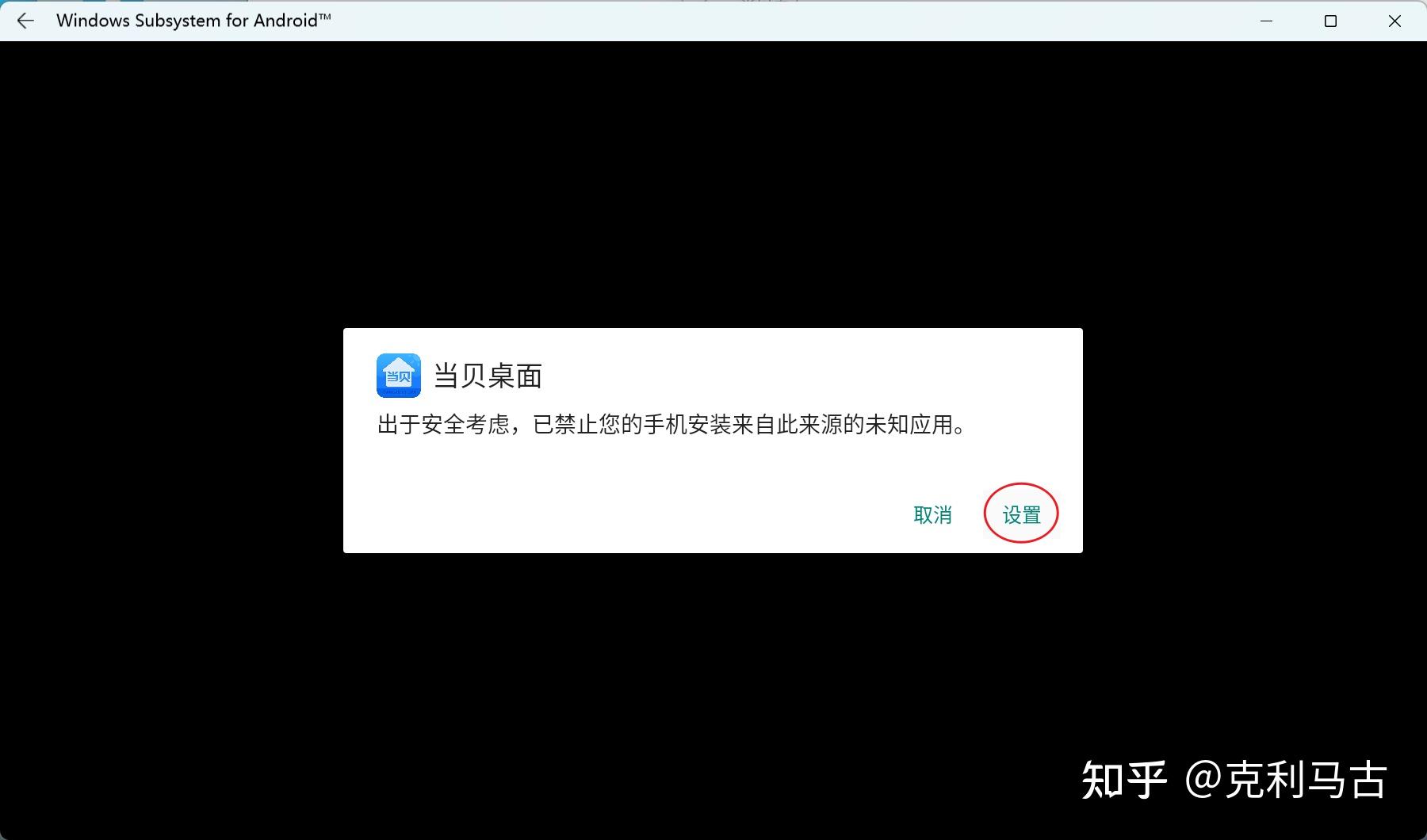
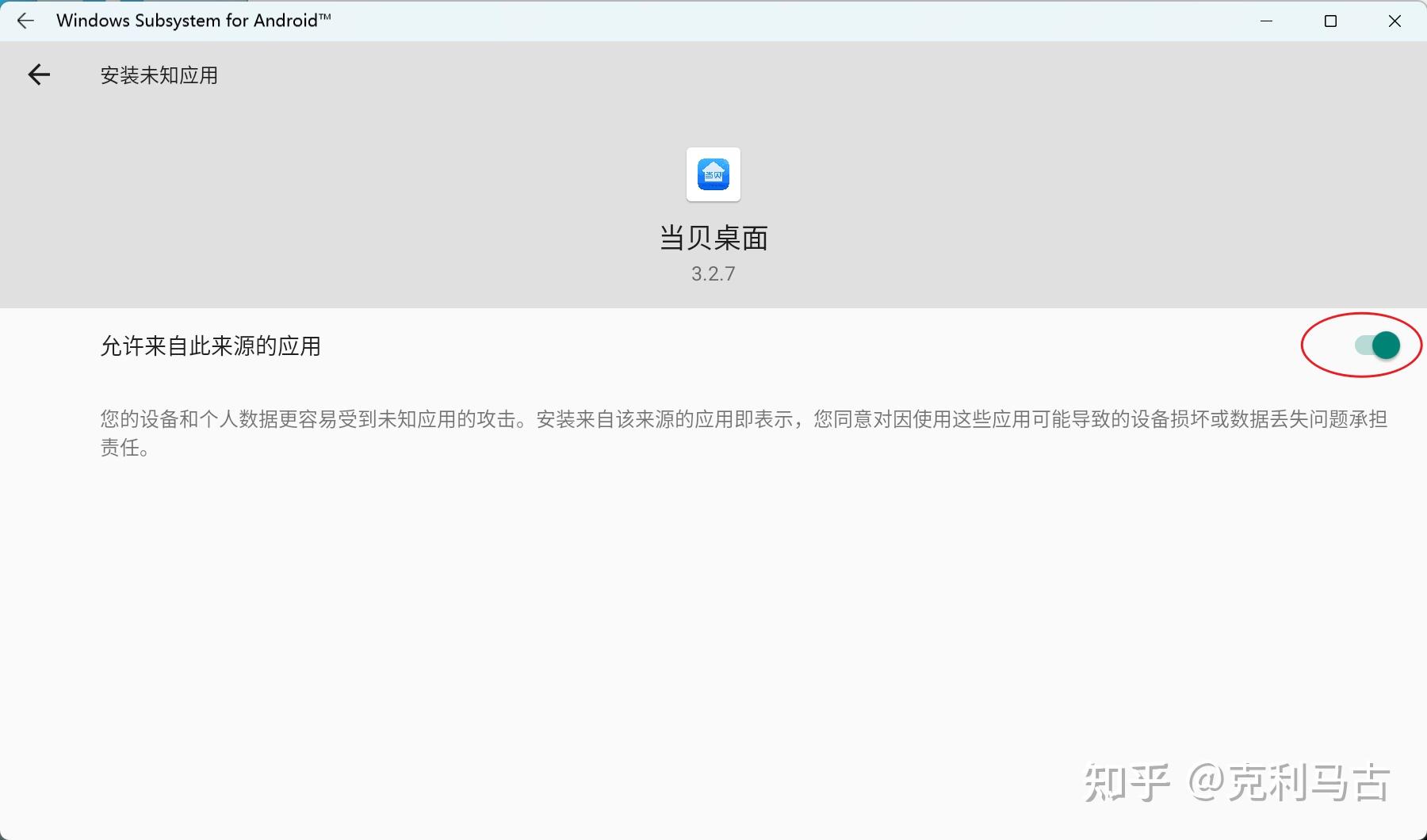
允许:
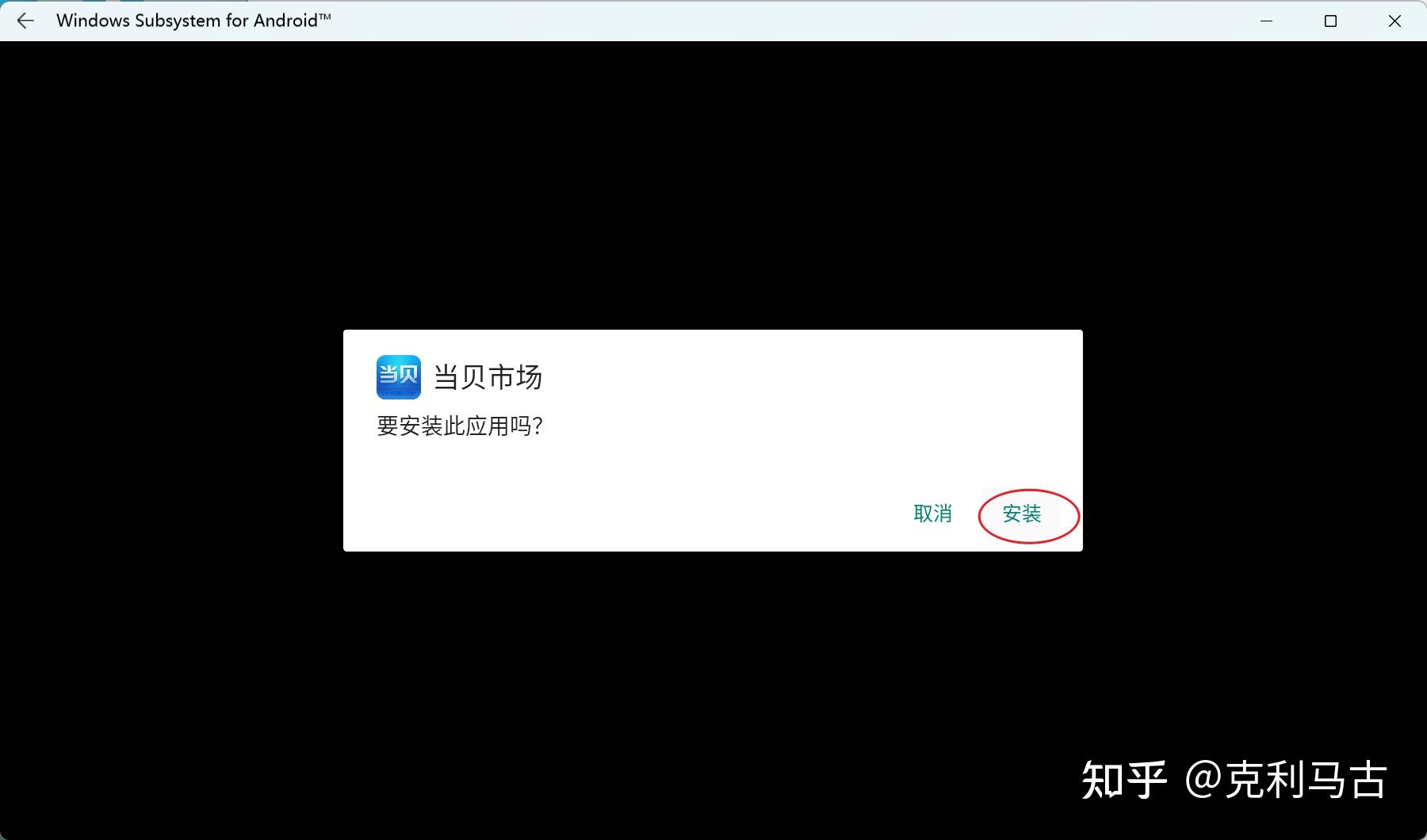
安装:
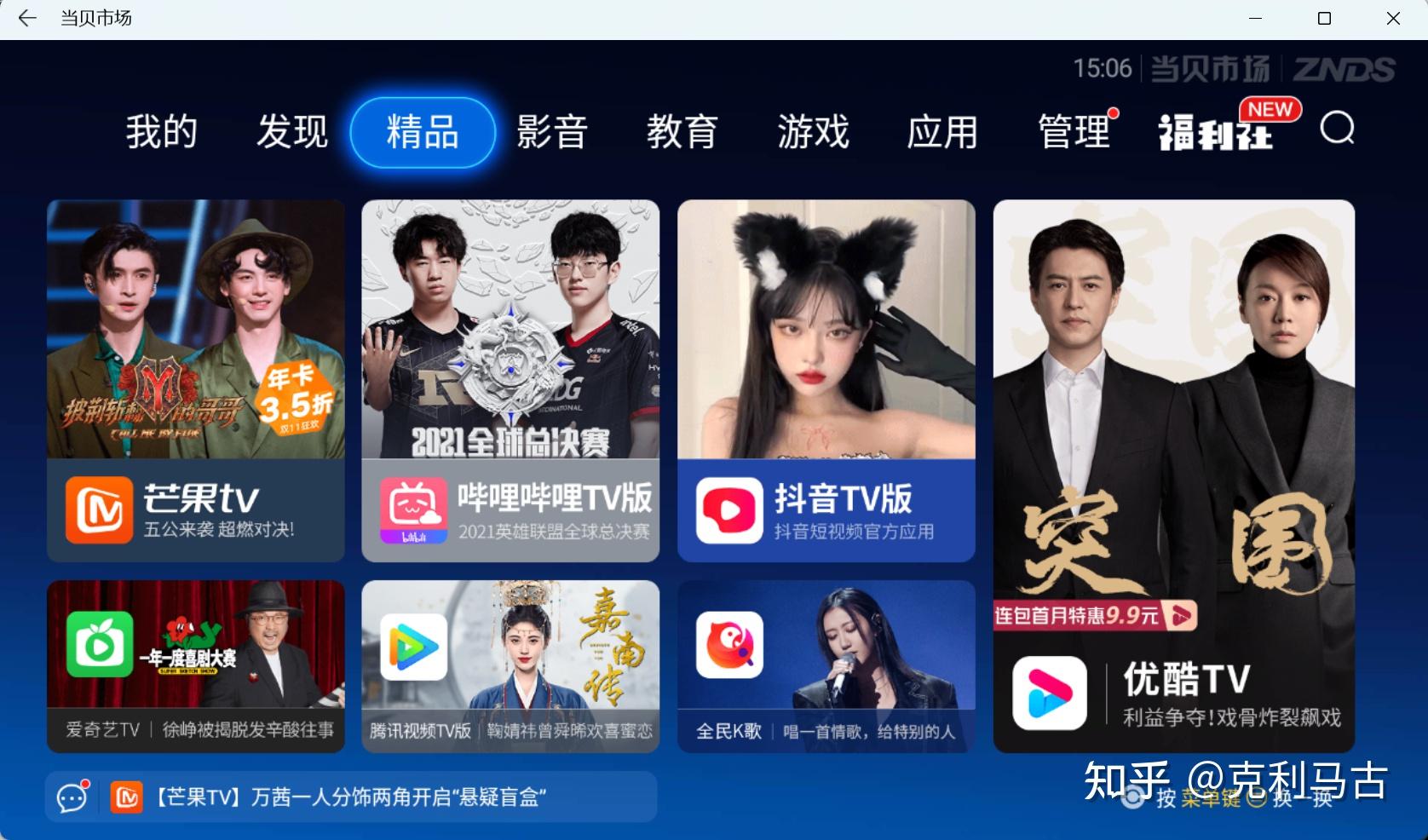
成功打开(可以看出来当贝是做智能电视 APP 的,用于这个安卓子系统感觉挺合适的):
来个应用升级试试:
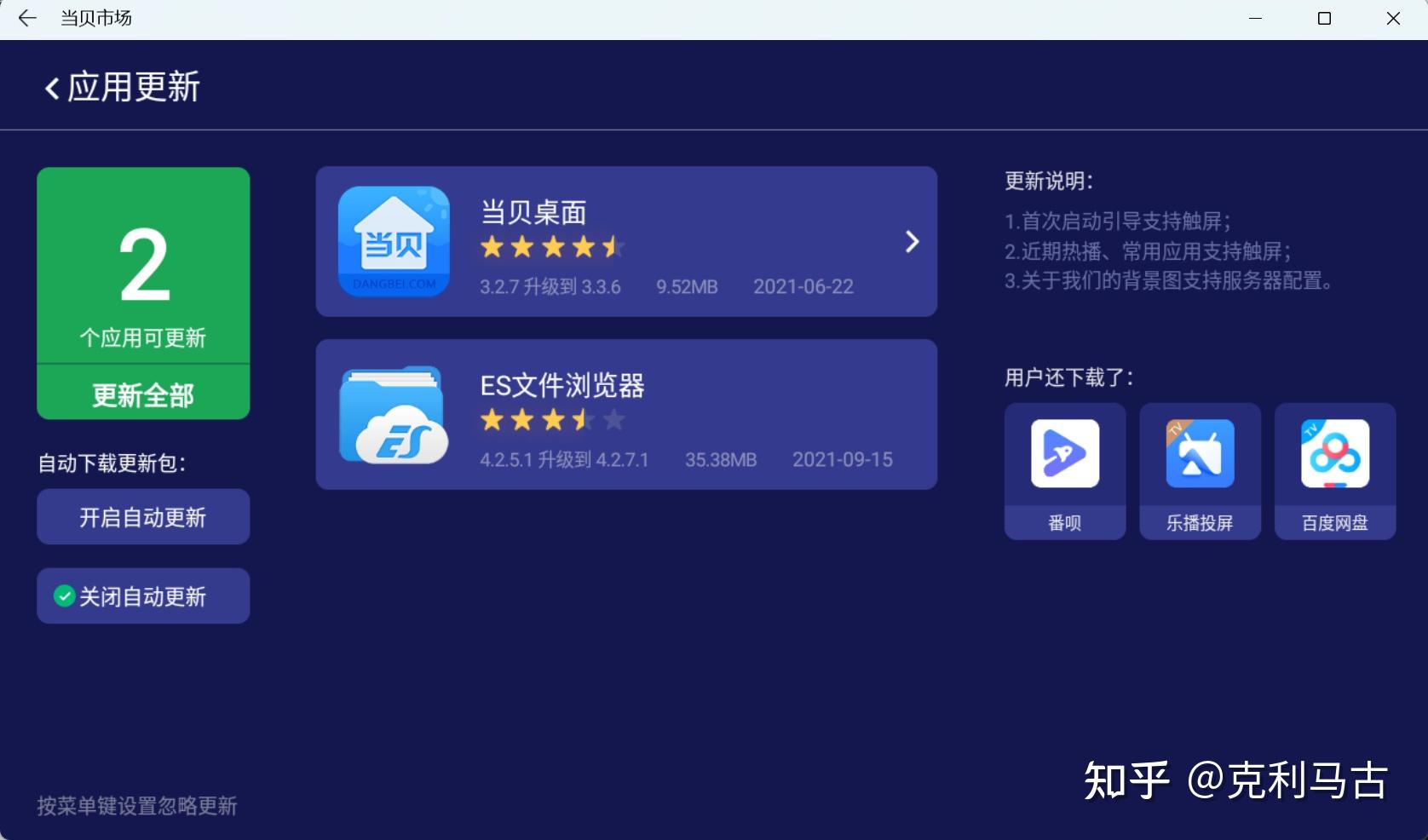
更新后,当贝桌面更好用了,ES 文件浏览器还是打不开。
可以在当贝桌面里打开系统设置:
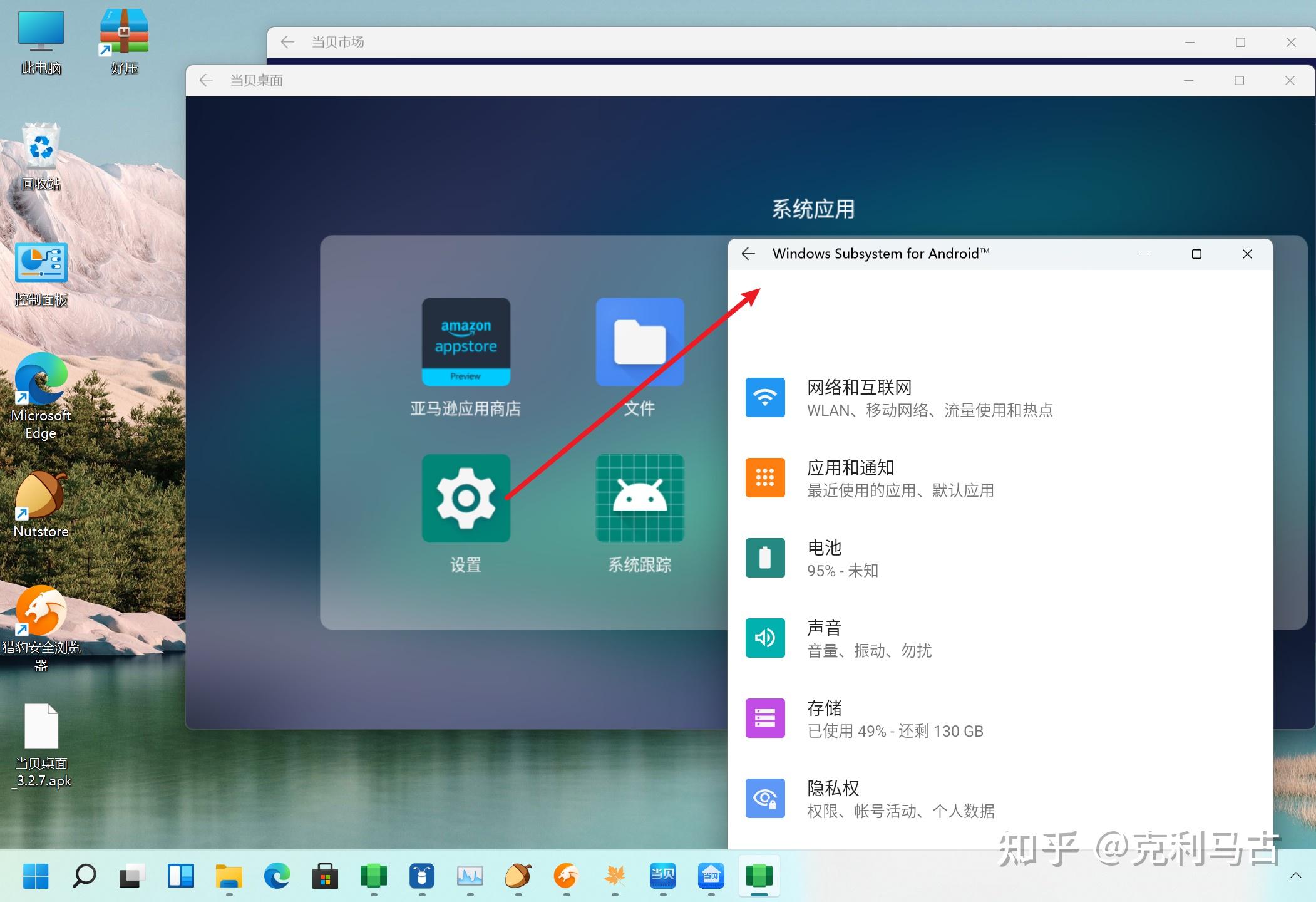
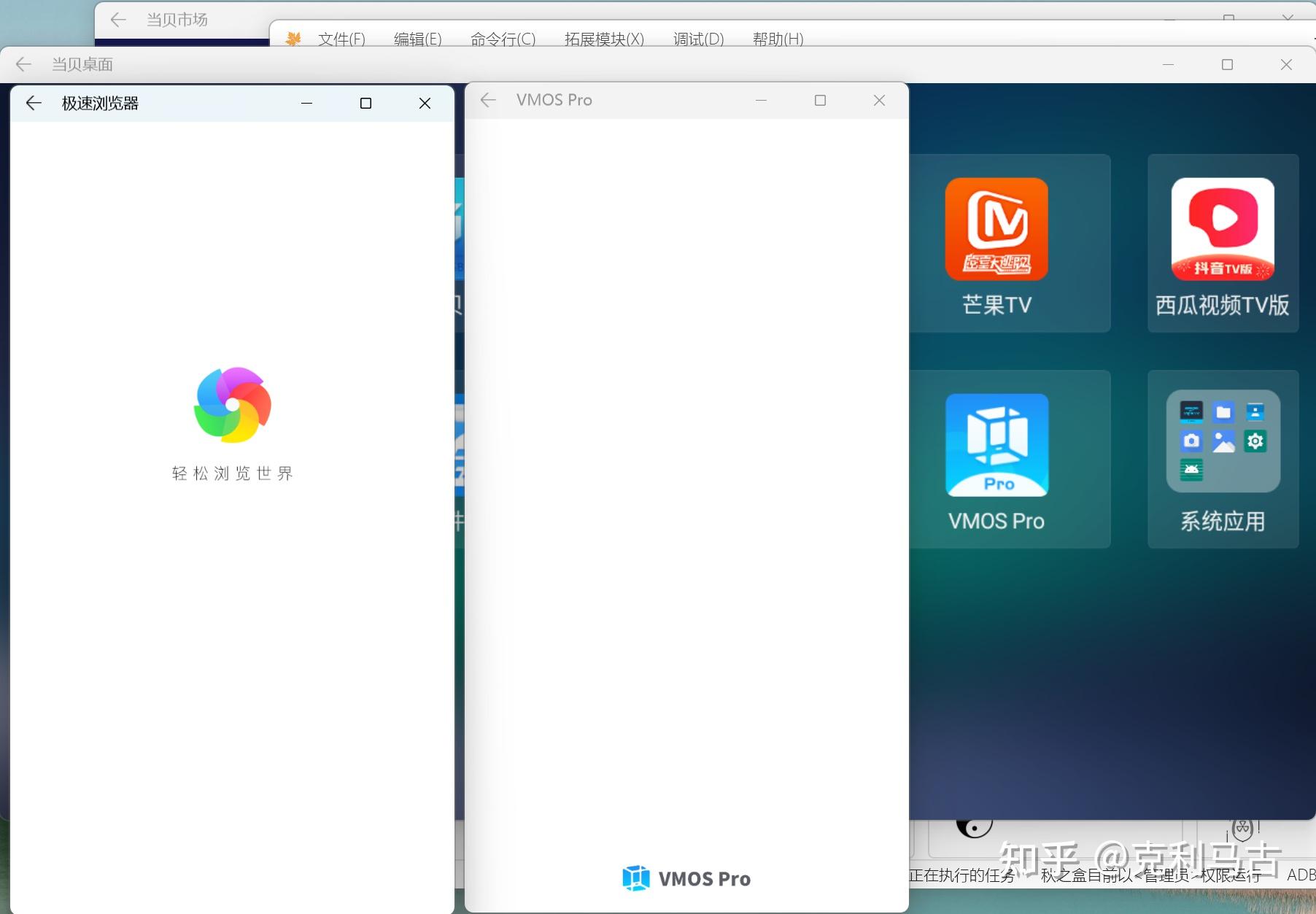
安了两个应用,能打开,但是卡在首屏:
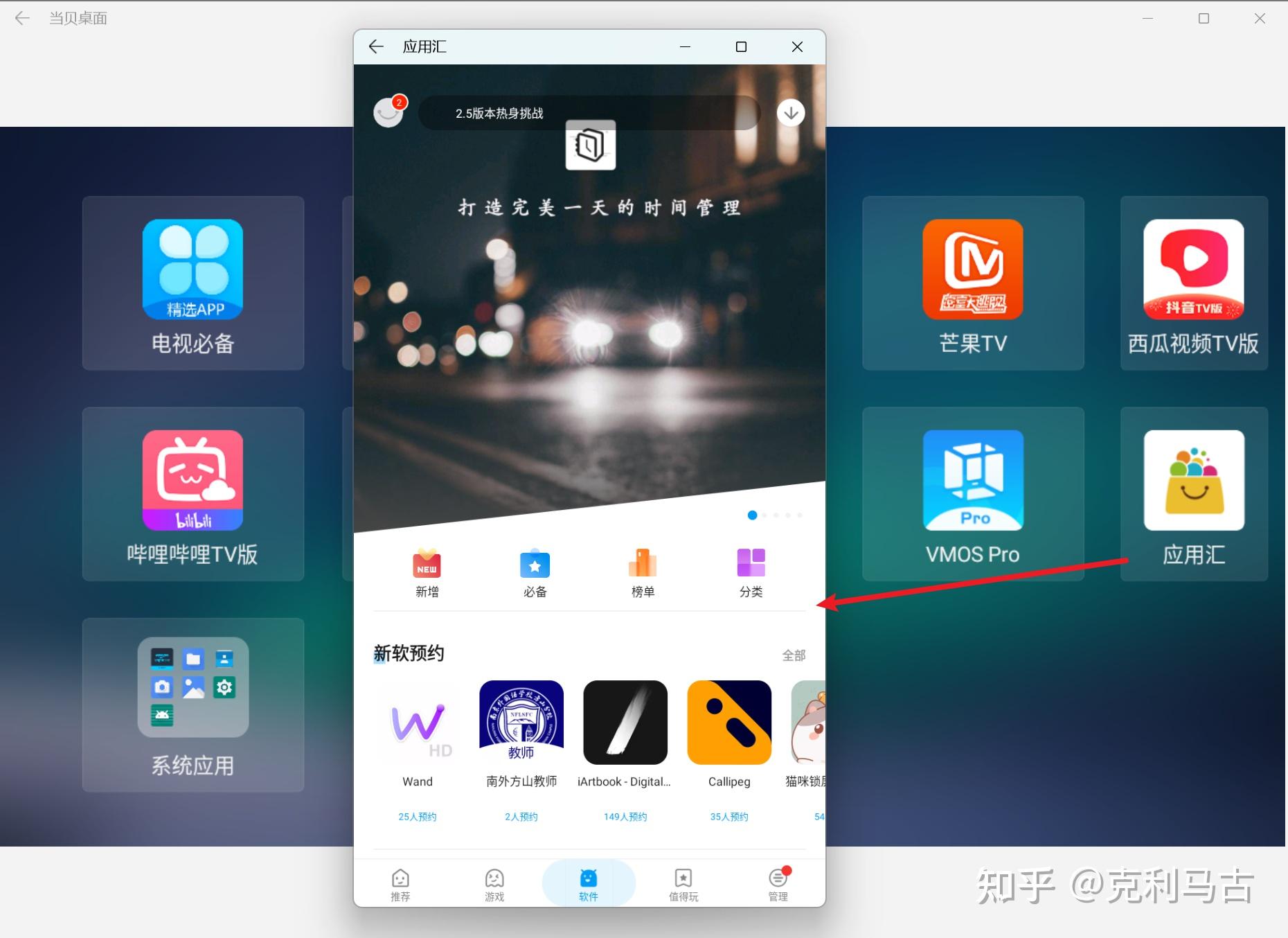
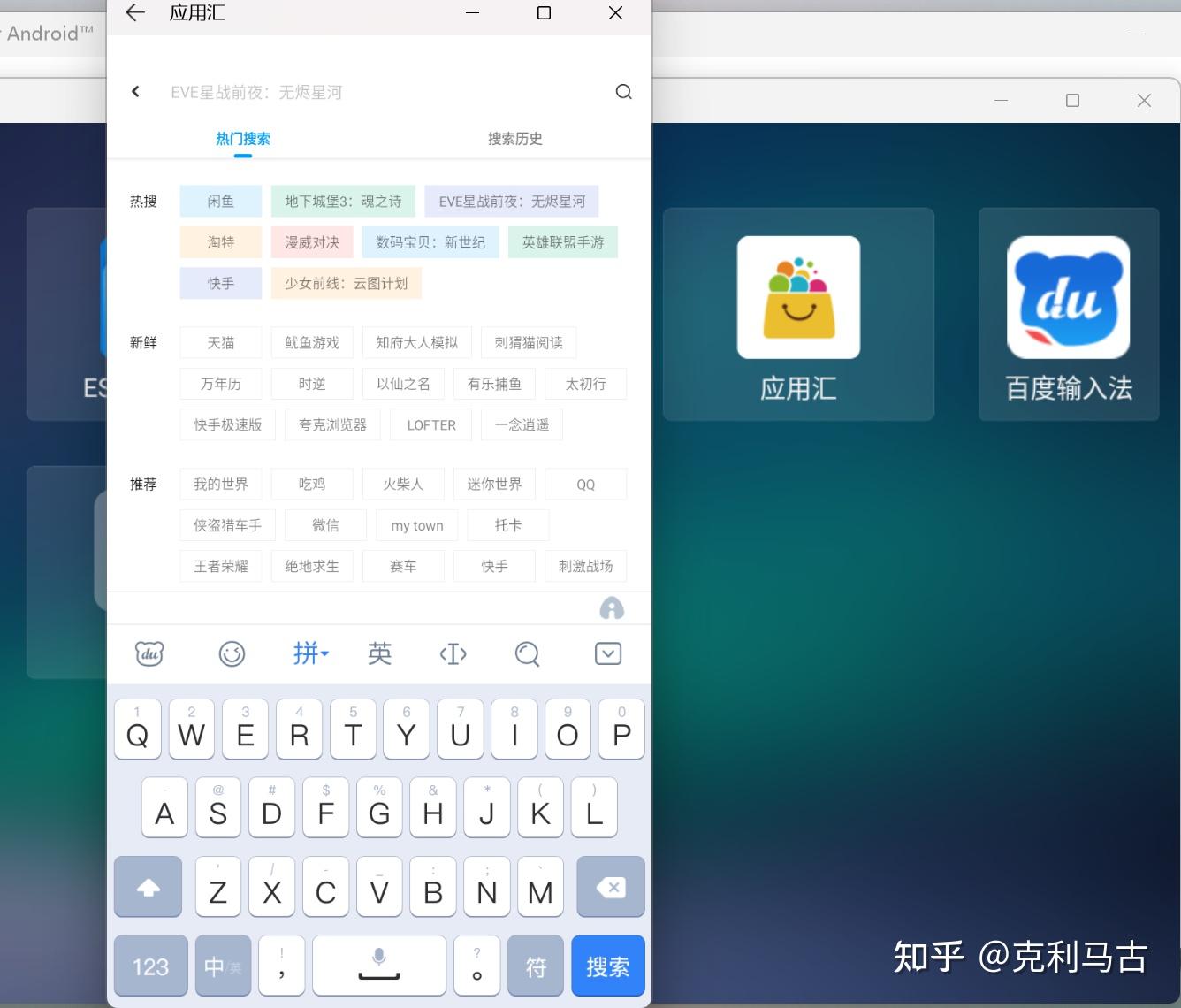
还是再安个应用市场吧 —— 应用汇:
http://www.appchina.com/app/com.yingyonghui.market
果然不负所望:
剩下就是安卓的玩法啦,大家可以自己尝试。
比如安个百度输入法:
安个微信(谨慎使用,不知道会不会封号):

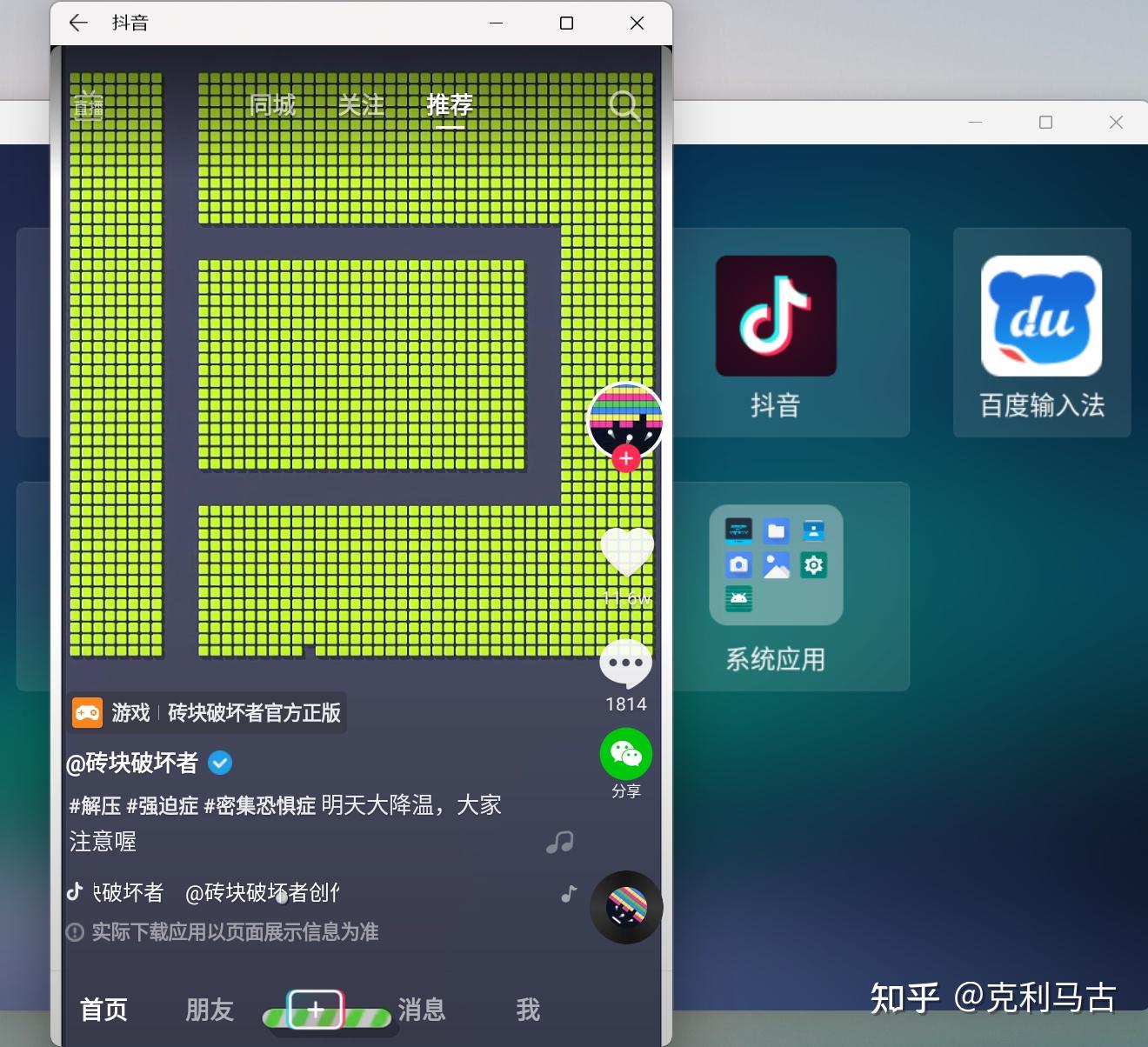
安个抖音(一开始比较卡,打开好几次之后还是比较流畅的):
四、总结
之前对于 Windows 11 主要是升级了 UI 这件事嗤之以鼻,通过本次试用,感觉使用挺流畅,UI 改了之后也确实赏心悦目,令人爱不释手,尤其是越往后的版本越是这样。至于安卓子系统(WSA),让人眼前一亮,而且未来可期,不过目前还是有很多软件不能使用,大的软件存在卡顿或者崩溃的现象。
附 1:如果子系统卡住了,可以在设置界面点击关闭按钮:

附 2:Windows 11 桌面(主题:日出)

知识阅读



软件推荐
更多 >-
 查看
查看计支宝app下载v3.1.29 安卓版
142.27MB |商务办公
-
 查看
查看小小优酷最新版下载v5.4.6 安卓官方版
68.11MB |影音播放
-
 查看
查看艺图语app下载v3.3.4 安卓免费版
34.33MB |系统工具
-
查看
爱鸽者手机版下载v3.2.9 安卓版
243.57MB |商务办公
-
 查看
查看一品威客网接单app(一品众包)下载v2.7.1 安卓最新版
55.01MB |商务办公
-
 查看
查看诸葛找房网官方版下载v4.8.1.1 安卓最新版
66.6MB |生活服务
-
 查看
查看皓盘云建最新版下载v9.0 安卓版
53.38MB |商务办公
-
 查看
查看ris云客移动销售系统最新版下载v1.1.25 安卓手机版
42.71M |商务办公
精选栏目
热门推荐


-
1
 联想拯救者R7000 2020款清灰教程及对硅脂or导热垫选择参考建议
2022-03-26
-
2
 联想笔记本电脑清理灰尘详细步骤
2022-03-26
-
3
 神舟bios设置图解教程
2022-03-26
-
4
 192.168.1.62登录入口管理网址
2022-03-26
-
5
 ACPI是什么?BIOS中怎么设置ACPI?
2022-03-26
-
6
 联想ThinkPad笔记本win10改win7系统及BIOS设置图文教程
2022-03-26
-
7
 联想ThinkPad笔记本装win10系统及bios设置教程(附带分区教程)
2022-03-26
-
8
 鸿蒙系统能安装vscode吗
2022-03-26
-
9
 fast路由器设置网址192.168.1.1,falogin.cn密码
2022-02-15
-
10
 联想笔记本装系统怎么进入PE图文教程
2022-02-14


-
1

-
2
葫芦侠三楼最新破解版下载v4.4.0.6 安卓版
其它手游 -
3
葫芦侠7楼破解版免费下载v4.4.0.6安卓最新版
其它手游 -
4
葫芦侠八楼免费版下载v4.4.0.6安卓版
其它手游 -
5
葫芦侠3楼破解版免费下载v4.4.0.6安卓手机版
其它手游 -
6
像素漫斗抱歉,“八神庵”是特指游戏角色的专有名词,不存在符合要求的常用同义词近义词。下载v1.00安卓版
其它手游 -
7
葫芦侠4楼破解版游戏修改器下载v4.4.0.6安卓免费版
其它手游 -
8
末日餐厅安卓版下载v1.35安卓版
其它手游 -
9
葫芦侠十楼免费破解版下载v4.4.0.6安卓版
其它手游 -
10
葫芦侠8楼最新破解版下载v4.4.0.6安卓版
其它手游