Java由小白到高手之零基础学Java
发表时间:2022-03-25来源:网络
走进Java世界
初识JavaJava语言的构成JDK的下载与安装下载JDK安装JDK8设置环境变量练习第一个Java程序编写源程序编译程序执行程序Java程序结构Java编码规范练习总结 跟着磊哥学Java系列为Java基础入门系列。通过此系列,我们将了解Java基础知识,包括变量、数据类型、运算符,选择结构、循环结构、数组等基本知识。此系列总结磊哥多年的经验,采用边讲边练的方式一起带领零基础的朋友走进Java世界。
本系列每章都会有大量的练习题,请大家在学习过程中,认真的进行练习,并和我提供的参考代码比较,反复感悟。要把一门语言学好,只学不悟是不可能学好的,用心自我”感悟“,多练,多想是学好一门语言的基础。
这是本系列的第一章
您也可以通过下面连接查看其它章节
Java由小白到高手之零基础学Java系列目录
初识Java
我们首先来简单了解一下Java是什么能做什么。
java是一种跨平台的程序设计语言,它由sun公司于1995年推出,是一门面向对象的编程语言,具有功能强大和简单易用两个特征。
java用来开发运行于网络上的各种应用程序,能够在各种操作系统上运行。
Java语言的构成
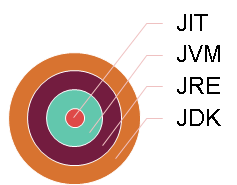
Java从核心到外围包括JIT、JVM、JRE、JDK。
JDK的下载与安装
此阶段我们将了解到JDK的下载、安装和环境变量的配置,建议您不要看一步做一步,而应看完此阶段后,在练习时间内按照练习要求,独自完成,这样的学习效果比看一步做一步的效果要好。
下载JDK
JDK官方下载地址
目前JDK的版本为Java SE 15,磊哥以Java SE 8为例来作为本系列的JDK,操作系统为win10,请大家在页面中找到Java SE 8并下载JDK。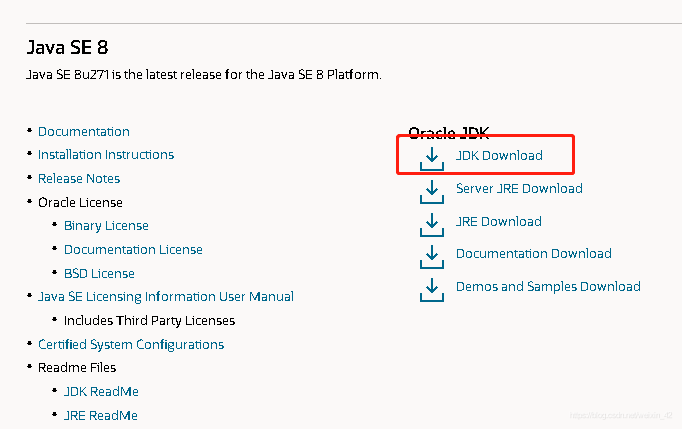
我的操作系统是64位的,因此我选择了windows x64,如果你的操作系统是32位的,可以选择windows x86。如果你是近四年买的电脑或笔记本,一般来说都是64位的系统。
安装JDK8
下载成功后得到一个类似jdk-8u112-windows-x64.exe的安装文件,狠狠的双击它,如果弹出安全提示,点击“是”。
一路下一步,直到出现下图界面时,选择需要安装的功能,磊哥没有选择公共JRE,是因为开发工具中已经包括了相应的JRE,同时由于WIN10默认对C盘有安全权限的系列限制,因此,我选择了安装在D盘。
安装直到完成后,单击关闭。
安装完成后,我们打开程序的安装目录,可以发现下图的目录结构,我们重点了解两个。
设置环境变量
我们安装好JDK后,还要告诉WINDOWS在哪找我们需要的常用命令,即bin目录下的各种命令,否则windows会告诉我们不认识要执行的命令。
现在主流的程序分为编译式的和解析式的程序。我们的Java即是编译式的程序,在我们写完源码后,需要把源码变成“计算机能认识的”的代码,这个过程叫编译。而编译的命令为javac,此命令需要在WINDOWS的DOS环境下运行,如果现在我们直接运行,则会提示为我们:
下面是进入DOS环境,并运行javac的步骤,请您认真学习,后续不再重复讲解
1.键盘上按下win键的同时,按下R键,打开运行窗口,并在窗口中输入cmd,以进入DOS窗口。
2. 在命令提示行输入:javac,我们发现,系统提示“不是内部或外部命令。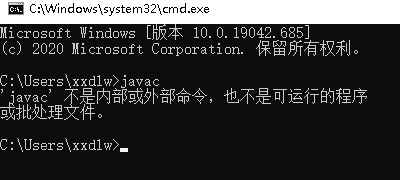
这是因为我们还没有设置环境变量或正确设置环境变量,接下来我们需要设置环境变量,让Windows知道我们的命令在哪儿。
在Windwos下调出“系统属性”窗口,操作系统不同,调出的方法也不同。如果你的桌面上有“我的电脑”或“此电脑”图标,则对图标右击,然后选择属性菜单。对WIN10系统来说,在右侧或最下面找到高级系统设置,点击就可以打开“系统属性”窗口,下图是WIN10下的调用方法,其它windows版本可以在
打开系统属性窗体 设置环境变量
点击环境变量进入环境变量设置窗口,然后选择path,并点击编辑

在新弹出的窗口依次点击:新建,浏览,找到JDK安装目录,要选择到bin目录。

检查路径是否正确,然后一路确定,关闭到掉系统属性窗体。
 重新启动机器。验证环境变量是否配置正确:进入到DOS环境,在命令符下输入命令:java -version 此命令是查看JAVA的版本,如果出现类似下图效果,则说明配置成功。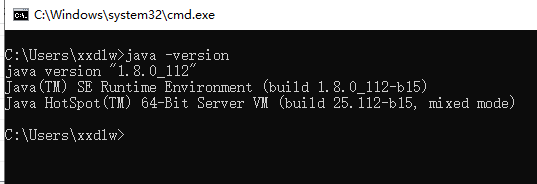
练习
练习:本阶段我们学习了JDK的下载、安装和配置。如果您的机器上还没有安装、配置JDK环境,请按下面要求来配置:
从官网或其它渠道获取JDK,最少是JDK7及以上版本。安装JDK配置JDK路径验证环境配置是否正确第一个Java程序
此阶段我们要用记事本开发一个小的Java程序,程序的作用就是在DOS界面中输出“HelloJava"这句话。大家在学习时,先可看一步然后操作一步,最后再按练习要求再练习一遍。
配置好的JDK后,我们来用记事本开发我们的第一个Java程序,使用记事本开发,可以更好的让我们了解Java程序运行的过程及关键的语法结构。
一个基本的Java程序的开发分为三步:
1. 写源码,源码是程序员写的代码,供程序员们相互交流,文件的扩展名为.java
2. 编译程序,把源码变成计算机能“读懂”的代码过程为编译过程,编译好的文件扩展名为.class。编译Java程序的命令是:javac
3. 执行程序,通过java命令可以执行.class文件。
编写源程序
在非系统盘(C盘)外的磁盘上新建一个目录,如javaProject目录。在javaProject目录中右击,并创建文本文件,文件命名为:MyFirstProgram.txt 注意每个英文单词的第一个字母大写。把上述文件的扩展名改为.java,如果您的机器看不到扩展名,请按下图设置。 对MyFirstProgram.java文件右击,选择编辑,使用记事本或其它文本编辑器编辑。输入下面的代码:public class MyFirstProgram{
public static void main(String[] args){
System.out.print("HelloJava");
}
}
对MyFirstProgram.java文件右击,选择编辑,使用记事本或其它文本编辑器编辑。输入下面的代码:public class MyFirstProgram{
public static void main(String[] args){
System.out.print("HelloJava");
}
}
上面代码的具体含义见下面注释。//后面的内容为注释,注释是给我们程序员看的,程序编译时不会对注释进行编译。
//class 为定义类的关键字 public 为类的修饰符,意思为此类为公共的,我们以后详细了解,class后的为类名,在类以public修饰时必须和文件名保持一样,否则编译不会通过。 public class MyFirstProgram{//类的开始大括号 //程序的入口方法,暂时不能有任何改动 public static void main(String[] args){//方法的开始大括号 //这对大括号中的代码是我们程序员编写的代码。 //向控制台输出HelloJava,System.out.print(字符串),为输出语句,此方法将向控件台输出小括号中的字符串,字符串在Java中必须使用英文双引号引住,您可以写其它字符串来替代双引号中的字符串。 //由于编码问题,输出暂不要写中文。 //Java中每个命令必须是英文分号结束。 System.out.print("HelloJava"); }//方法的结束大括号 }//类的结束大括号编译程序
基本语法:javac 文件名
文件名严格区分大小写,javac和文件名中间以空隔来分隔。
在DOS下输入命令编译源程序,编译通过后会多一个.class文件。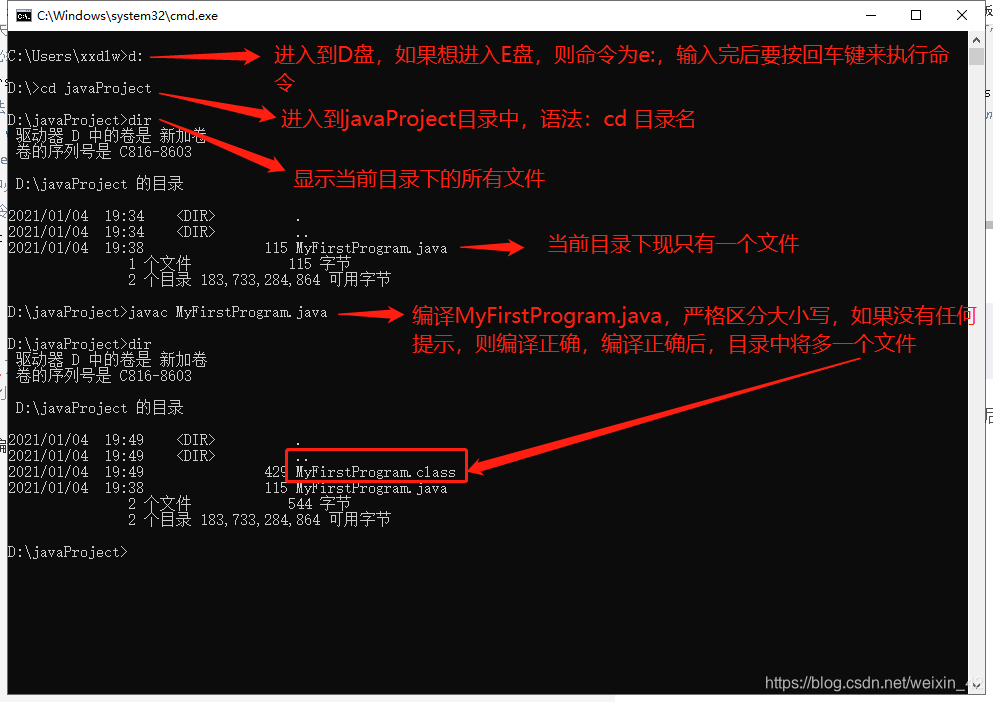
执行程序
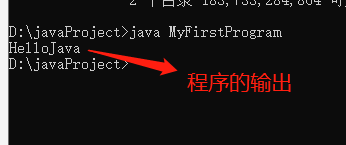
基本语法:java 类名
java和类名之间以空隔来分隔,类名即源码中class后的名称,可以看成为.class的主文件名,类名严格区分大小写。
Java程序结构

Java编码规范
一行只写一条语句,每条语句要以英文分号结束。{}的位置:起始大括号在类或方法后面,结束大括号要和类或方法对齐代码要逐层缩进类名每个英文单词的首字母要大写,其它字母小写。方法名首单词的首字母小写,其它英文单词的首字母大写,其它定线小写。练习
此阶段我们学习了使用记事本开发、编译并运行一个JAVA程序 ,请按照要求完成下面练习
在非系统盘(如D盘)的javaProject目录中创建MySecondProgram.java文件。编写代码向控制台中输出 HelloWorld 这个字符串,并保存。在DOS下编译此文件在DOS下执行.class文件。总结

知识阅读





软件推荐
更多 >-
 查看
查看计支宝app下载v3.1.29 安卓版
142.27MB |商务办公
-
 查看
查看小小优酷最新版下载v5.4.6 安卓官方版
68.11MB |影音播放
-
 查看
查看艺图语app下载v3.3.4 安卓免费版
34.33MB |系统工具
-
查看
爱鸽者手机版下载v3.2.9 安卓版
243.57MB |商务办公
-
 查看
查看一品威客网接单app(一品众包)下载v2.7.1 安卓最新版
55.01MB |商务办公
-
 查看
查看诸葛找房网官方版下载v4.8.1.1 安卓最新版
66.6MB |生活服务
-
 查看
查看皓盘云建最新版下载v9.0 安卓版
53.38MB |商务办公
-
 查看
查看ris云客移动销售系统最新版下载v1.1.25 安卓手机版
42.71M |商务办公
精选栏目
热门推荐


-
1
 联想拯救者R7000 2020款清灰教程及对硅脂or导热垫选择参考建议
2022-03-26
-
2
 联想笔记本电脑清理灰尘详细步骤
2022-03-26
-
3
 神舟bios设置图解教程
2022-03-26
-
4
 192.168.1.62登录入口管理网址
2022-03-26
-
5
 ACPI是什么?BIOS中怎么设置ACPI?
2022-03-26
-
6
 联想ThinkPad笔记本win10改win7系统及BIOS设置图文教程
2022-03-26
-
7
 联想ThinkPad笔记本装win10系统及bios设置教程(附带分区教程)
2022-03-26
-
8
 鸿蒙系统能安装vscode吗
2022-03-26
-
9
 fast路由器设置网址192.168.1.1,falogin.cn密码
2022-02-15
-
10
 联想笔记本装系统怎么进入PE图文教程
2022-02-14





-
1

-
2
葫芦侠三楼最新破解版下载v4.4.0.6 安卓版
其它手游 -
3
葫芦侠7楼破解版免费下载v4.4.0.6安卓最新版
其它手游 -
4
葫芦侠八楼免费版下载v4.4.0.6安卓版
其它手游 -
5
葫芦侠3楼破解版免费下载v4.4.0.6安卓手机版
其它手游 -
6
像素漫斗抱歉,“八神庵”是特指游戏角色的专有名词,不存在符合要求的常用同义词近义词。下载v1.00安卓版
其它手游 -
7
葫芦侠4楼破解版游戏修改器下载v4.4.0.6安卓免费版
其它手游 -
8
末日餐厅安卓版下载v1.35安卓版
其它手游 -
9
葫芦侠十楼免费破解版下载v4.4.0.6安卓版
其它手游 -
10
葫芦侠8楼最新破解版下载v4.4.0.6安卓版
其它手游