《互联网程序设计》课程:第1讲 JAVA图形窗口程序设计 (完整代码实现)
发表时间:2022-03-25来源:网络
第1讲 Java图形窗口程序设计
教学与实践目的:回顾、熟悉和掌握Java图形界面的设计及标准输入输出方法,为后续编程任务奠定基础。
说明:在Java体系中,最常用的图形界面设计库主要是Swing和JavaFX,本课程使用JavaFX,采用手写代码方式创建窗体界面,建议的jdk版本为jdk8(因为jdk8已经内置javaFX库,后续版本被剥离,需要额外下载jar包),oc.our-web.org教学资源站点可下载JDK8。
本课程编程使用的IDE建议为Intellij Idea Community(免费版本)。
简单的图形界面程序
图形界面如图1.1所示。
知识点:JavaFX布局,TextFiled、TextArea、Button、Label等各控件用法,事件驱动,字符串读写技术,字符流IO
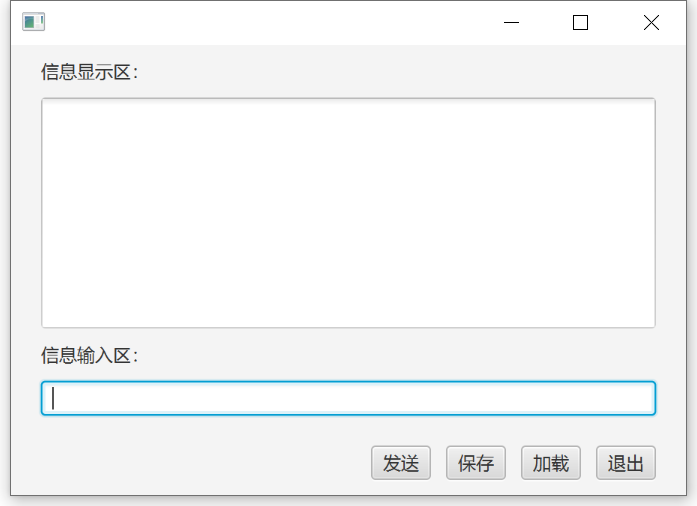
图1.1 用户界面
该应用程序使用“发送”按钮将信息输入区的内容显示在信息显示区中;“保存”按钮将显示的内容保存到文本文件;“加载”将文本文件内容显示。
1. 窗体界面创建
(1)启动Intellij Idea (以后简称
idea),新建项目之前,首先设置默认的编码为utf-8,如图1.2所示。
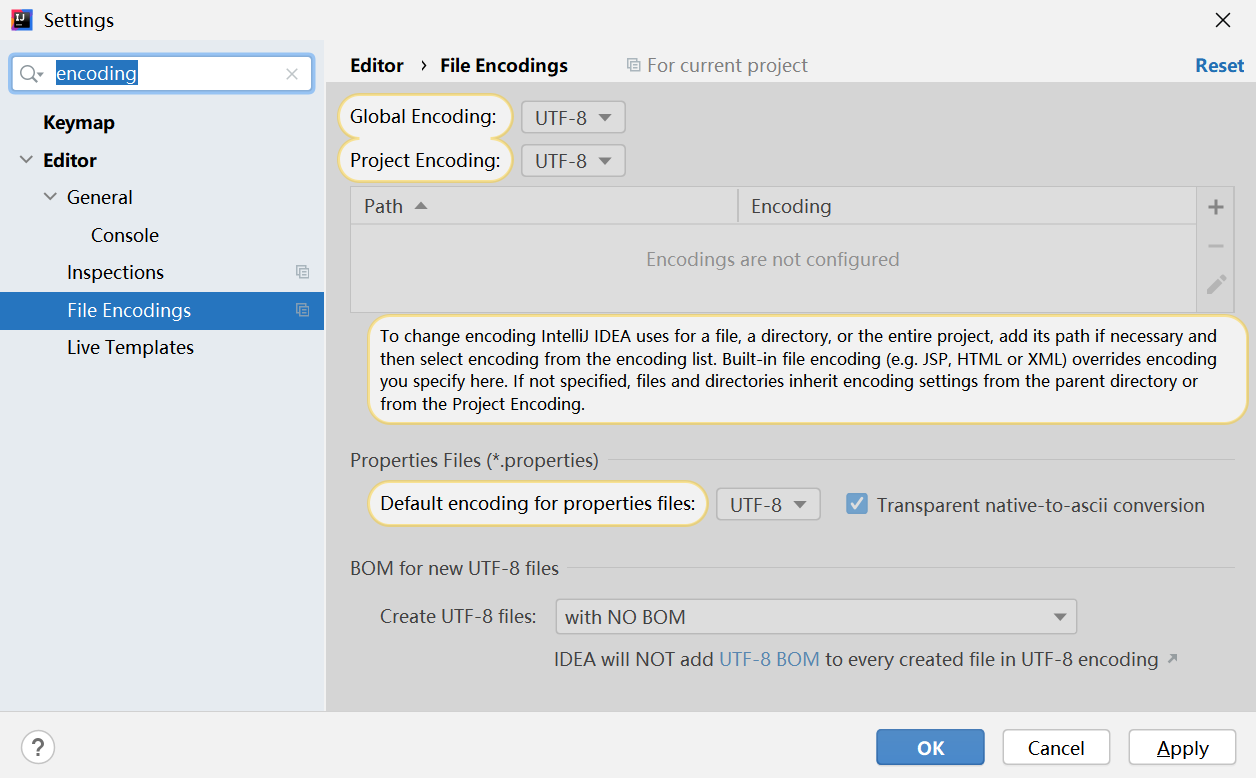
图1.2 设置
(2)新建一个项目,如图1.3所示,左方选择“Java”,右方不要勾选任何Additional
Libraries and
Frameworks,按提示一路next,选择一个合适的项目名完成新建过程,例如NetworkApp,在机房上机时,建议在D盘新建一个自己学号的文件夹,然后把项目建立在该文件夹中,方便管理。下课时将自己的项目文件夹打包带走,然后清理掉文件夹。所有的代码也使用package来管理,例如本章可以在src下新建一个包chapter01,这一讲内容的代码就在这个包下来创建。
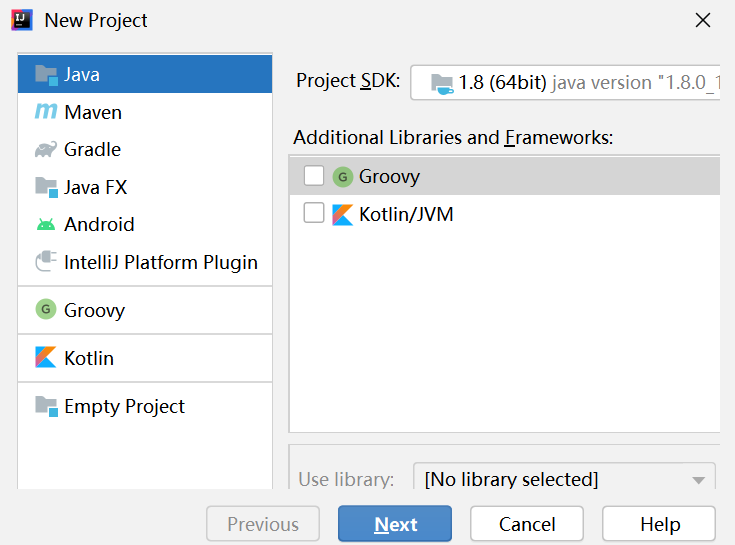
图1.3 新建项目
(3)
新建javaFX源程序,命名为SimpleFX:鼠标右键点击对应的包chapter01,在弹出菜单中New
-> JavaFXApplication,如图1.4所示,然后命名即可。
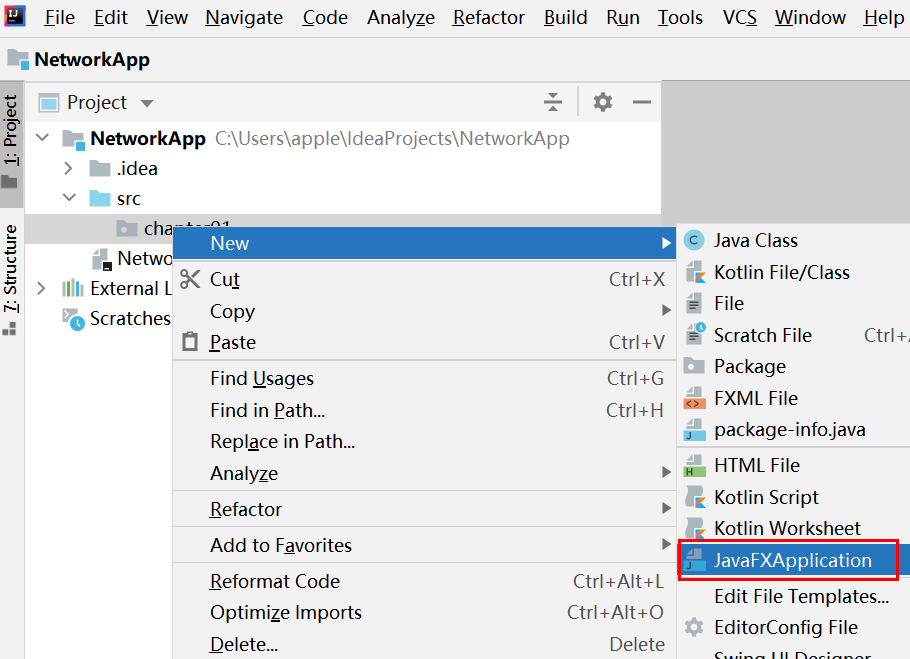
图1.4 新建JavaFX源程序
2. 窗体界面相关核心代码
public class SimpleFX extends Application { private Button btnExit = new Button("退出"); private Button btnSend = new Button("发送"); private Button btnOpen = new Button("加载"); private Button btnSave = new Button("保存"); *//待发送信息的文本框* private TextField tfSend = new TextField(); *//显示信息的文本区域* private TextArea taDisplay = new TextArea(); public void start(Stage primaryStage) { BorderPane mainPane = new BorderPane(); *//内容显示区域* VBox vBox = new VBox(); vBox.setSpacing(10);*//各控件之间的间隔* *//VBox面板中的内容距离四周的留空区域* vBox.setPadding(new Insets(10,20,10,20)); vBox.getChildren().addAll(new Label("信息显示区:"), taDisplay,new Label("信息输入区:"), tfSend); *//设置显示信息区的文本区域可以纵向自动扩充范围* VBox.*setVgrow*(taDisplay, Priority.*ALWAYS*); mainPane.setCenter(vBox); *//底部按钮区域* HBox hBox = new HBox(); hBox.setSpacing(10); hBox.setPadding(new Insets(10,20,10,20)); hBox.setAlignment(Pos.*CENTER_RIGHT*); hBox.getChildren().addAll(btnSend,btnSave,btnOpen,btnExit); mainPane.setBottom(hBox); Scene scene = new Scene(mainPane,700,400); primaryStage.setScene(scene); primaryStage.show(); …… *//--------事件驱动响应代码部分--------* …… }对于文本区域taDisplay控件,自行查找方案,将其设置为只读和自动换行。
该程序中,需要对四个按钮的点击操作进行响应,可使用动作事件,即调用按钮的setOnActon方法,如果事件响应的代码量不大,可以直接在方法的参数中写匿名内部类或lambda表达式,否则就单独写一个内部类,其实例作为方法的参数。
对于**“退出”按钮**,代码很简单,使用lambda表达式,其参考代码为:
btnExit.setOnAction(event -\> {System.exit(0);});“发送”按钮参考代码:
btnSend.setOnAction(event -\> { String msg = tfSend.getText(); taDisplay.appendText(msg + "\\n"); tfSend.clear(); });请添加文本框tfSend的回车响应功能:文本框中输完内容,回车即可将信息添加到信息显示区;如果是Shift+回车,则在信息前加上
echo: 的信息头再发送。
信息的文件读写
信息的文件读写是指将信息显示区的信息保存到文本文件,或从文本文件中读取内容。
**设计思想:**新增一个文件操作类,完成文件在磁盘方面的读写功能,并对外提供功能接口。保存和读取的文本文件不应该写死在代码中,而是由用户来选择,可以使用文件对话框(JavaFX中的对话框用法,及文本文件的读写类的选择可参看本讲的附录部分)。
知识点: IO操作,文件选择框,异常处理,类之间的调用
1. 实现流程
(1)新增一个文件操作类TextFileIO,负责文件操作的相关功能,至少实现append方法和load方法用于保存和读取文件;
(2)在SimpleFX类中的合适位置将TextFileIO类实例化为textFileIO,在“保存”按钮的响应事件代码中添加相应功能,代码段如下:
btnSave.setOnAction(event -\> { *//添加当前时间信息进行保存* textFileIO.append( LocalDateTime.*now*().withNano(0) +" "+ taDisplay.getText()); });(3)在“加载”按钮的响应事件代码中添加相应功能,代码段如下:
btnOpen.setOnAction(event -\> { String msg = textFileIO.load(); if(msg != null){ taDisplay.clear(); taDisplay.setText(msg); } });2. TextFileIO类的核心代码
public class TextFileIO { private PrintWriter pw = null; private Scanner sc = null; public TextFileIO() { } public void append(String msg) { FileChooser fileChooser = new FileChooser(); File file = fileChooser.showSaveDialog(null); if(file == null) *//用户放弃操作则返回* return; *//以追加模式utf-8的编码模式写到文件中* try { pw = new PrintWriter( new OutputStreamWriter( new FileOutputStream(file, true), "utf-8")); pw.println(msg); } catch (Exception e) { e.printStackTrace(); } finally { pw.close(); } } public String load() { FileChooser fileChooser = new FileChooser(); File file = fileChooser.showOpenDialog(null); if(file == null) *//用户放弃操作则返回* return null; StringBuilder sb = new StringBuilder(); try { *//读和写的编码要注意保持一致* sc = new Scanner(file,"utf-8"); while (sc.hasNext()) { sb.append(sc.nextLine() + "\\n"); *//补上行读取的行末尾回车* } } catch (Exception e) { e.printStackTrace(); } finally { sc.close(); } return sb.toString(); } }这个TextFileIO类的设计其实不太合适,这种封装基础操作的类,应该是可以适用于各种场合,而这个类的操作中使用了窗体的对话框方式,在一些无GUI的控制台环境就无法使用了。大家可以思考这个类如何优化,对应的窗体程序又该如何对应修改。
注意事项
我们会看到不少窗体程序例子,控件类型的变量,例如Button、TextFiled等类型变量,是直接定义在start方法中,就是成为局部变量,随用随定义。这种情况是因为所有访问该变量的代码都在这个方法中,例如事件响应代码等。
但从设计考虑,可能被多个方法访问的变量,还是类似本讲的方式,定义为成员变量更方便;对于那些不需要再访问的类型,例如Label,就选择定义为局部变量。
掌握好本讲的窗体布局、事件响应等知识,后续章节的窗体都是本讲类似界面,只要稍作修改即可。
附录
JavaFX中的对话框
在窗体编程中,对话框使用频率很高,Java 8u40
之后JavaFX才内置有对话框功能,参见JavaFX中对话框.pptx,详细用法可参考慕课网中对应内容的视频:第十四讲
JavaFx中其它的知识点 -> 14.1
JavaFX中的对话框(该课程的加入密码为javagdufs)
。
字节流和字符(文本)流
**字节流:**是8比特一个单元,如键盘输入流、文件输入流、网络输入流,文件输出流、网络输出流等。
支持字节流操作的类有:
OutputStream, FileOutputStream, DataOutputStream 等是字节输出流;
InputStream, FileInputStream, DataInputStream等是字节输入流;
字符流:8/16/32比特一个单元,其长度取决采用何种编码算法,如ISO为32位,GB2312/GBK,utf-8等为16位,ASCII为8位。
支持字符和字符串操作的类有:
InputStreamReader,BufferedReader、Scanner可读字符类,
OutputStreamWriter,PrintWriter可写字符类,
写文本文件最常用的类是PrintWriter,PrintWriter类中有一个常用的println(msg)方法,向输出流中输出一行字符,并自动添加一个行结束符:\n。注意,在使用PrintWriter类时,其虽然可以将文件名作为参数来写文件,但这种用法不能提供追加模式的,所以一般是和FileOutputStream联合使用,例如:
new PrintWriter(new FileOutputStream("temp.txt", true));如果还需要指定文本的编码,并且是追加模式,可以这样联合使用:
new PrintWriter( new OutputStreamWriter( new FileOutputStream("temp.txt",true), "UTF-8"));读文件常用的是Scanner和BufferedReader类。Scanner提供了大量对应PrintWriter的写操作的相反的读操作,最常用的是nextLine()方法;而BufferedReader类中有一个常用的readLine()方法,从输入流中读一行字符。
在本地文本文件读写中,常用的字符流组合是PrintWriter和Scanner。在网络信息传输中,常用的字符流组合是PrintWriter和BufferedReader,BufferedReader相对Scanner虽然功能少些,但其效率更高,尤其是在网络传输中。
3. 控制台乱码问题
Windows操作系统中,cmd控制台默认的编码为gbk,一些使用utf-8编码的中文内容在控制台显示就可能出现编码不一致造成的乱码,这种情况下,可以临时将控制台编码修改为utf-8:
(1)运行CMD
(2)在命令行中输入 chcp 65001 回车,
控制台会切换到新的代码页(65001表示utf-8,默认为936)
(3)在标题栏点击右键, 打开属性面板,
会看到“选项”标签页下方显示“当前代码页”的编码. 然后选择“字体”标签页,
把字体设置为Lucia Console, 然后确定关闭.
完整代码实现
SimpleFX
package chapter01; import com.sun.xml.internal.ws.api.model.wsdl.WSDLOutput; import javafx.application.Application; import javafx.event.EventHandler; import javafx.geometry.Insets; import javafx.geometry.Pos; import javafx.scene.Scene; import javafx.scene.control.Button; import javafx.scene.control.Label; import javafx.scene.control.TextArea; import javafx.scene.control.TextField; import javafx.scene.input.KeyCode; import javafx.scene.input.KeyEvent; import javafx.scene.layout.BorderPane; import javafx.scene.layout.HBox; import javafx.scene.layout.Priority; import javafx.scene.layout.VBox; import javafx.stage.FileChooser; import javafx.stage.Stage; import java.io.File; import java.time.LocalDateTime; public class SimpleFX extends Application { private Button btnExit = new Button("退出"); private Button btnSend = new Button("发送"); private Button btnOpen = new Button("加载"); private Button btnSave = new Button("保存"); //待发送信息的文本框 private TextField tfSend = new TextField(); //显示信息的文本区域 private TextArea taDisplay = new TextArea(); private TextFileIO textFileIO = new TextFileIO(); public void start(Stage primaryStage) { BorderPane mainPane = new BorderPane(); //内容显示区域 VBox vBox = new VBox(); vBox.setSpacing(10);//各控件之间的间隔 //VBox面板中的内容距离四周的留空区域 vBox.setPadding(new Insets(10, 20, 10, 20)); vBox.getChildren().addAll(new Label("信息显示区:"), taDisplay, new Label("信息输入区:"), tfSend); //设置显示信息区的文本区域可以纵向自动扩充范围 VBox.setVgrow(taDisplay, Priority.ALWAYS); mainPane.setCenter(vBox); //底部按钮区域 HBox hBox = new HBox(); hBox.setSpacing(10); hBox.setPadding(new Insets(10, 20, 10, 20)); hBox.setAlignment(Pos.CENTER_RIGHT); hBox.getChildren().addAll(btnSend, btnSave, btnOpen, btnExit); mainPane.setBottom(hBox); Scene scene = new Scene(mainPane, 500, 400); primaryStage.setScene(scene); primaryStage.show(); //--------事件驱动响应代码部分-------- taDisplay.setEditable(false); taDisplay.setWrapText(true); btnExit.setOnAction(event -> { System.exit(0); }); btnSend.setOnAction(event -> { String msg = tfSend.getText(); taDisplay.appendText(msg + "\n"); tfSend.clear(); }); tfSend.setOnKeyPressed(new EventHandler() { @Override public void handle(KeyEvent event) { if (event.isShiftDown() && event.getCode() == KeyCode.ENTER) { String msg = tfSend.getText(); taDisplay.appendText("echo" + msg + "\n"); tfSend.clear(); } else if (event.getCode() == KeyCode.ENTER) { String msg = tfSend.getText(); taDisplay.appendText(msg + "\n"); tfSend.clear(); } } }); btnSave.setOnAction(event -> { FileChooser fileChooser = new FileChooser(); File file = fileChooser.showSaveDialog(null); textFileIO.append(file, LocalDateTime.now().withNano(0) + " " + taDisplay.getText()); }); btnOpen.setOnAction(event -> { FileChooser fileChooser = new FileChooser(); File file = fileChooser.showSaveDialog(null); String msg = textFileIO.load(file); if (msg != null) { taDisplay.clear(); taDisplay.setText(msg); } }); } }TextFileIO
package chapter01; import javafx.stage.FileChooser; import java.io.*; import java.util.Scanner; public class TextFileIO { private PrintWriter pw = null; private Scanner sc = null; public TextFileIO(){ } // public void append(String msg) { // FileChooser fileChooser = new FileChooser(); // File file = fileChooser.showSaveDialog(null); // if (file == null) // return; // try { // pw = new PrintWriter( // new OutputStreamWriter( // new FileOutputStream(file, true), "utf-8")); // pw.println(msg); // } catch (Exception e) { // e.printStackTrace(); // } finally { // pw.close(); // } // } // public String load(){ // FileChooser fileChooser = new FileChooser(); // File file = fileChooser.showSaveDialog(null); // if(file == null) // return null; // StringBuilder sb = new StringBuilder(); // try { // sc = new Scanner(file,"utf-8"); // while(sc.hasNext()){ // sb.append(sc.nextLine()+"\n"); // // } // } catch (FileNotFoundException e) { // e.printStackTrace(); // }finally { // sc.close(); // } // return sb.toString(); // // } // 改写之后,不需要GUI界面的IO public void append(File file,String msg) { if (file == null) return; try { pw = new PrintWriter( new OutputStreamWriter( new FileOutputStream(file, true), "utf-8")); pw.println(msg); } catch (Exception e) { e.printStackTrace(); } finally { pw.close(); } } public String load(File file){ if(file == null) return null; StringBuilder sb = new StringBuilder(); try { sc = new Scanner(file,"utf-8"); while(sc.hasNext()){ sb.append(sc.nextLine()+"\n"); } } catch (FileNotFoundException e) { e.printStackTrace(); }finally { sc.close(); } return sb.toString(); } }知识阅读





软件推荐
更多 >-
 查看
查看计支宝app下载v3.1.29 安卓版
142.27MB |商务办公
-
 查看
查看小小优酷最新版下载v5.4.6 安卓官方版
68.11MB |影音播放
-
 查看
查看艺图语app下载v3.3.4 安卓免费版
34.33MB |系统工具
-
查看
爱鸽者手机版下载v3.2.9 安卓版
243.57MB |商务办公
-
 查看
查看一品威客网接单app(一品众包)下载v2.7.1 安卓最新版
55.01MB |商务办公
-
 查看
查看诸葛找房网官方版下载v4.8.1.1 安卓最新版
66.6MB |生活服务
-
 查看
查看皓盘云建最新版下载v9.0 安卓版
53.38MB |商务办公
-
 查看
查看ris云客移动销售系统最新版下载v1.1.25 安卓手机版
42.71M |商务办公
精选栏目
热门推荐


-
1
 联想小新Air 14笔记本重装系统WIN10教程(重装win10专业版)
2022-03-26
-
2
 联想笔记本电脑清理灰尘详细步骤
2022-03-26
-
3
 神舟bios设置图解教程
2022-03-26
-
4
 192.168.1.62登录入口管理网址
2022-03-26
-
5
 ACPI是什么?BIOS中怎么设置ACPI?
2022-03-26
-
6
 联想ThinkPad笔记本win10改win7系统及BIOS设置图文教程
2022-03-26
-
7
 联想ThinkPad笔记本装win10系统及bios设置教程(附带分区教程)
2022-03-26
-
8
 鸿蒙系统能安装vscode吗
2022-03-26
-
9
 fast路由器设置网址192.168.1.1,falogin.cn密码
2022-02-15
-
10
 联想笔记本装系统怎么进入PE图文教程
2022-02-14




-
1

-
2
葫芦侠三楼最新破解版下载v4.4.0.6 安卓版
其它手游 -
3
葫芦侠7楼破解版免费下载v4.4.0.6安卓最新版
其它手游 -
4
葫芦侠八楼免费版下载v4.4.0.6安卓版
其它手游 -
5
葫芦侠3楼破解版免费下载v4.4.0.6安卓手机版
其它手游 -
6
像素漫斗抱歉,“八神庵”是特指游戏角色的专有名词,不存在符合要求的常用同义词近义词。下载v1.00安卓版
其它手游 -
7
葫芦侠4楼破解版游戏修改器下载v4.4.0.6安卓免费版
其它手游 -
8
末日餐厅安卓版下载v1.35安卓版
其它手游 -
9
葫芦侠十楼免费破解版下载v4.4.0.6安卓版
其它手游 -
10
葫芦侠8楼最新破解版下载v4.4.0.6安卓版
其它手游