JNI 最简单的Java调用C/C 代码
发表时间:2022-03-25来源:网络
分享一下我老师大神的人工智能教程!零基础,通俗易懂!http://blog.csdn.net/jiangjunshow
也欢迎大家转载本篇文章。分享知识,造福人民,实现我们中华民族伟大复兴!
JNI_最简单的Java调用C/C++代码
JNI,是Java Native Interface的简称,中文是“Java本地调用”。通过这种技术可以做到以下两点:
Java程序中的函数可以调用Native语言写的函数,Native一般指的是C/C++编写的函数。Native程序中的函数可以调用Java层的函数,也就是说在C/C++程序中可以调用Java的函数。本篇博客带给童鞋们以下内容,学习内容来自(传智播客),经由小巫总结整理: javah工具的用法按照C/C++头文件来编写C/C++源文件将C/C++源文件编译成动态连接库(DLL)在Java程序中引入动态连接库等知识
JNI并不是什么特别神奇的东西,当初SUN推出它的目的是为了屏蔽不同操作系统平台的差异性,通过Java语言来调用Native语言的功能模块,避免重复制作车轮,最主要是这两个目的。 最简单的Java调用C/C++代码,有以下步骤,童鞋们最好详细阅读,避免出现相应的错误: 首先在Java类中声明一个native的方法使用Javah命令生成native方法的声明的C/C++头文件按照生成的C/C++头文件来编写C/C++源文件将C/C++源文件编译成动态链接库(DLL)将DLL文件加入到PATH环境变量下Java类中加载DLL,然后调用声明方法
我们现在一步一步把整个流程熟悉一遍,在Eclipse中创建一个Java项目:
 笔者创建了一个命为:TestNativeCode的项目,新建包名为com.wwj.nativecode,新建类为TestNativeCode
接着在TestNativeCode类当中声明我们的本地方法:
package com.wwj.nativecode;public class TestNativeCode { // 声明本地方法 public native void sayHello(); public static void main(String[] args) {// // 加载动态链接库// System.loadLibrary("nativeCode");// TestNativeCode nativeCode = new TestNativeCode();// nativeCode.sayHello(); }}
笔者创建了一个命为:TestNativeCode的项目,新建包名为com.wwj.nativecode,新建类为TestNativeCode
接着在TestNativeCode类当中声明我们的本地方法:
package com.wwj.nativecode;public class TestNativeCode { // 声明本地方法 public native void sayHello(); public static void main(String[] args) {// // 加载动态链接库// System.loadLibrary("nativeCode");// TestNativeCode nativeCode = new TestNativeCode();// nativeCode.sayHello(); }}
注释掉的代码后面很快会用到,暂时不用管。 我们声明了本地方法之后,就可以用jdk中javah命令来为我们生成对应的头文件,在命令可以敲入javah -help:
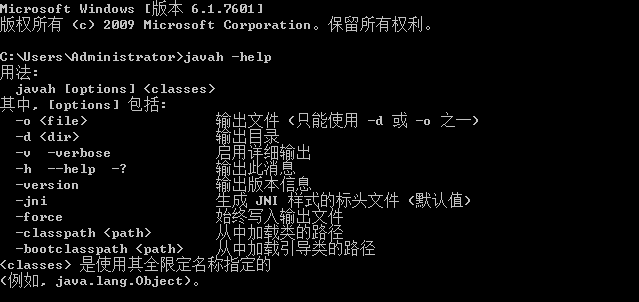
会显示出javah命令的一些使用参数和意义。
找到我们Java项目TestNativeCode的路径:笔者这里是D:\workspace\TestNativeCode
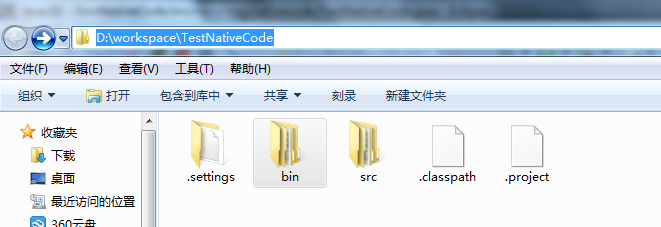
我们进入bin目录,就可以找到对应的字节码文件:

我们用这个来生成我们所需要的.h文件:
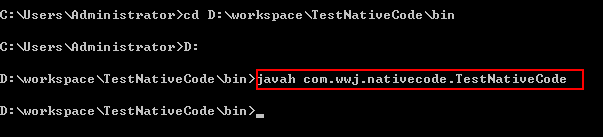
格式为:javah 包名.文件名
生成成功后,我们可以在当前路径下生成的.h文件:
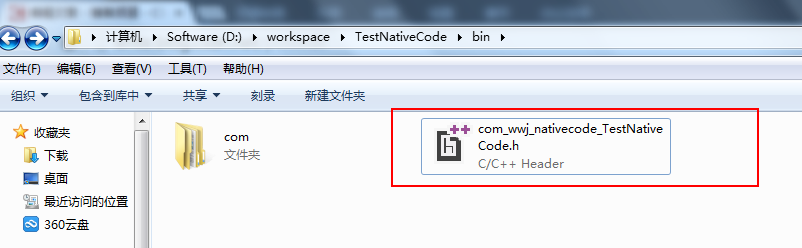
以上的步骤已经很清楚的介绍如何使用javah命令生成native头文件。受用编辑器打开头文件,有以下代码: /* DO NOT EDIT THIS FILE - it is machine generated */#include /* Header for class com_wwj_nativecode_TestNativeCode */#ifndef _Included_com_wwj_nativecode_TestNativeCode#define _Included_com_wwj_nativecode_TestNativeCode#ifdef __cplusplusextern "C" {#endif/* * Class: com_wwj_nativecode_TestNativeCode * Method: sayHello * Signature: ()V */JNIEXPORT void JNICALL Java_com_wwj_nativecode_TestNativeCode_sayHello (JNIEnv *, jobject);#ifdef __cplusplus}#endif#endif
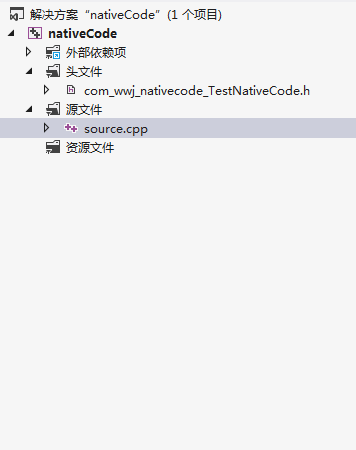
接着在Visual studio中创建一个win32控制台应用程序,取名为nativeCode:
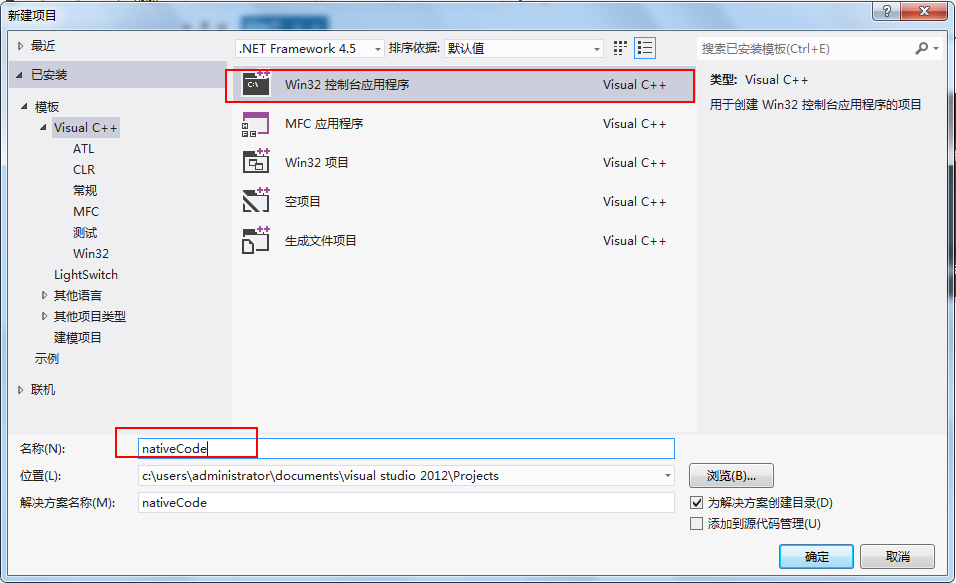
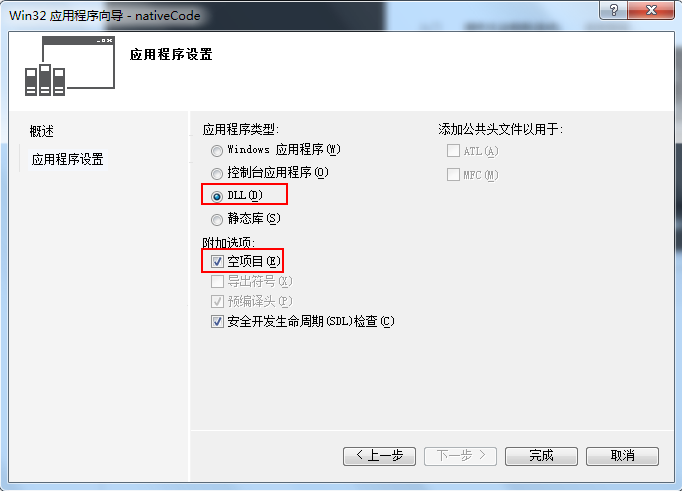
创建成功后,将我们生成的头文件剪切到C++项目中,并在项目中引入:
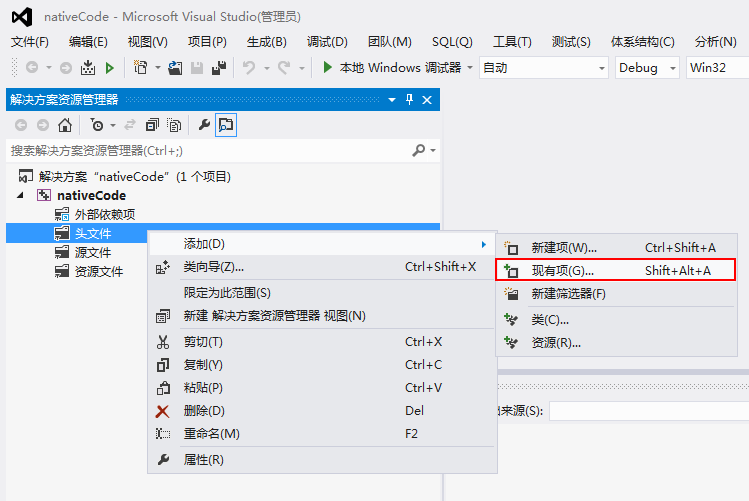
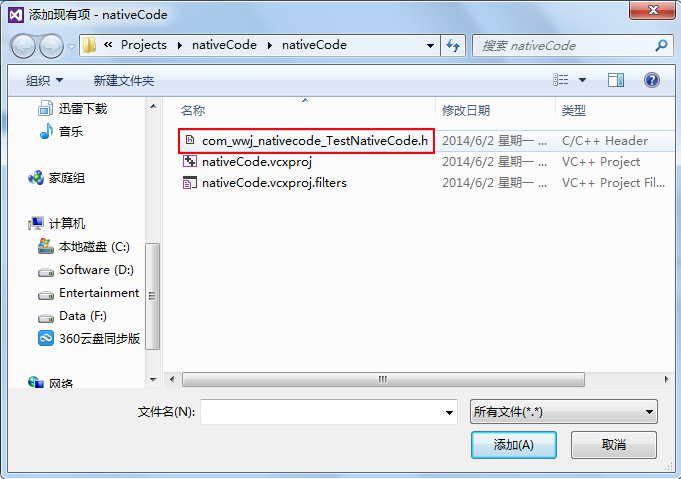
新建源文件:source.cpp
根据头文件来编写源文件:
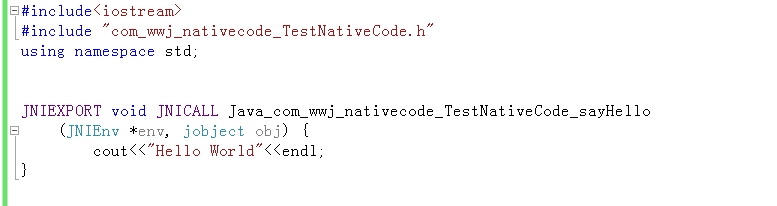
我们发现代码中有错,原因是我们没有引入“jni.h"头文件,jni.h头文件是在我们的jdk目录下,include文件夹下:
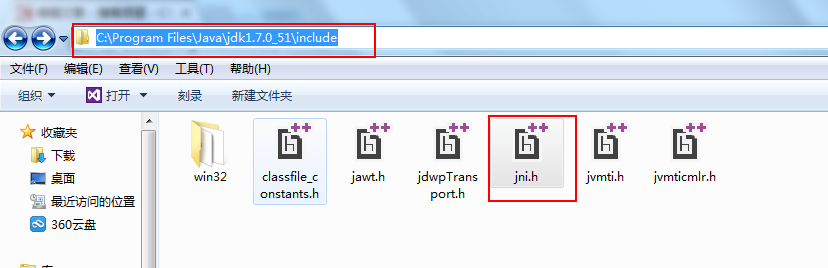
把jni.h复制到项目中去,运行项目发现如下错误: 1>------ 已启动生成: 项目: nativeCode, 配置: Debug Win32 ------
1> source.cpp
1>c:\users\administrator\documents\visual studio 2012\projects\nativecode\nativecode\jni.h(45): fatal error C1083: 无法打开包括文件:“jni_md.h”: No such file or directory
========== 生成: 成功 0 个,失败 1 个,最新 0 个,跳过 0 个 ==========
还是缺少头文件了,jni_md.h也是在jdk中:
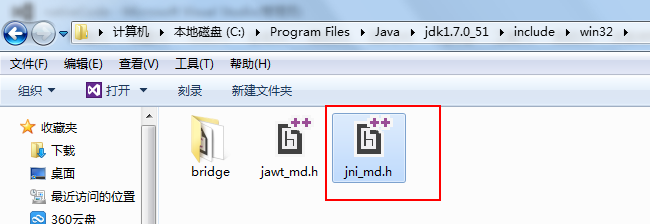
同样把它添加到项目中去:
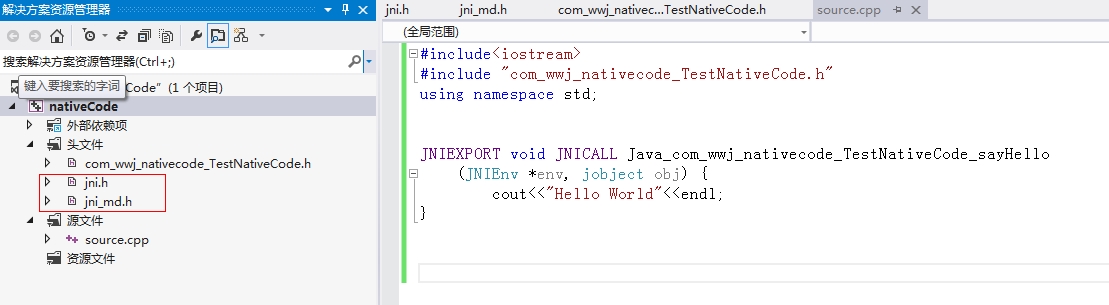
现在代码已经没有错误提示了,运行成功之后会生成我们需要的DLL文件,在对应的Debug目录下可以找到:
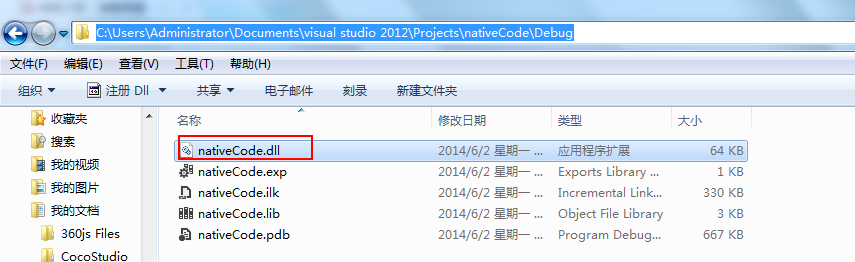
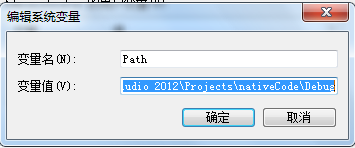
接着把这个动态库添加到PATH环境变量中去,笔者的路径为(C:\Users\Administrator\Documents\visual studio 2012\Projects\nativeCode\Debug):
最后在Eclipse中使用Java调用我们的Native代码: package com.wwj.nativecode;public class TestNativeCode { // 声明本地方法 public native void sayHello(); public static void main(String[] args) { // 加载动态链接库 System.loadLibrary("nativeCode"); TestNativeCode nativeCode = new TestNativeCode(); nativeCode.sayHello(); }}
运行java项目,如果声明了环境变量之后,没有重启Eclipse会报这样的错:

这时我们重启一下Eclipse让环境变量生效即可。
但最后调用的时候出现了这个错误,小巫暂未解决:

望路过的大神,给你解决方案,动态库是加载成功了,但调用方法是时候出现错误了。
2014/9/10 博文更新
很抱歉隔了这么久才来更新这篇博客,小巫之前的这个错误已经解决掉了,为什么会出现链接错误呢,主要还是链接库的问题。
我们创建的VS项目,是Win32的平台,而小巫的操作系统是64位的,所以我在Eclipse加载链接库的时候会报错。那么如何来解决这个问题呢,我们需要配置VS编译的平台,我们需要配置为x64位。
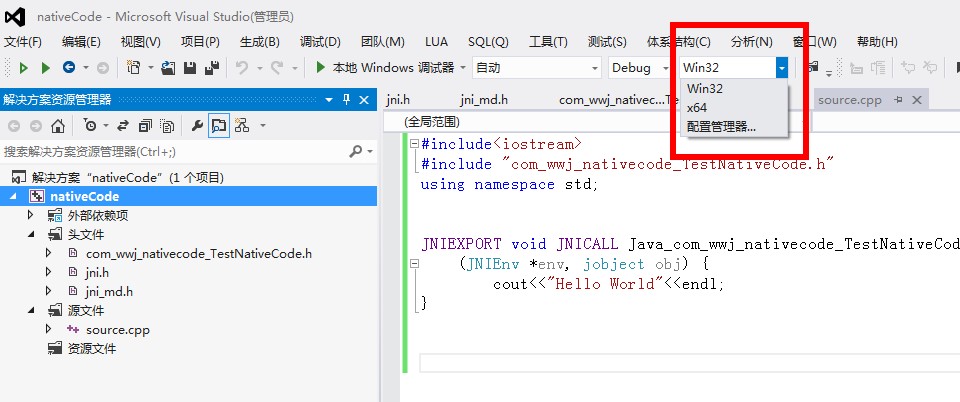
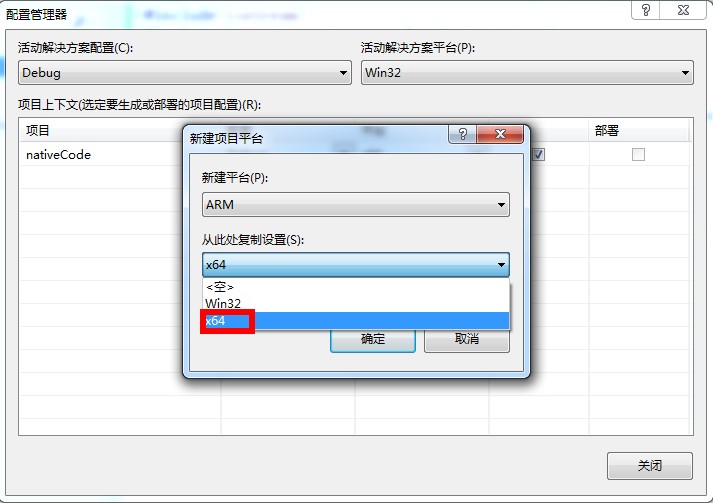
配置完之后,重新编译运行,在项目根目录会生成x64的目录
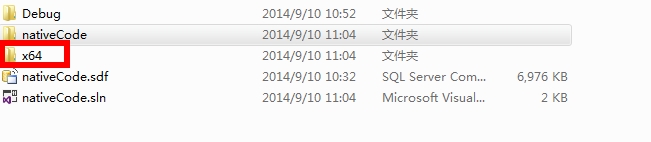
然后我们把使用x64平台生成的动态链接库配置到环境变量中去: 我的路径是:C:\Users\Administrator\Documents\visual studio 2012\Projects\nativeCode\x64\Debug
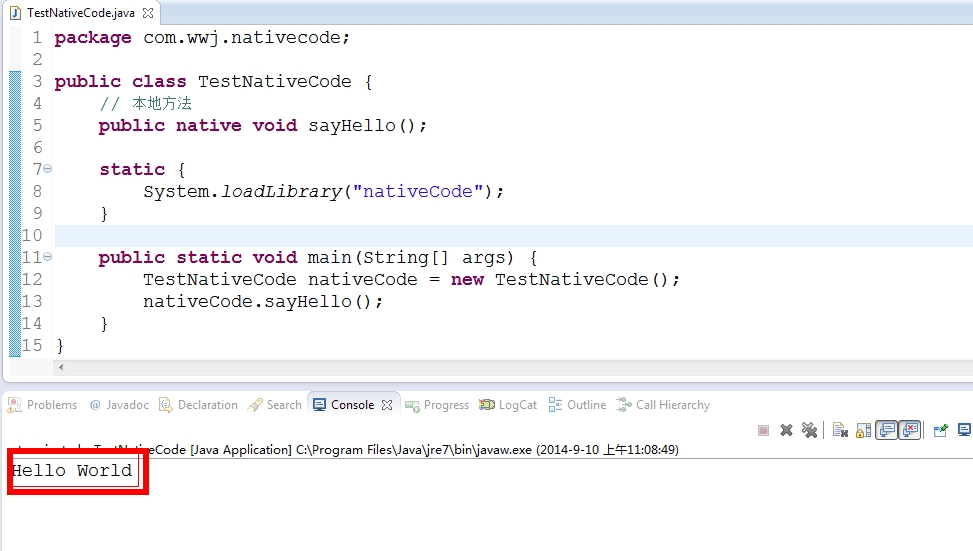
接着我们重启Eclipse,运行我们的测试项目,这个时候就没有错误了。
给我老师的人工智能教程打call!http://blog.csdn.net/jiangjunshow
 你好! 这是你第一次使用 **Markdown编辑器** 所展示的欢迎页。如果你想学习如何使用Markdown编辑器, 可以仔细阅读这篇文章,了解一下Markdown的基本语法知识。
新的改变
我们对Markdown编辑器进行了一些功能拓展与语法支持,除了标准的Markdown编辑器功能,我们增加了如下几点新功能,帮助你用它写博客:
全新的界面设计 ,将会带来全新的写作体验;在创作中心设置你喜爱的代码高亮样式,Markdown 将代码片显示选择的高亮样式 进行展示;增加了 图片拖拽 功能,你可以将本地的图片直接拖拽到编辑区域直接展示;全新的 KaTeX数学公式 语法;增加了支持甘特图的mermaid语法1 功能;增加了 多屏幕编辑 Markdown文章功能;增加了 焦点写作模式、预览模式、简洁写作模式、左右区域同步滚轮设置 等功能,功能按钮位于编辑区域与预览区域中间;增加了 检查列表 功能。功能快捷键
撤销:Ctrl/Command + Z
重做:Ctrl/Command + Y
加粗:Ctrl/Command + B
斜体:Ctrl/Command + I
标题:Ctrl/Command + Shift + H
无序列表:Ctrl/Command + Shift + U
有序列表:Ctrl/Command + Shift + O
检查列表:Ctrl/Command + Shift + C
插入代码:Ctrl/Command + Shift + K
插入链接:Ctrl/Command + Shift + L
插入图片:Ctrl/Command + Shift + G
合理的创建标题,有助于目录的生成
直接输入1次#,并按下space后,将生成1级标题。
输入2次#,并按下space后,将生成2级标题。
以此类推,我们支持6级标题。有助于使用TOC语法后生成一个完美的目录。
如何改变文本的样式
强调文本 强调文本
加粗文本 加粗文本
标记文本
删除文本
引用文本
H2O is是液体。
210 运算结果是 1024.
插入链接与图片
链接: link.
图片: 
带尺寸的图片:
当然,我们为了让用户更加便捷,我们增加了图片拖拽功能。
如何插入一段漂亮的代码片
去博客设置页面,选择一款你喜欢的代码片高亮样式,下面展示同样高亮的 代码片.
// An highlighted block var foo = 'bar';生成一个适合你的列表
项目 项目 项目项目1项目2项目3 计划任务 完成任务创建一个表格
一个简单的表格是这么创建的:
项目Value电脑$1600手机$12导管$1设定内容居中、居左、居右
使用:---------:居中
使用:----------居左
使用----------:居右
SmartyPants
SmartyPants将ASCII标点字符转换为“智能”印刷标点HTML实体。例如:
TYPEASCIIHTMLSingle backticks'Isn't this fun?'‘Isn’t this fun?’Quotes"Isn't this fun?"“Isn’t this fun?”Dashes-- is en-dash, --- is em-dash– is en-dash, — is em-dash创建一个自定义列表
Markdown Text-to- HTML conversion tool Authors John Luke如何创建一个注脚
一个具有注脚的文本。2
注释也是必不可少的
Markdown将文本转换为 HTML。
KaTeX数学公式
您可以使用渲染LaTeX数学表达式 KaTeX:
Gamma公式展示 Γ ( n ) = ( n − 1 ) ! ∀ n ∈ N \Gamma(n) = (n-1)!\quad\forall n\in\mathbb N Γ(n)=(n−1)!∀n∈N 是通过欧拉积分
Γ ( z ) = ∫ 0 ∞ t z − 1 e − t d t . \Gamma(z) = \int_0^\infty t^{z-1}e^{-t}dt\,. Γ(z)=∫0∞tz−1e−tdt.
你可以找到更多关于的信息 LaTeX 数学表达式here.
新的甘特图功能,丰富你的文章
gantt dateFormat YYYY-MM-DD title Adding GANTT diagram functionality to mermaid section 现有任务 已完成 :done, des1, 2014-01-06,2014-01-08 进行中 :active, des2, 2014-01-09, 3d 计划一 : des3, after des2, 5d 计划二 : des4, after des3, 5d 关于 甘特图 语法,参考 这儿,UML 图表
可以使用UML图表进行渲染。 Mermaid. 例如下面产生的一个序列图::
张三 李四 王五 你好!李四, 最近怎么样? 你最近怎么样,王五? 我很好,谢谢! 我很好,谢谢! 李四想了很长时间, 文字太长了 不适合放在一行. 打量着王五... 很好... 王五, 你怎么样? 张三 李四 王五这将产生一个流程图。:
链接 长方形 圆 圆角长方形 菱形 关于 Mermaid 语法,参考 这儿,FLowchart流程图
我们依旧会支持flowchart的流程图:
关于 Flowchart流程图 语法,参考 这儿.导出与导入
导出
如果你想尝试使用此编辑器, 你可以在此篇文章任意编辑。当你完成了一篇文章的写作, 在上方工具栏找到 文章导出 ,生成一个.md文件或者.html文件进行本地保存。
导入
如果你想加载一篇你写过的.md文件或者.html文件,在上方工具栏可以选择导入功能进行对应扩展名的文件导入,
继续你的创作。
mermaid语法说明 ↩︎
注脚的解释 ↩︎
知识阅读





软件推荐
更多 >-
 查看
查看计支宝app下载v3.1.29 安卓版
142.27MB |商务办公
-
 查看
查看小小优酷最新版下载v5.4.6 安卓官方版
68.11MB |影音播放
-
 查看
查看艺图语app下载v3.3.4 安卓免费版
34.33MB |系统工具
-
查看
爱鸽者手机版下载v3.2.9 安卓版
243.57MB |商务办公
-
 查看
查看一品威客网接单app(一品众包)下载v2.7.1 安卓最新版
55.01MB |商务办公
-
 查看
查看诸葛找房网官方版下载v4.8.1.1 安卓最新版
66.6MB |生活服务
-
 查看
查看皓盘云建最新版下载v9.0 安卓版
53.38MB |商务办公
-
 查看
查看ris云客移动销售系统最新版下载v1.1.25 安卓手机版
42.71M |商务办公
精选栏目
热门推荐


-
1
 联想小新Air 14笔记本重装系统WIN10教程(重装win10专业版)
2022-03-26
-
2
 联想笔记本电脑清理灰尘详细步骤
2022-03-26
-
3
 神舟bios设置图解教程
2022-03-26
-
4
 192.168.1.62登录入口管理网址
2022-03-26
-
5
 ACPI是什么?BIOS中怎么设置ACPI?
2022-03-26
-
6
 联想ThinkPad笔记本win10改win7系统及BIOS设置图文教程
2022-03-26
-
7
 联想ThinkPad笔记本装win10系统及bios设置教程(附带分区教程)
2022-03-26
-
8
 鸿蒙系统能安装vscode吗
2022-03-26
-
9
 fast路由器设置网址192.168.1.1,falogin.cn密码
2022-02-15
-
10
 联想笔记本装系统怎么进入PE图文教程
2022-02-14





-
1

-
2
葫芦侠三楼最新破解版下载v4.4.0.6 安卓版
其它手游 -
3
葫芦侠7楼破解版免费下载v4.4.0.6安卓最新版
其它手游 -
4
葫芦侠八楼免费版下载v4.4.0.6安卓版
其它手游 -
5
葫芦侠3楼破解版免费下载v4.4.0.6安卓手机版
其它手游 -
6
像素漫斗抱歉,“八神庵”是特指游戏角色的专有名词,不存在符合要求的常用同义词近义词。下载v1.00安卓版
其它手游 -
7
葫芦侠4楼破解版游戏修改器下载v4.4.0.6安卓免费版
其它手游 -
8
末日餐厅安卓版下载v1.35安卓版
其它手游 -
9
葫芦侠十楼免费破解版下载v4.4.0.6安卓版
其它手游 -
10
葫芦侠8楼最新破解版下载v4.4.0.6安卓版
其它手游