C++语言编程软件推荐及下载教程
发表时间:2022-03-25来源:网络
windows下几款常用C语言C++编程软件推荐及详细下载过程
文章目录
0.什么是IDE1.CodeBlocks(C语言C++皆可,无需配置环境)1.1 安装过程1.2 新建项目2.devc++(C语言C++皆可,无需配置环境)2.1 安装过程2.2 新建项目3.visual studio(C语言C++皆可,无需配置环境)4.vs code(C语言C++皆可,需要配置环境!!)4.1 安装过程4.2 环境配置4.3 常见问题(头文件无法被检测识别)5. The End0.什么是IDE
1.既然要学习编程那么编程软件对程序员而言是十分重要的,它为我们提供人性化的项目文件创建方式,编译器为我们提供语法错误的实时检查,它就是我们盖建高楼大厦的工具,没有编程软件无论是开发效率还是开发速度都会大大缩水,所以对编程软件的了解以及使用是每一位程序员必须要掌握的。
2.相信大家经常听到别人说到IDE这个名词,那么IDE是什么意思呢?IDE是英文Intergrated Development Environment的缩写,中文意思是集成开发环境,是为程序员提供开发环境的应用程序。一般来讲由编辑器,编译器,用户图形界面,调试器四大部分构成。
3.某些写代码的工具只是代码编辑器,并没有自动为我们配好编译器及一些必要的开发环境(例如深受许多人喜欢的vs code),在后面我们会详细介绍vs code的安装方法。
1.CodeBlocks(C语言C++皆可,无需配置环境)
第一款推荐的ide是我初学C语言时使用了将近半年多的一个编程软件,在我看来无论是对最新标准的适配情况,还是报错的清晰程度,或者是对新手的友好程度都是比较好的。这也是初学时老师推荐我们的ide,你不会遇到很多安装,环境配置还有项目创建上面的难题。新手推荐程度:三星★★★(后来我选择换ide的原因是厌倦了codeblocks的外观,看了半年多它的单调的白色界面,后面也跟着身边的同学一起换了。但是抛去这方面的原因,codeblocks还是值得一试的)
1.1 安装过程
1.百度搜索:codeblocks官网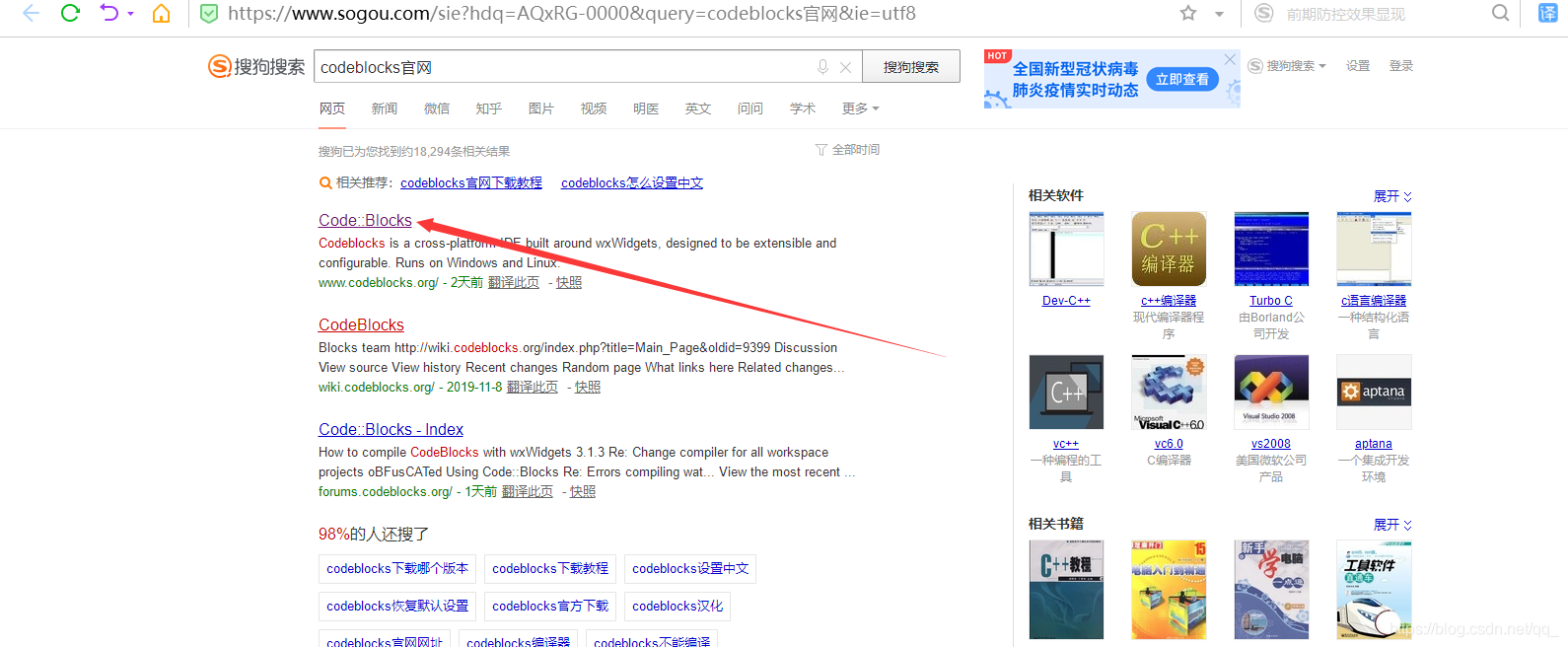
2.进入官网,选择download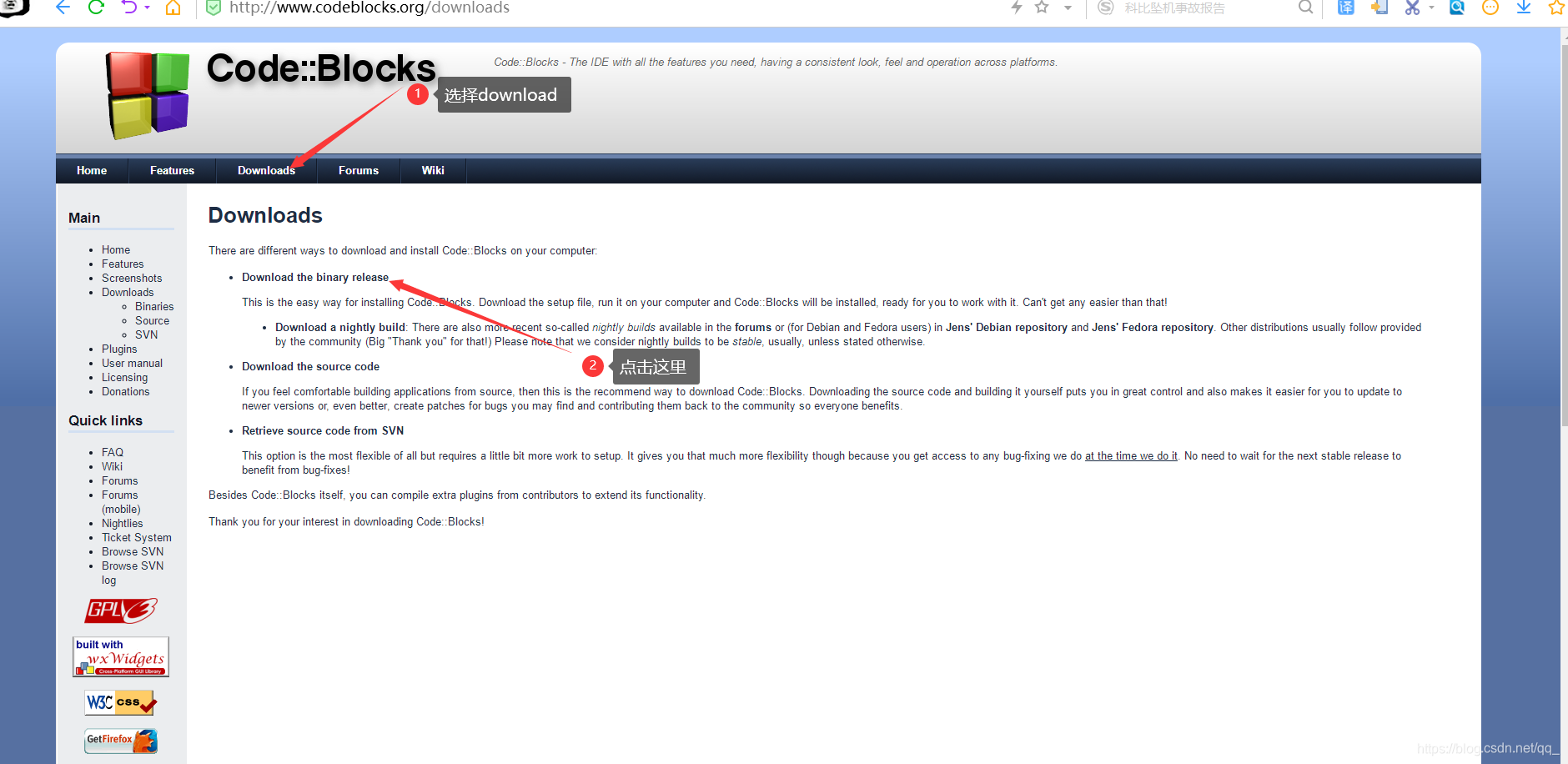
3. 选择下载版本(按图中所示进行操作)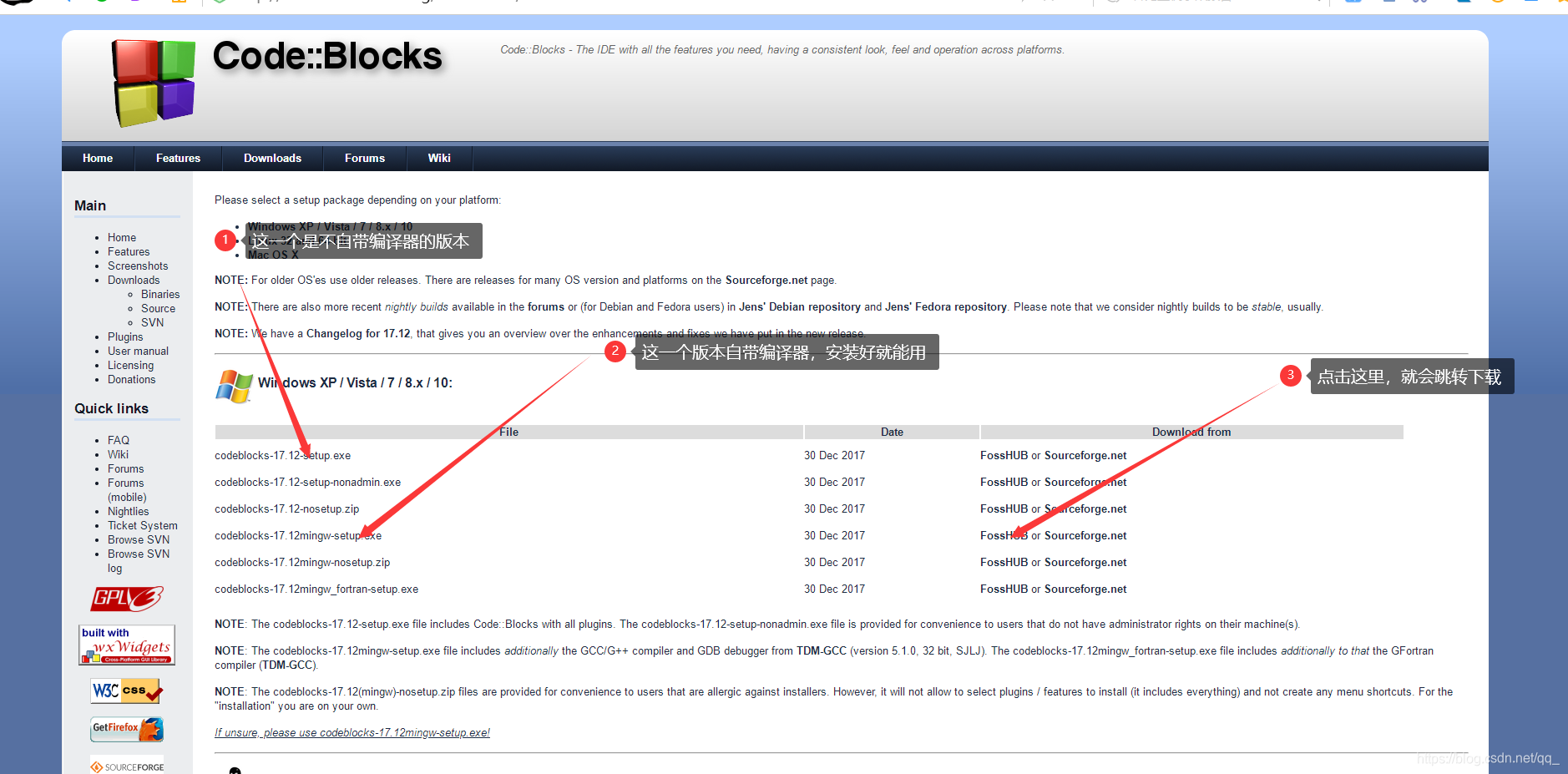
点击跳转之后稍等两秒钟就会弹出下载界面
4.下载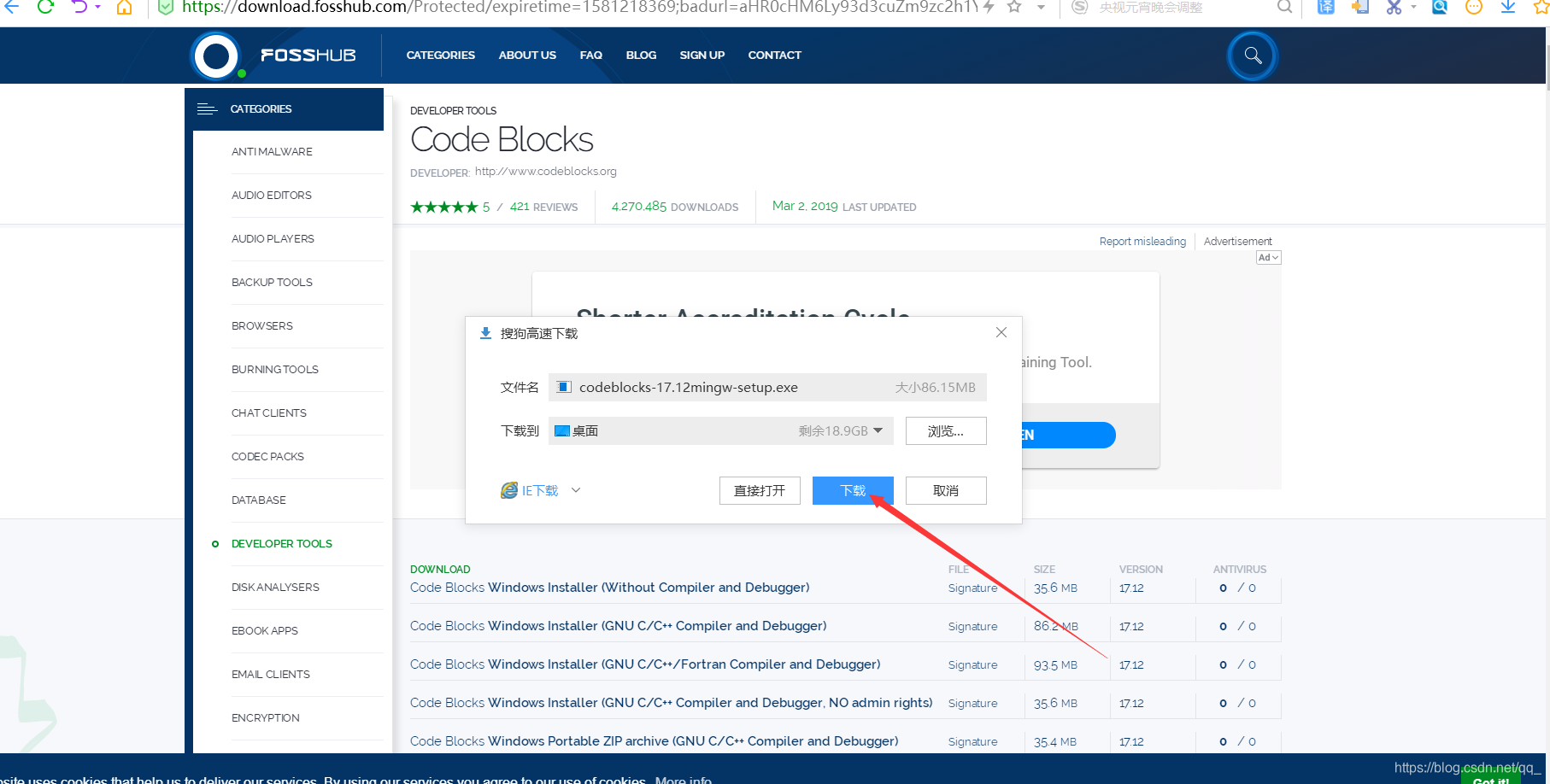
然后耐心等待即可。
1.2 新建项目
1.安装好后打开codeblocks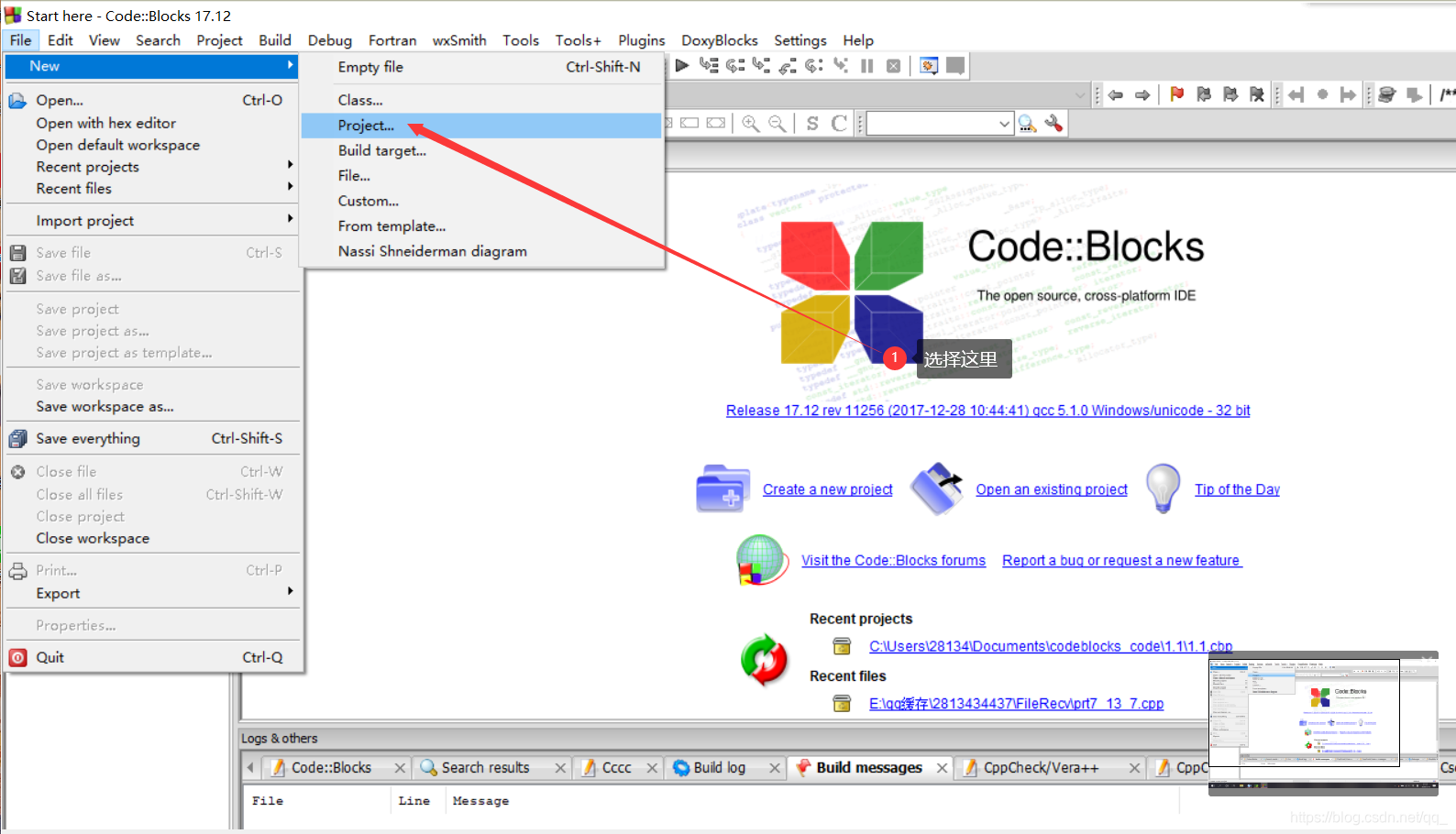
2.建立项目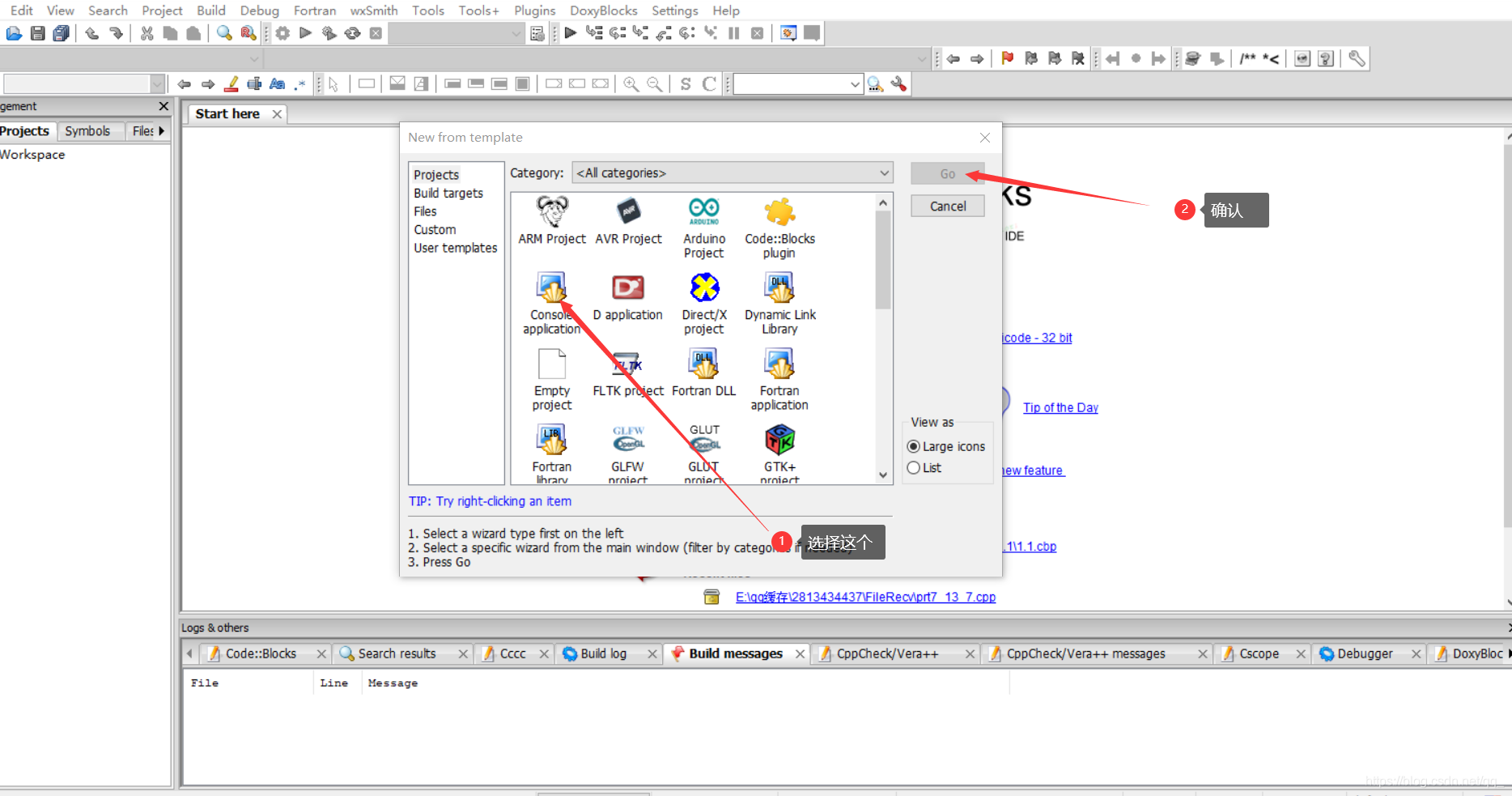
3.然后根据提示填写文件名,选择文件路径即可开始编程啦!!
2.devc++(C语言C++皆可,无需配置环境)
第二个推荐的是devc++,只是我用的第二个ide。渐渐不用codeblocks之后我就把阵营转向了devc++,然后直到现在我仍然在较为频繁的适用devc++,因为它足够轻量级,打开速度快,编译速度快,报错也较为友好。推荐程度:四星★★★★(打开速度比codeblocks快,界面也稍微好看一点点,,,)
2.1 安装过程
1.百度devc++下载,这里我们选择第一个就可以了,点击普通下载
2.点击下载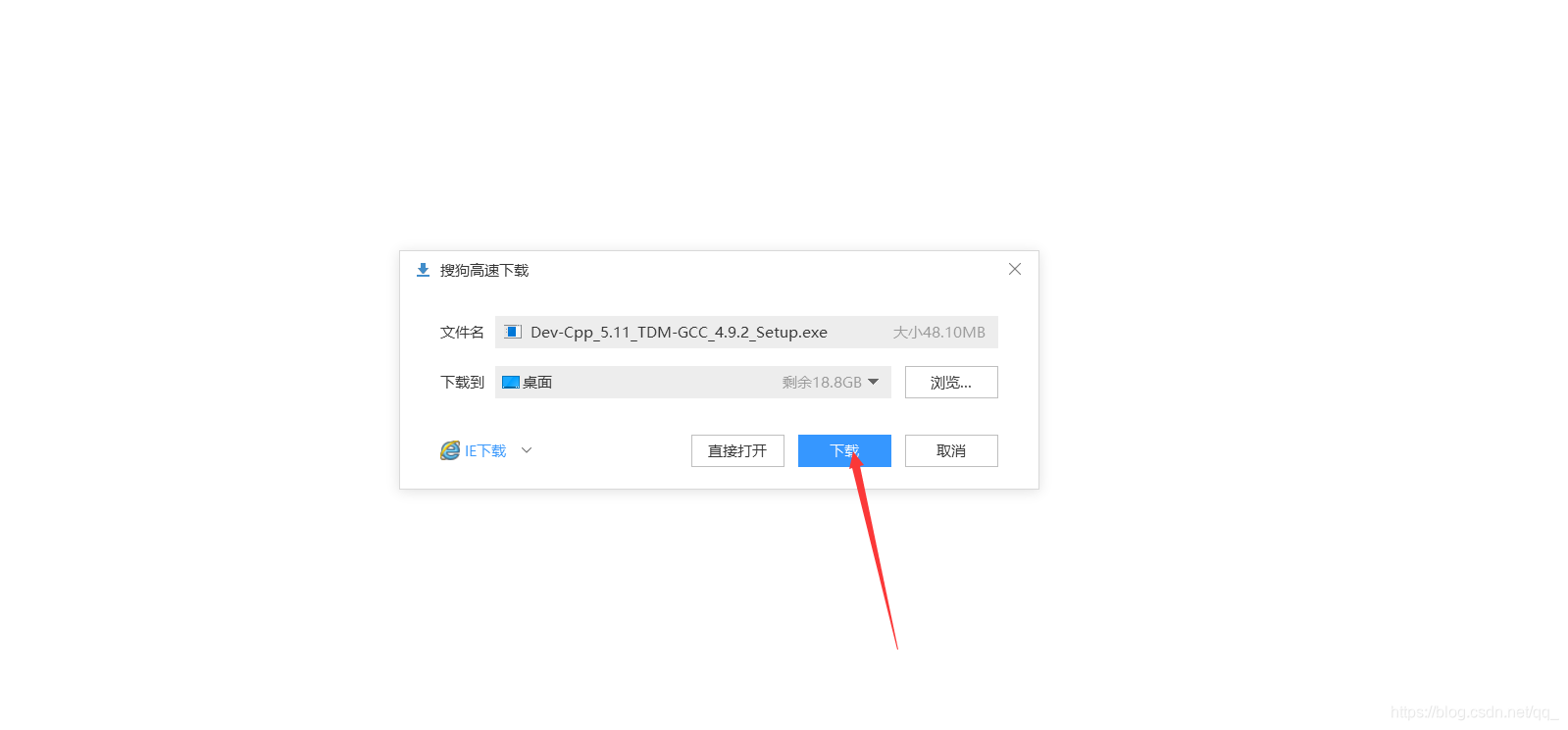
2.2 新建项目
1.双击打开devc++,然后按图示操作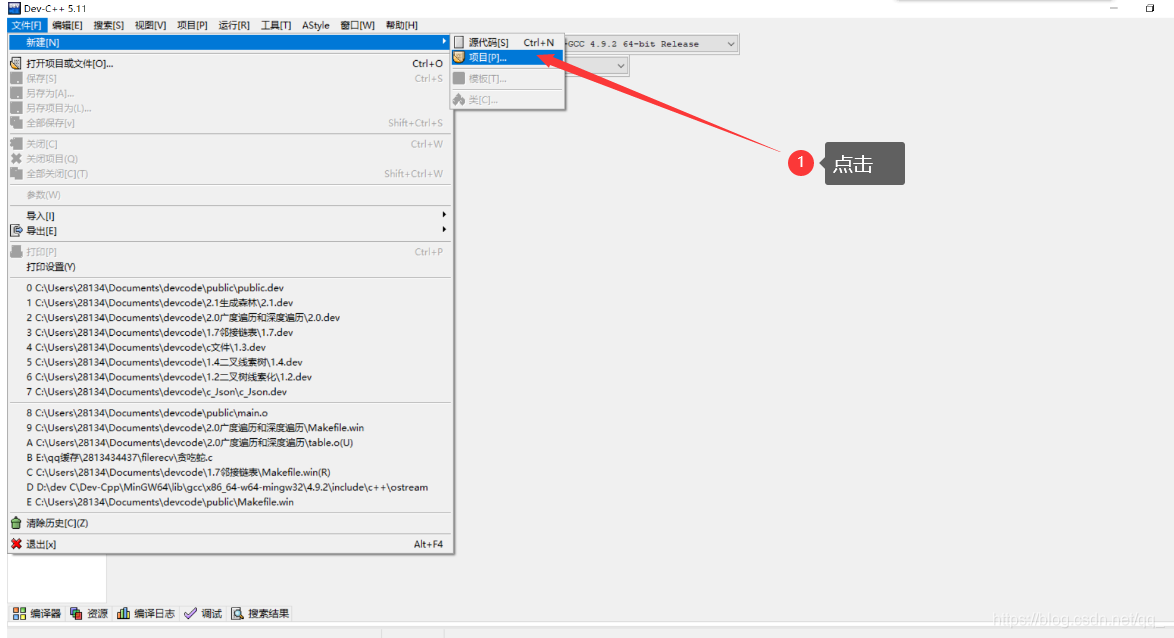
2.填写项目内容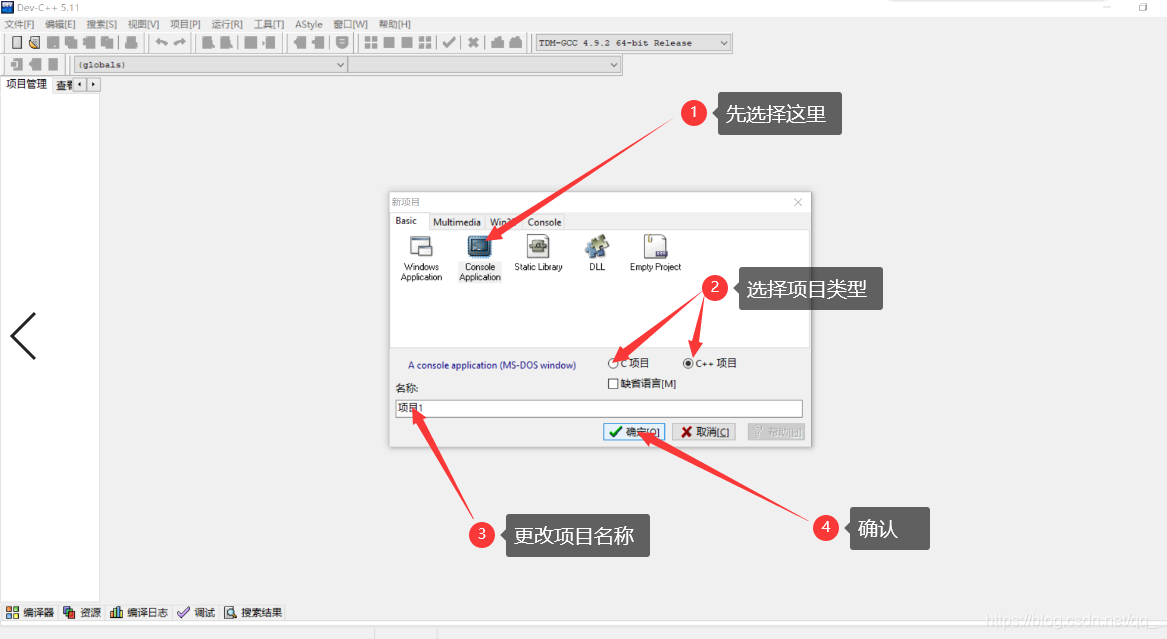
3.然后你就可以开始编程啦~~!!
3.visual studio(C语言C++皆可,无需配置环境)
虽然有不少新人都在用但我不推荐适用visual studio!!
重要的话说三次:
新手不推荐使用visual studio!!
新手不推荐使用visual studio!!
新手不推荐使用visual studio!!
原因:1.体型太大,太过臃肿。与前面两个推荐的不超过200MB的ide对比,vs2019的大小达到了2G以上,配置不好的朋友适用vs可能会感到卡顿
2.操作复杂。那些不是萌新的人不要跟我讲vs操作不难好吗?你是觉得不难,那新手也会觉得不难么?我见过太多新人不会下载vs也不会新建项目的!!
3.有许多微软的扩展,例如scanf_s,printf_s等,这些都只是微软的扩展而已!!在c标准当中根本不存在。由于我个人十分尊重c标准,所以我不推荐新人使用,也容易对新人造成误导
4.因为vs太好了。没错,就是太好了,以至于过于的重量级,对新人来说完全没必要!!当然我承认在做大型项目时,vs是个不错的选择。
推荐程度:三星★★★
这里我只提供下载方法,看完我说的原因之后愿意下载的还是可以去下载。
1.百度 微软官网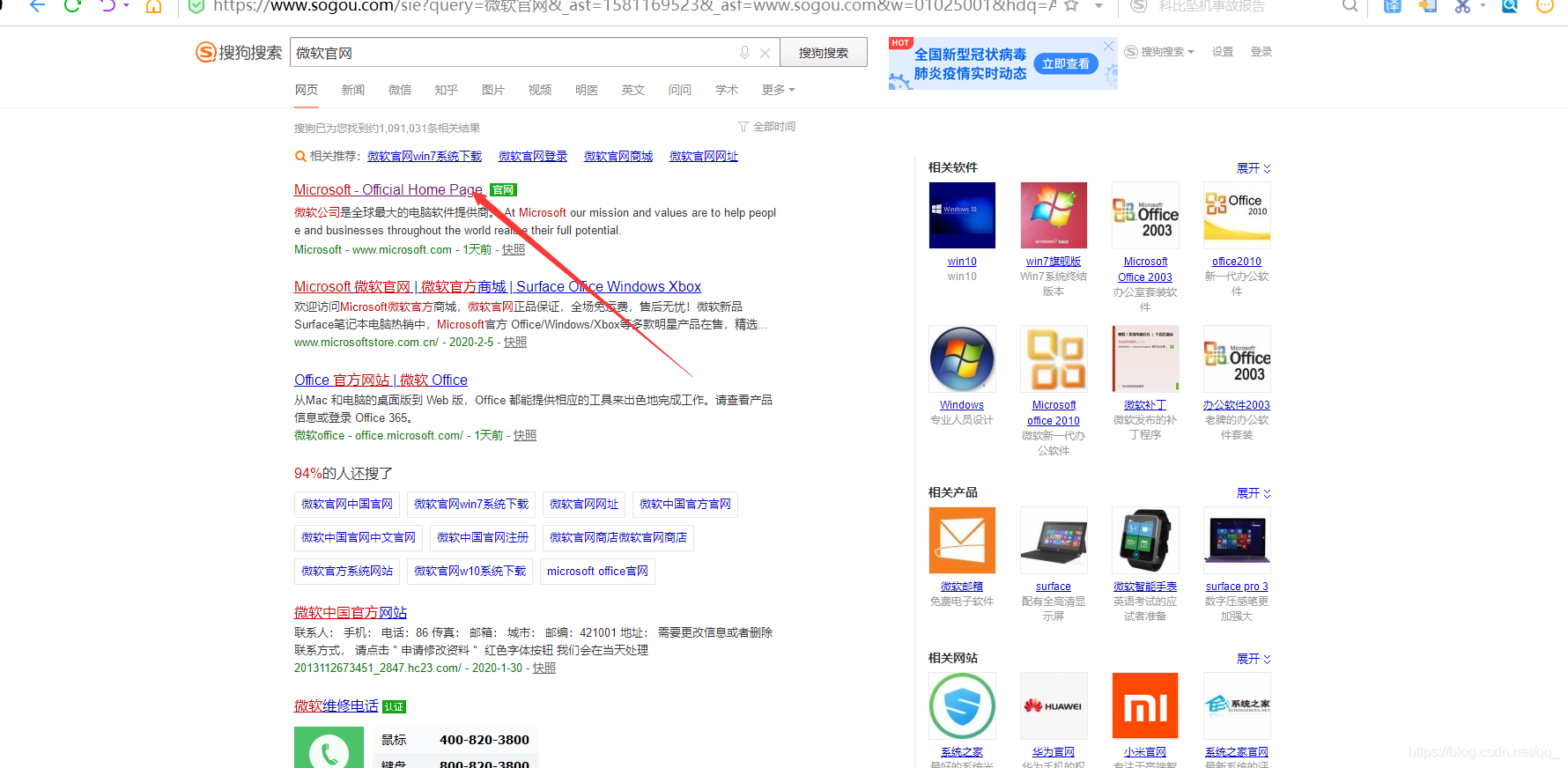
2.进入官网
3.选择 社区版(免费) 进行下载,即可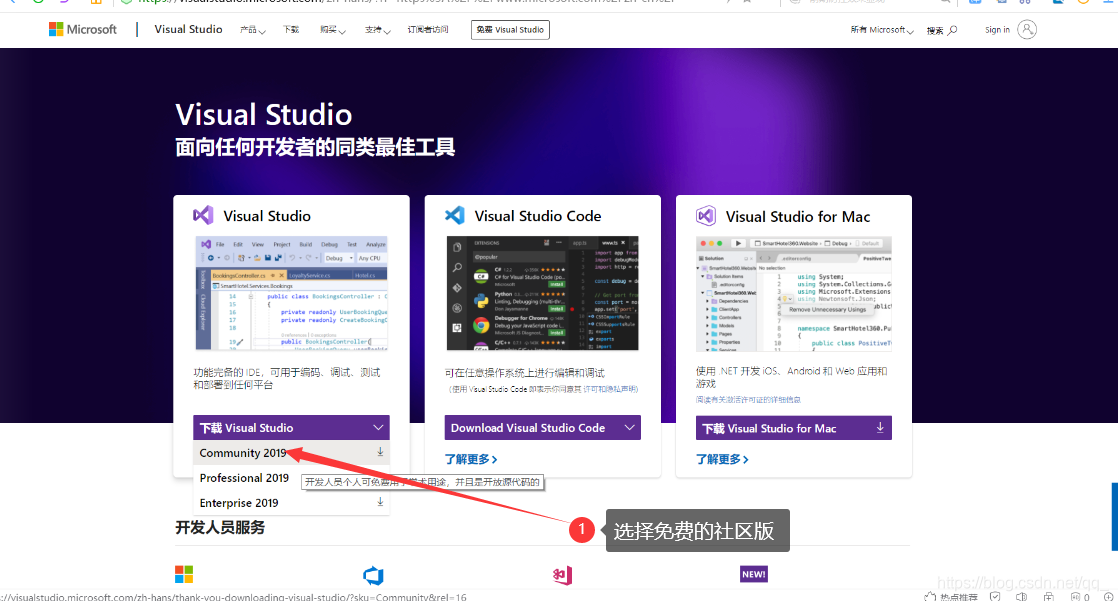
4.然后确认弹出的对话框下载 vs intaller,然后进入installer中进行vs的正式下载。
4.vs code(C语言C++皆可,需要配置环境!!)
vs code是我目前用的最多也是最喜欢的一个编辑器!!注意是编辑器而不是集成开发环境!!意味着你需要自己配置环境(比较的繁琐)。
优点:1.界面美观,代码好看
2.扩展丰富,提升开发效率
3.操作简便,直观
缺点:1.代码编译时间太长(我也不知道是我自己电脑的原因还是什么原因)
2.多文件编译我至今尚未实现(准确的说是因为太麻烦了,我就选择在devc或者vs上面进行多文件,当然我现在涉及到的多文件还是比较少的)
3.环境配置稍显复杂,新手的话很大概率配不好,还把各种文件夹弄得乱七八糟
推荐程度:四星★★★★
4.1 安装过程
1.下载:下载的地址和上面visual studio的地址相同,并且就在vs的旁边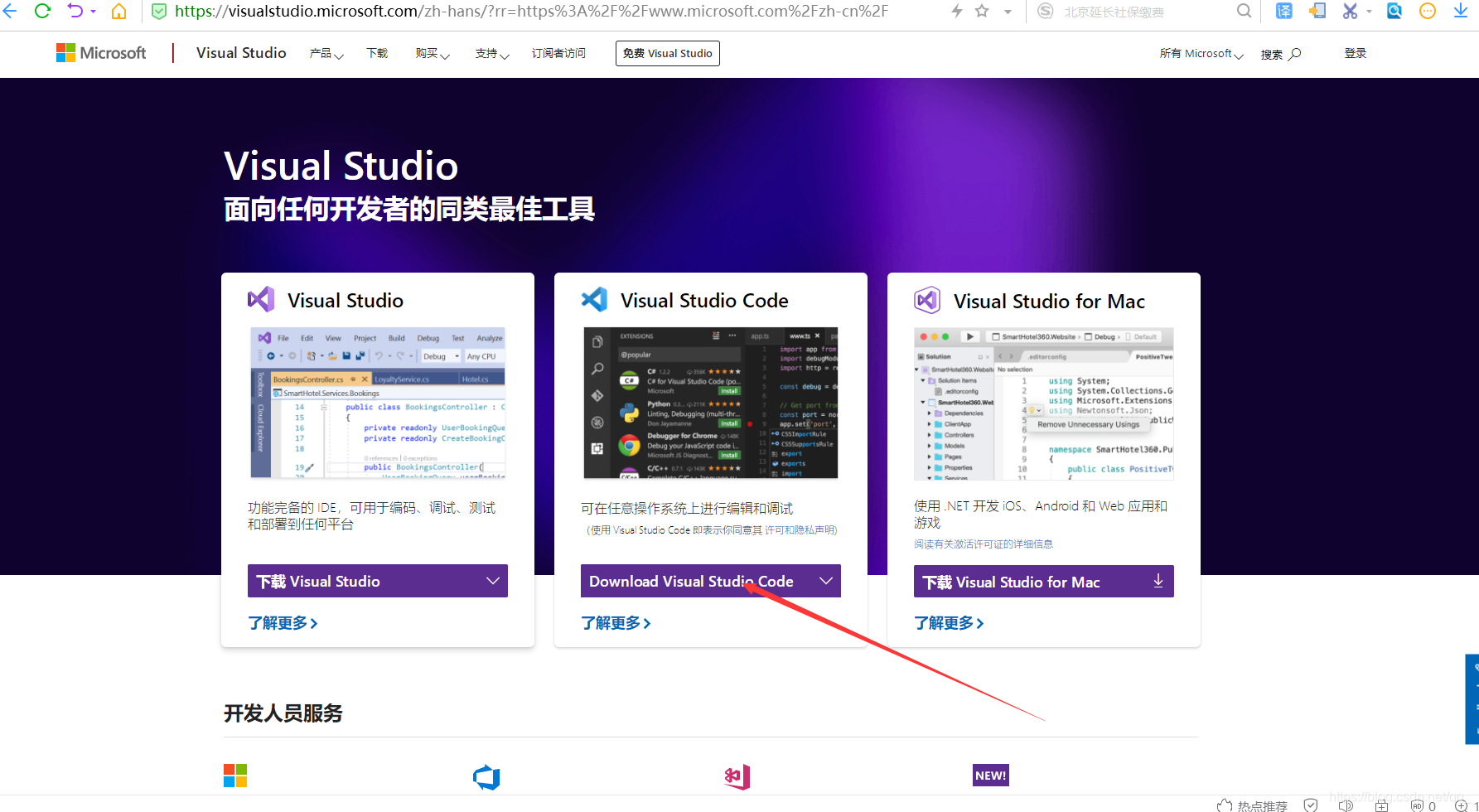
4.2 环境配置
我只简单说说大致流程帮各位理清思路(因为各种教程都十分冗长,我先让大家知道是怎么回事,详细的配置教程我以后可能考虑会出)。
step:1.安装vs code
2.下载编译器(一般来说mingw、clang等都是常用的)
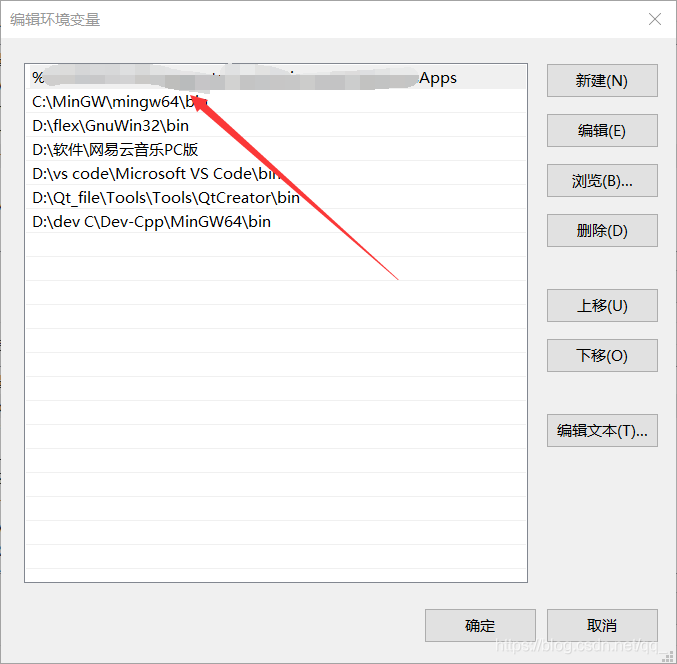
3.将编译器所在目录的bin文件添加到path系统环境变量中:1)左下菜单栏搜索path 2)找到path那一栏,选中,然后进入编辑 3)添加文件路径 4)保存退出
图示:
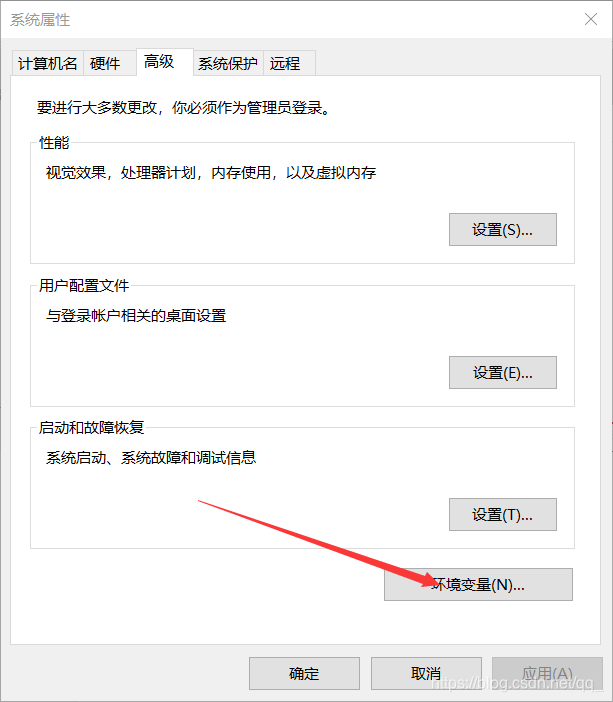
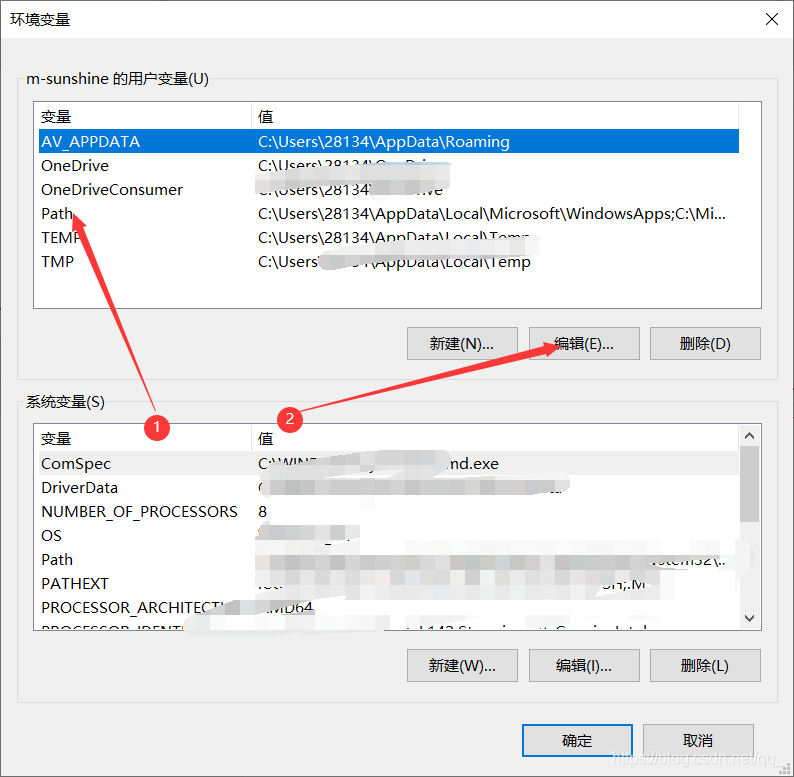
在这里添加上编译器的文件路径即可,保存后退出
4.在网络上找到.vscode配置文件(很多教程中基本都有,下载即可,这一步很重要!!)
5.把.vsocde文件放到你的C语言/C++源码文件中(意味着以后你的C语言或者C++源码必须放在由.vscode文件的文件中!这样不会出任何问题。)
6.进入vscode,进入左边选择配置文件更改一下配置文件中的编译器文件路径(因为做教程的人的文件路径和你的肯定不一样!!所以你必须在必要的地方做修改,大体上不用改变,不会的地方也不要乱改。)
7.大功告成,你可以开始编程了!!
4.3 常见问题(头文件无法被检测识别)
你以为这就结束了?很显然没那么简单,如果你在写自己的头文件(.h文件)时报错提示你无法识别头文件所在路径??你是不是又懵了?
解决方法:在配置文件中找到include路径的位置(那里有include关键字以及很多文件路径),把你的头文件所在的文件路径的绝对路径加入到include之中,这个问题就得到解决了!
5. The End
几款在windows上比较好用的ide推荐就到这里了,这里的用户仅针对windows用户,当然我还知道一些ide也不错比如xcode,vim等等。这些有兴趣大家可以自行下载,有任何问题可以评论区批评指正!
点赞 收藏 分享 文章举报 你隔壁的小傻子
发布了27 篇原创文章 · 获赞 19 · 访问量 1572
私信
关注
你隔壁的小傻子
发布了27 篇原创文章 · 获赞 19 · 访问量 1572
私信
关注
知识阅读




软件推荐
更多 >-
 查看
查看计支宝app下载v3.1.29 安卓版
142.27MB |商务办公
-
 查看
查看小小优酷最新版下载v5.4.6 安卓官方版
68.11MB |影音播放
-
 查看
查看艺图语app下载v3.3.4 安卓免费版
34.33MB |系统工具
-
查看
爱鸽者手机版下载v3.2.9 安卓版
243.57MB |商务办公
-
 查看
查看一品威客网接单app(一品众包)下载v2.7.1 安卓最新版
55.01MB |商务办公
-
 查看
查看诸葛找房网官方版下载v4.8.1.1 安卓最新版
66.6MB |生活服务
-
 查看
查看皓盘云建最新版下载v9.0 安卓版
53.38MB |商务办公
-
 查看
查看ris云客移动销售系统最新版下载v1.1.25 安卓手机版
42.71M |商务办公
精选栏目
热门推荐


-
1
 联想拯救者R7000 2020款清灰教程及对硅脂or导热垫选择参考建议
2022-03-26
-
2
 联想笔记本电脑清理灰尘详细步骤
2022-03-26
-
3
 神舟bios设置图解教程
2022-03-26
-
4
 192.168.1.62登录入口管理网址
2022-03-26
-
5
 ACPI是什么?BIOS中怎么设置ACPI?
2022-03-26
-
6
 联想ThinkPad笔记本win10改win7系统及BIOS设置图文教程
2022-03-26
-
7
 联想ThinkPad笔记本装win10系统及bios设置教程(附带分区教程)
2022-03-26
-
8
 鸿蒙系统能安装vscode吗
2022-03-26
-
9
 fast路由器设置网址192.168.1.1,falogin.cn密码
2022-02-15
-
10
 联想笔记本装系统怎么进入PE图文教程
2022-02-14





-
1

-
2
葫芦侠三楼最新破解版下载v4.4.0.6 安卓版
其它手游 -
3
葫芦侠7楼破解版免费下载v4.4.0.6安卓最新版
其它手游 -
4
葫芦侠八楼免费版下载v4.4.0.6安卓版
其它手游 -
5
葫芦侠3楼破解版免费下载v4.4.0.6安卓手机版
其它手游 -
6
像素漫斗抱歉,“八神庵”是特指游戏角色的专有名词,不存在符合要求的常用同义词近义词。下载v1.00安卓版
其它手游 -
7
葫芦侠4楼破解版游戏修改器下载v4.4.0.6安卓免费版
其它手游 -
8
末日餐厅安卓版下载v1.35安卓版
其它手游 -
9
葫芦侠十楼免费破解版下载v4.4.0.6安卓版
其它手游 -
10
葫芦侠8楼最新破解版下载v4.4.0.6安卓版
其它手游