Java小白入门教程(1)
发表时间:2022-03-25来源:网络
一、Java的历史(了解性内容)
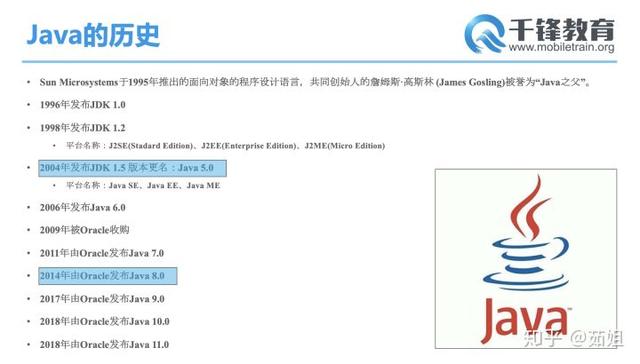
1、Java的由来
Java之父:James Gosling,高司令

2、Java的各种版本
我们安装jdk1.8
3、Java的三大体系
A:JavaSE,Java Platform Standard Edition(Java平台标准版)
B:JavaEE,Java Platform Enterprise Edition(Java平台企业版),企业级开发
C:JavaME,Java Platform Micro Edition(Java平台微小版)
二、Java的特点
1、纯面向对象
贴近人类思维模式,模拟现实世界,解决现实问题2、简单性
自动内存管理机制,不易造成内存溢出简化流程处理,语义清晰3、跨平台
4、。。。
三、Java的运行机制
程序的执行:
1、解释执行:将源文件一行一行解释,一行一行执行。不同的操作系统具备不同的解释器。
执行效率低。跨平台。
2、编译执行:将源文件编译成机器码文件,一次编译。多次执行。
执行效率高。不可跨平台。
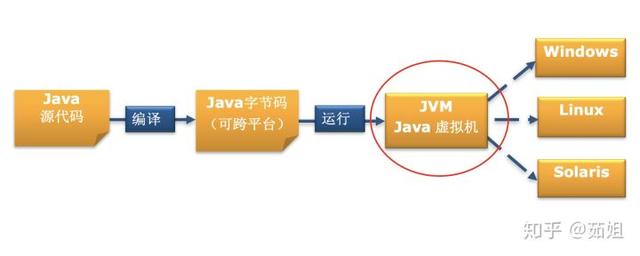
Java的执行步骤:
step1:编写Java源代码:(程序员干的,就是你),后缀是.java的文件
step2:需要编译器进行编译:产生字节码文件,后缀是.class的文件
step3:解释执行字节码文件。
理念:一次编译,到处执行。
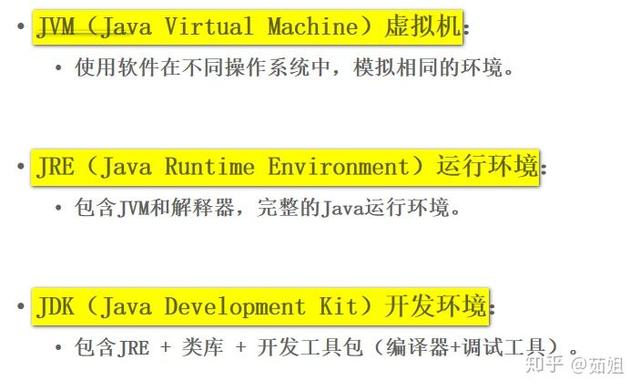
四、Java环境搭建
1、安装JDK-->版本是8.0版本
默认安装的位置:C:Programe FilesJava
bin目录:存放java的可执行文件,编译器,街十字等工具
db目录:java自带的一个小型数据库
include目录:存放用于本地方法的一些文件
lib目录:存放的是java的一些类库文件。
src.zip:JDK提供的类的源代码。
。。。
2、配置环境变量
当使用dos窗口执行某个命令的时候,默认在当前目录下查找。找到了就执行。如果没有,那么就找path目录下的路径。
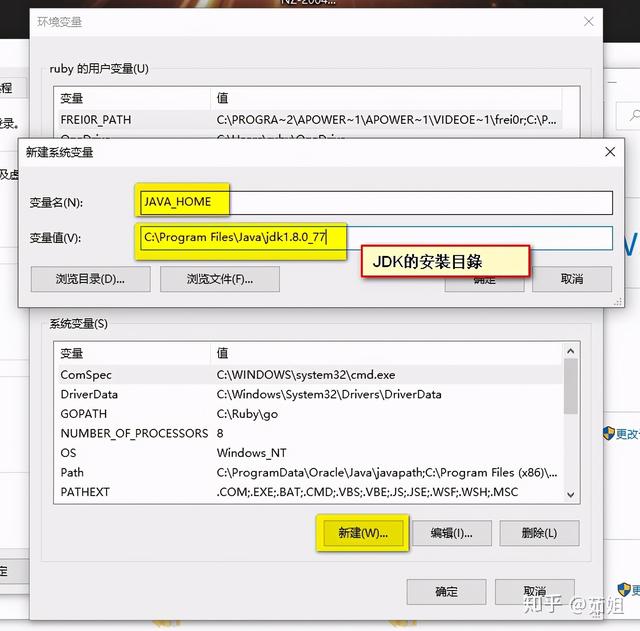
A:新建:JAVA_HOME
变量名:JAVA_HOME 变量值:C:Program FilesJavajdk1.8.0_77 说明:就是jdk的安装目录B:新建:CLASSPATH
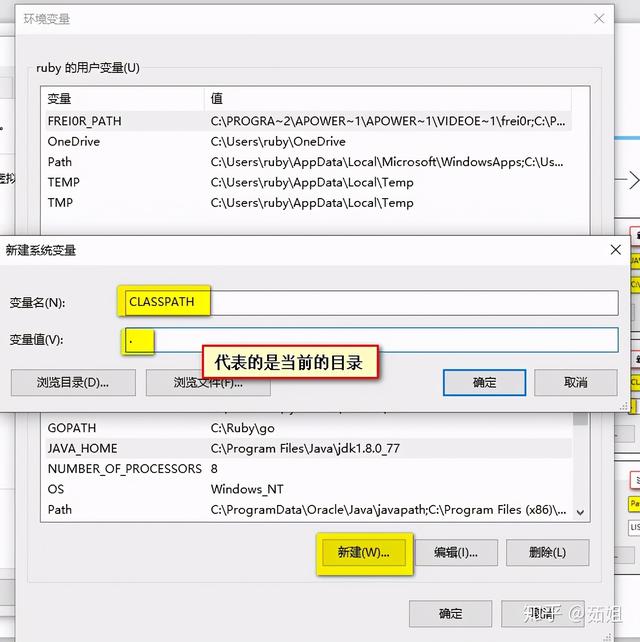
变量名:CLASSPATH 变量值:. 说明:.代表的是当前的目录C:修改:path
变量名:path 变量值:C:Program FilesJavajdk1.8.0_77bin %JAVA_HOME%bin 注意事项:path下其他的软件的目录不要删,只要添加jdk的bin目录就可以了的具体的操作:
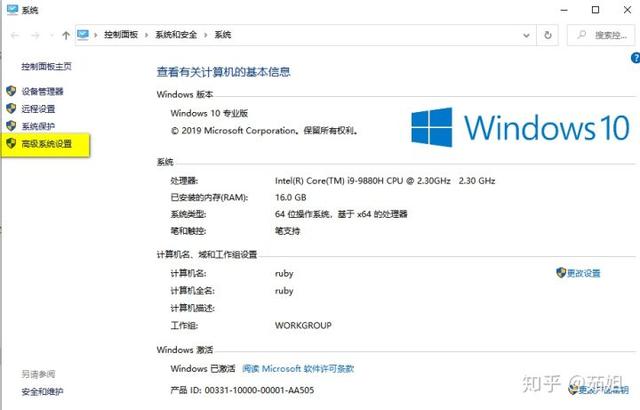
第一步:我的电脑,右键选择属性
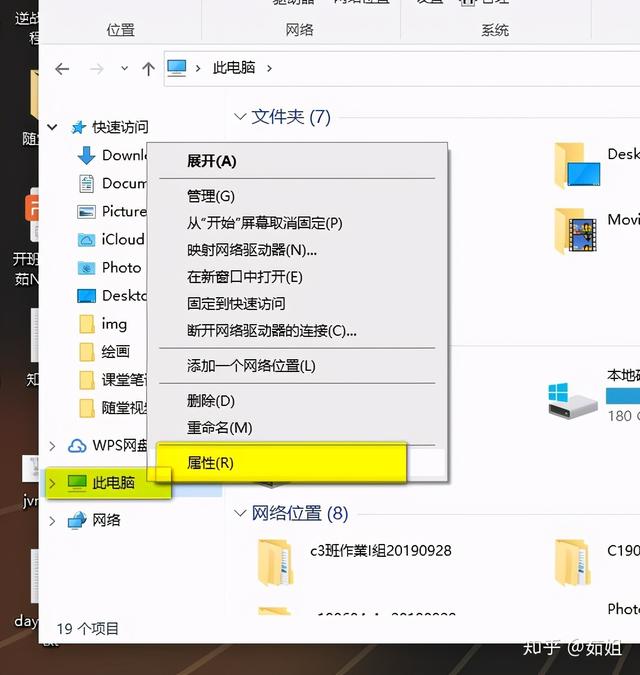
step2:左侧栏选择:高级系统变量
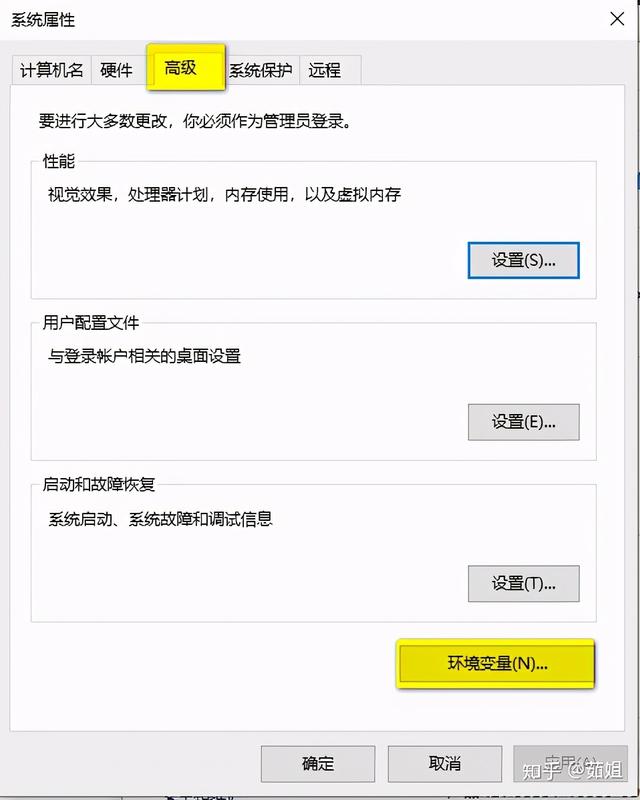
第三步:选择高级-->环境变量
第四步:添加JAVA_HOME
第五步:添加CLASSPATH变量
第六步:修改path的值,添加javac等命令所在的bin目录。
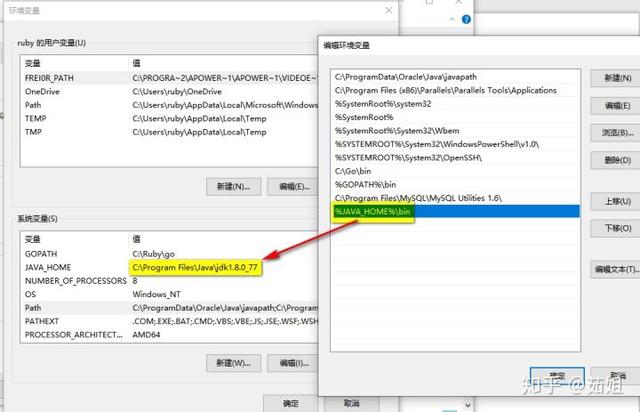
第七步:重启dos窗口。
最后可以使用:
java -version这个命令来检查当前电脑上安装的jdk的版本。到此,我们把环境变量安装完毕。
五、DOS命令
程序的执行一般有两种情况,dos命令,或者是图形界面。Java代码需要使用命令来执行,没有图形界面的。
dos命令:打开dos窗口。
方式一:开始|程序|系统|命令提示符 方式二:快捷键:win+R,输入cmd(Command命令)
dos命令:
六、第一个程序
step1:创建一个java的源文件:First.java
class HelloWorld{ public static void main(String args[]){ System.out.println("Hello World ..."); }}
step2:将源文件进行编译,通过编译器:java的编译的命令:javac.exe
打开终端,进入First.java这个源文件所在的目录:
C:Rubysrcday02>javac First.java如果程序中的代码没有问题,那么编译成功后,会在该目录下,产生字节码文件:HelloWorld.class文件。
step3:解释执行字节码文件:解释器:java的解释的命令:java.exe
C:Rubysrcday02>java HelloWorld注意点:解释执行字节码文件,不需要加class这个后缀,直接写类名字即可。

作业
1、配置好环境变量
2、编写HelloWorld程序并运行。
知识阅读






软件推荐
更多 >-
查看
爱鸽者手机版下载v3.2.9 安卓版
243.57MB |商务办公
-
 查看
查看一品威客网接单app(一品众包)下载v2.7.1 安卓最新版
55.01MB |商务办公
-
 查看
查看诸葛找房网官方版下载v4.8.1.1 安卓最新版
66.6MB |生活服务
-
 查看
查看皓盘云建最新版下载v9.0 安卓版
53.38MB |商务办公
-
 查看
查看ris云客移动销售系统最新版下载v1.1.25 安卓手机版
42.71M |商务办公
-
 查看
查看粤语翻译帮app下载v1.1.1 安卓版
60.01MB |生活服务
-
 查看
查看人生笔记app官方版下载v1.19.4 安卓版
125.88MB |系统工具
-
 查看
查看萝卜笔记app下载v1.1.6 安卓版
46.29MB |生活服务
精选栏目
热门推荐


-
1
 联想拯救者R7000 2020款清灰教程及对硅脂or导热垫选择参考建议
2022-03-26
-
2
 联想笔记本电脑清理灰尘详细步骤
2022-03-26
-
3
 神舟bios设置图解教程
2022-03-26
-
4
 192.168.1.62登录入口管理网址
2022-03-26
-
5
 ACPI是什么?BIOS中怎么设置ACPI?
2022-03-26
-
6
 联想ThinkPad笔记本win10改win7系统及BIOS设置图文教程
2022-03-26
-
7
 联想ThinkPad笔记本装win10系统及bios设置教程(附带分区教程)
2022-03-26
-
8
 鸿蒙系统能安装vscode吗
2022-03-26
-
9
 fast路由器设置网址192.168.1.1,falogin.cn密码
2022-02-15
-
10
 联想笔记本装系统怎么进入PE图文教程
2022-02-14





-
1

-
2
葫芦侠三楼最新破解版下载v4.4.0.6 安卓版
其它手游 -
3
葫芦侠7楼破解版免费下载v4.4.0.6安卓最新版
其它手游 -
4
葫芦侠八楼免费版下载v4.4.0.6安卓版
其它手游 -
5
葫芦侠3楼破解版免费下载v4.4.0.6安卓手机版
其它手游 -
6
像素漫斗抱歉,“八神庵”是特指游戏角色的专有名词,不存在符合要求的常用同义词近义词。下载v1.00安卓版
其它手游 -
7
葫芦侠4楼破解版游戏修改器下载v4.4.0.6安卓免费版
其它手游 -
8
末日餐厅安卓版下载v1.35安卓版
其它手游 -
9
葫芦侠十楼免费破解版下载v4.4.0.6安卓版
其它手游 -
10
葫芦侠8楼最新破解版下载v4.4.0.6安卓版
其它手游