HelloWorld案例
发表时间:2022-03-25来源:网络
前言:
大家好呀我是VA,帖子是总结自己学习java的知识点,以后会持续更新,感兴趣的欢迎关注哈,希望未来能和大家共同探讨技术。
本人是大龄男青年,主要是喜欢编程,报名了培训班,转行做程序员。自己也了解未来找工作,以及学习将会遇到的困难,但是爱好能变成工作的方向,就足以让我坚持哈哈。
分享的内容,主要来源自己上课的笔记,以及一些网上的教程,所以整理的知识点有不对的地方,还请大佬指正!
目录
00_模块介绍
01_Java语言背景介绍
02_Java语言跨平台原理
03_JRE和JDK
04_JDK的下载和安装
05_常用DOS命令
06_Path环境变量的配置
07_HelloWorld案例的编写和执行
08_HelloWorld案例详解
09_HelloWorld案例常见问题-BUG解释
10_Notepad软件的安装和使用
00_模块介绍
新生欢迎课的时候,导师讲了一位盲人同学努力学习编程,并找到工作的案例,听完感触良多,特此在把这个案例放在开篇以作激励!
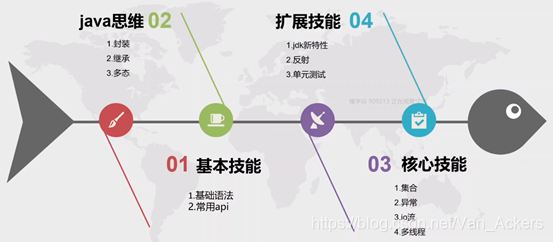
1、java基础阶段知识脉络
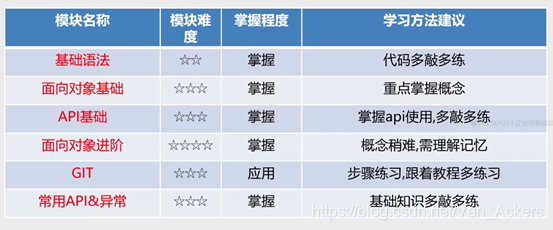
2、阶段要求一:
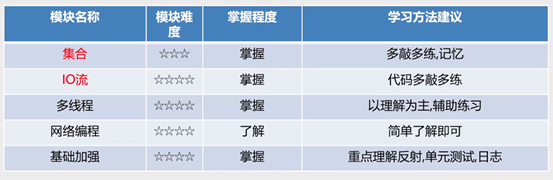
3、阶段要求二:
01_Java语言背景介绍
1、Java语言
语言:人与人交流沟通的表达方式计算机语言:人与计算机之间进行信息交流沟通的一种特殊语言Java语言是美国Sun公司(Stanford University Network)在1995年推出的计算机语言Java之父:詹姆斯·高斯林(James Gosling)2009年,Sun公司被甲骨文公司收购,所以我们现在访问oracle官网即可:https://www.oracle.com2、java语言的三个版本:
Java SE: Java 语言的(标准版),用于桌面应用的开发,是其他两个版本的基础。Java ME: Java 语言的(小型版),用于嵌入式消费类电子设备,课程中不做讲解。Java EE: Java 语言的(企业版),用于 Web 方向的网站开发。注:
桌面应用是指,用户只要打开程序,程序的界面会让用户在最短的时间内找到他们需要的功能,同时主动带领用户完成他们的工作并得到最好的体验。网页:通过浏览器将数据展示在用户面前,跟后台服务器没有交互。网站:通过跟后台服务器的交互,将查询到的真实数据再通过网页展示出来。简单理解: 网站 = 网页 + 后台服务器02_Java语言跨平台原理
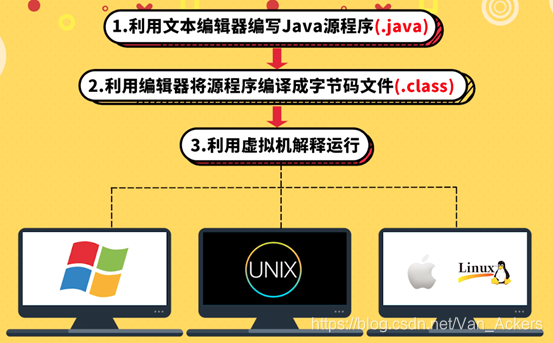
平台泛指操作系统,跨平台指Java程序可以在任意操作系统上运行。
Java程序并非是直接运行的,Java编译器将Java源程序编译成与平台无关的字节码文件(class文件),然后由Java虚拟机(JVM)对字节码文件解释执行。所以在不同的操作系统下,只需安装不同的Java虚拟机即可实现java程序的跨平台。如图解释:
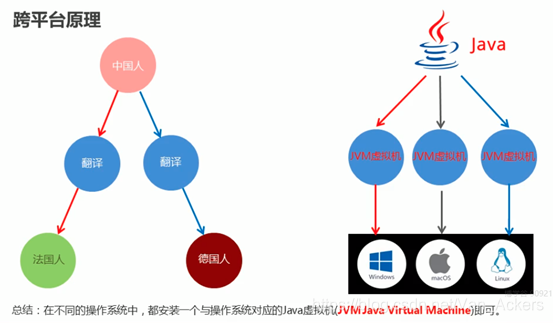
问:JVM本身是否可以跨平台?
答:JVM虚拟机本身不允许跨平台,允许跨平台的是Java程序本身。
03_JRE和JDK
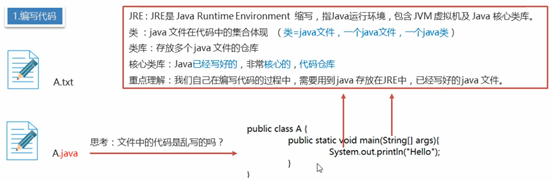
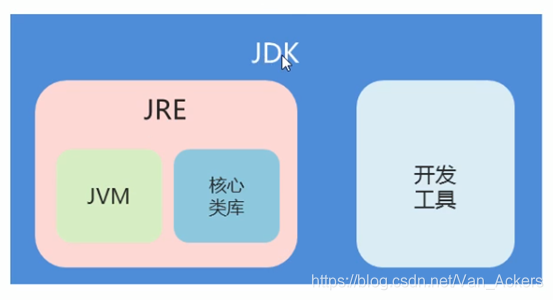
JVM(Java Virtual Machine),Java虚拟计算机,主要负责Java程序的运行,边解释,边运行(java的跨平台的原因),JAVA程序是在JAVA虚拟机上面运行的,而不是运行在操作系统上。JRE(Java Runtime Environment),指Java运行时环境,包含了JVM和Java核心类库(Java API)和相关文件,JRE = JVM + 核心类库 + 相关文件JDK(Java Development Kit),称为Java开发工具包,包含了JRE和开发工具,JDK = JRE + 开发工具总结:我们只需安装JDK即可,它包含了java的运行环境和虚拟机。1、Java程序开发的三个步骤:编写代码,编译代码,运行代码
图解1:
2:
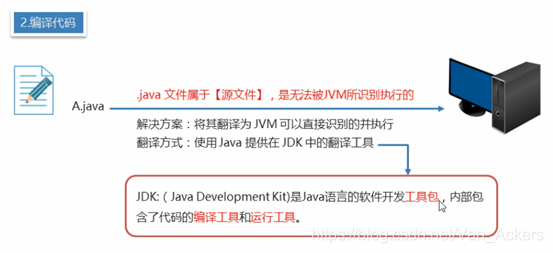
3:
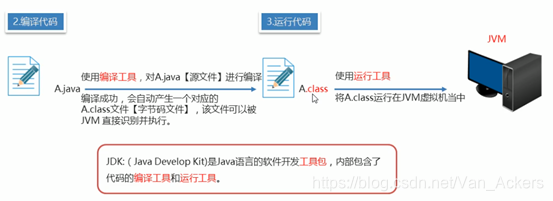
2、JDK,JRE,JVM的作用:
1、编写代码的过程中,需要使用JRE中Java已经写好的代码。
2、编译代码的过程中,需要使用JDK中的翻译工具。
3、运行代码的过程中,需要使用JDK中的运行工具。
4、代码需要运行在JVM当中。
三者关系图解:
04_JDK的下载和安装
develop vt. 开发;进步;使成长;
1、下载:通过官方网站获取JDK,http://www.oracle.com
注意:针对不同的操作系统,需要下载对应版本的JDK。2、安装
傻瓜式安装,下一步即可。但默认的安装路径是在C:\Program Files下,为方便统一管理建议修改安装路径,将与开发相关的软件都安装到一个目录下,例如:E:\Develop。
注意:安装路径不要包含中文或者空格等特殊字符(使用纯英文目录)。3、Java语言的发展历史
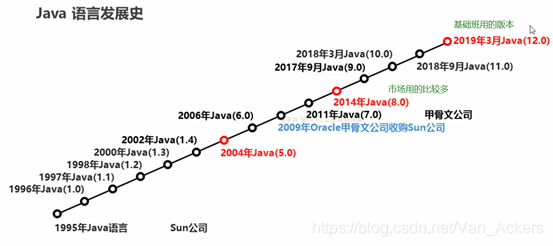
4、JDK的安装目录介绍
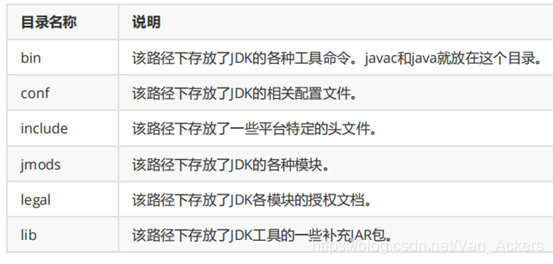
05_常用DOS命令
在接触集成开发环境之前,我们需要使用命令行窗口对java程序进行编译和运行,所以需要知道一些常用DOS命令。
1、打开命令行窗口的方式:win + r打开运行窗口,输入cmd,回车。
或者在文件夹路径栏输入cmd:
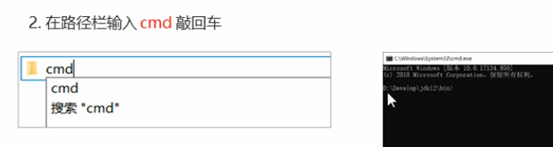
2、常用命令及其作用:
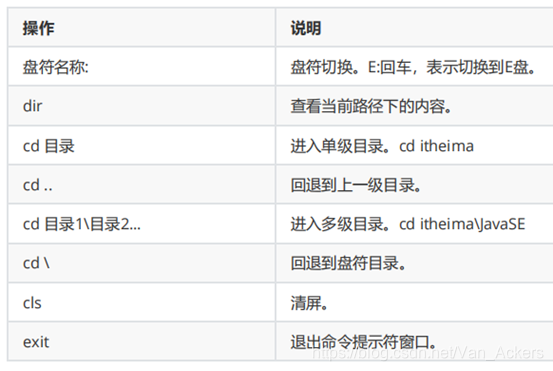
06_Path环境变量的配置
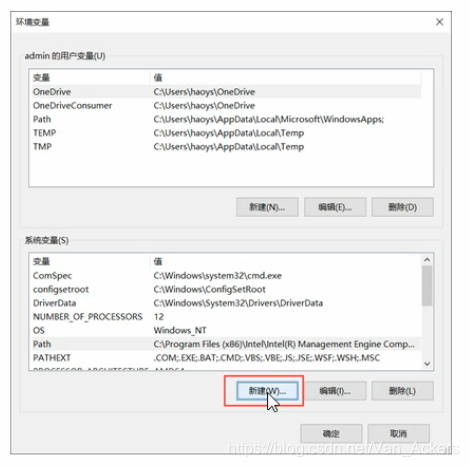
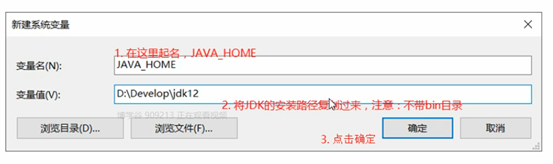
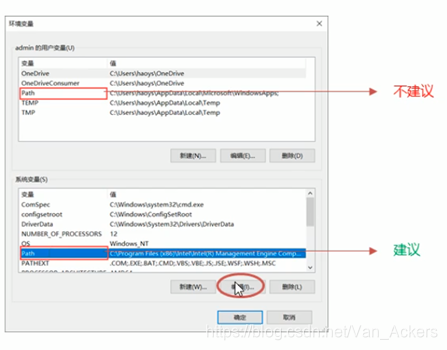
开发Java程序,需要使用JDK提供的开发工具(比如javac.exe、java.exe等命令),而这些工具在JDK的安装目录的bin目录下,如果不配置环境变量,那么这些命令只可以在该目录下执行。我们不可能把所有的java文件都放到JDK的bin目录下,所以配置环境变量的作用就是可以使bin目录下的java相关命令可以在任意目录下使用。1、Path环境变量的配置图解:
1:
2:
3:
4: %...% 代表引用
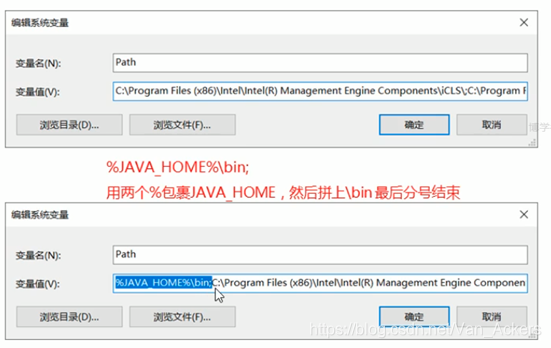
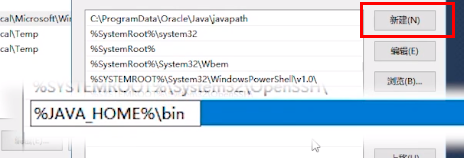
安装完输入 java -version,如果出现java版本信息则表示成功

07_HelloWorld案例的编写和执行
视频主要说的是,开发Java程序的三个步骤:编写程序,编译程序,运行程序。
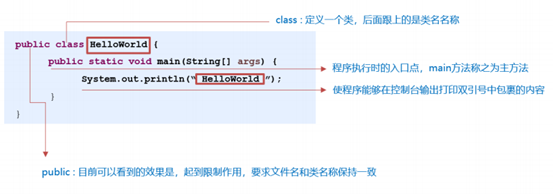
//编写程序 public class HelloWorld { public static void main(String[] args) { System.out.println("HelloWorld"); } } // 编译:javac 文件名.java 范例:javac HelloWorld.java // 运行:java 类名 范例:java HelloWorldargs n. [计算机]参数
arg n. (函数的)自变量
HelloWorld案例是指在计算机屏幕上输出“HelloWorld”这行文字。
各种计算机语言都习惯使用该案例作为第一个演示案例。
08_HelloWorld案例详解
图解:
09_HelloWorld案例常见问题-BUG解释
1、BUG
在电脑系统或程序中,隐藏着的一些未被发现的缺陷或问题统称为bug(漏洞)。
2、BUG的解决
1、具备识别BUG的能力:多看
2、具备分析BUG的能力:多思考,多查资料
3、具备解决BUG的能力:多尝试,多总结
3、HelloWorld案例常见问题
1、非法字符问题。Java中的符号都是英文格式的。
2、大小写问题。Java语言对大小写敏感(区分大小写)。
3、在系统中显示文件的扩展名,避免出现HelloWorld.java.txt文件。
4、编译命令后的java文件名需要带文件后缀.java
5、运行命令后的class文件名(类名)不带文件后缀
10_Notepad软件的安装和使用
1、什么要使用Notepad++软件
Notepad++功能比windows中的自带记事本功能强大,除了可以用来制作一般的纯文字说明文件,也十分适合编写计算机程序代码。Notepad++有行号,能够快速定位问题位置,还有语法高亮度显示、代码折叠等功能。而且它是免费的。
2、Notepad++软件安装
安装:傻瓜式安装,一直下一步即可。建议也安装到统一的开发软件目录下,比如E:\develop。
3、Notepad++软件配置
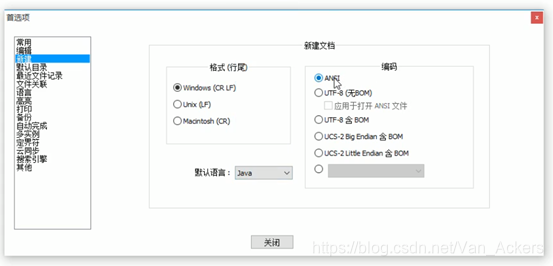
安装完毕之后,为了使用方便,做一个简单的配置:修改默认语言和编码。
图解:
01-java背景-JDK-常用DOS命令-环境变量-HelloWorld案例-Notepad
结束~
需要资料的可以私密我~
知识阅读





软件推荐
更多 >-
查看
爱鸽者手机版下载v3.2.9 安卓版
243.57MB |商务办公
-
 查看
查看一品威客网接单app(一品众包)下载v2.7.1 安卓最新版
55.01MB |商务办公
-
 查看
查看诸葛找房网官方版下载v4.8.1.1 安卓最新版
66.6MB |生活服务
-
 查看
查看皓盘云建最新版下载v9.0 安卓版
53.38MB |商务办公
-
 查看
查看ris云客移动销售系统最新版下载v1.1.25 安卓手机版
42.71M |商务办公
-
 查看
查看粤语翻译帮app下载v1.1.1 安卓版
60.01MB |生活服务
-
 查看
查看人生笔记app官方版下载v1.19.4 安卓版
125.88MB |系统工具
-
 查看
查看萝卜笔记app下载v1.1.6 安卓版
46.29MB |生活服务
精选栏目
热门推荐


-
1
 联想拯救者R7000 2020款清灰教程及对硅脂or导热垫选择参考建议
2022-03-26
-
2
 联想笔记本电脑清理灰尘详细步骤
2022-03-26
-
3
 神舟bios设置图解教程
2022-03-26
-
4
 192.168.1.62登录入口管理网址
2022-03-26
-
5
 ACPI是什么?BIOS中怎么设置ACPI?
2022-03-26
-
6
 联想ThinkPad笔记本win10改win7系统及BIOS设置图文教程
2022-03-26
-
7
 联想ThinkPad笔记本装win10系统及bios设置教程(附带分区教程)
2022-03-26
-
8
 鸿蒙系统能安装vscode吗
2022-03-26
-
9
 fast路由器设置网址192.168.1.1,falogin.cn密码
2022-02-15
-
10
 联想笔记本装系统怎么进入PE图文教程
2022-02-14




-
1

-
2
机器人战斗竞技场手机版下载v3.71 安卓版
其它手游 -
3
果冻人大乱斗最新版下载v1.1.0 安卓版
其它手游 -
4
王者100刀最新版下载v1.2 安卓版
其它手游 -
5
trueskate真实滑板正版下载v1.5.102 安卓版
其它手游 -
6
矢量跑酷2最新版下载v1.2.1 安卓版
其它手游 -
7
休闲解压合集下载v1.0.0 安卓版
其它手游 -
8
指尖游戏大师最新版下载v4.0.0 安卓版
其它手游 -
9
飞天萌猫下载v3.0.3 安卓版
其它手游 -
10
火柴人越狱大逃脱下载v1.1 安卓版
其它手游