【Windows系统】从下载Eclipse开始到执行第一个Java程序的详细步骤
发表时间:2022-03-25来源:网络
【Windouws系统】从下载Eclipse开始到执行第一个Java程序的详细步骤
在官网上下载Eclipse在官网上下载JDK安装JDK配置JDK环境验证是否配置成功使用Eclipse开发Java程序在官网上下载Eclipse
##Eclipse的网址
首先给出官网的网站:https://www.eclipse.org/
(官网上的就比较容易下载,不要到其他网站)
##下载步骤
下面给出完整的过程:
点击右上角红框内的Download
点击红框内的Download Packages
(这是点击Download之后的界面)
(不要直接点击橙色按钮)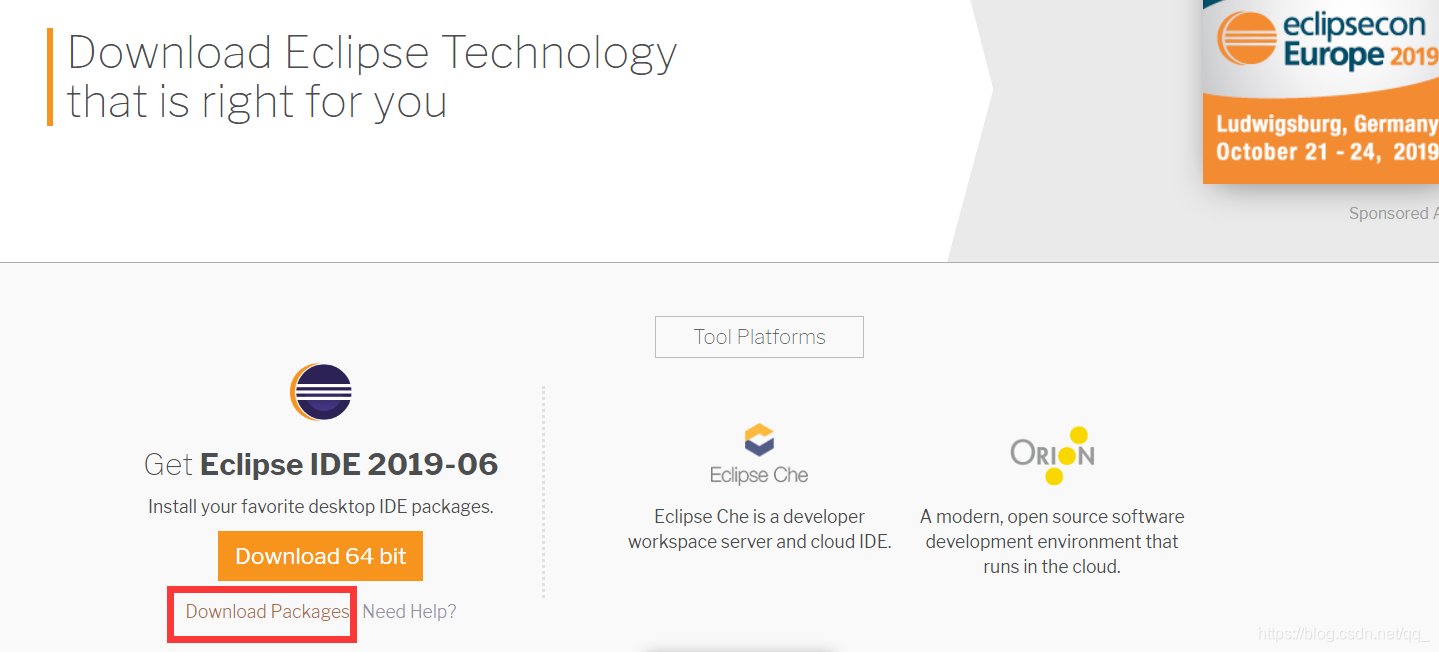
跳转界面
点击Windows 64bit
依旧是点击红色框中的内容
因为博主已经下载过了,所以64 bit 按钮颜色变得淡了一些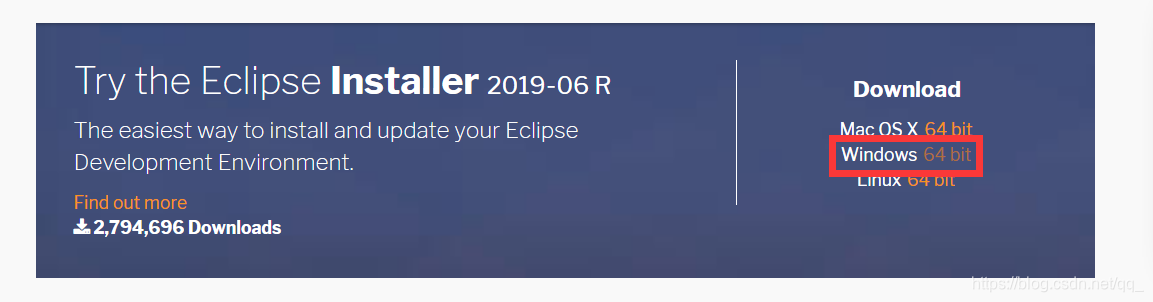
点击 Select Another Mirror
一步一步来,不要着急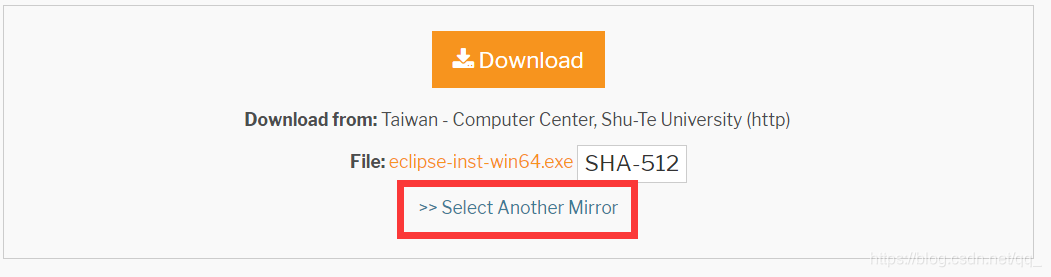
点击 Select Another Mirror
点击之后没有跳转页面,直接就显示了出来,选择红框中的即可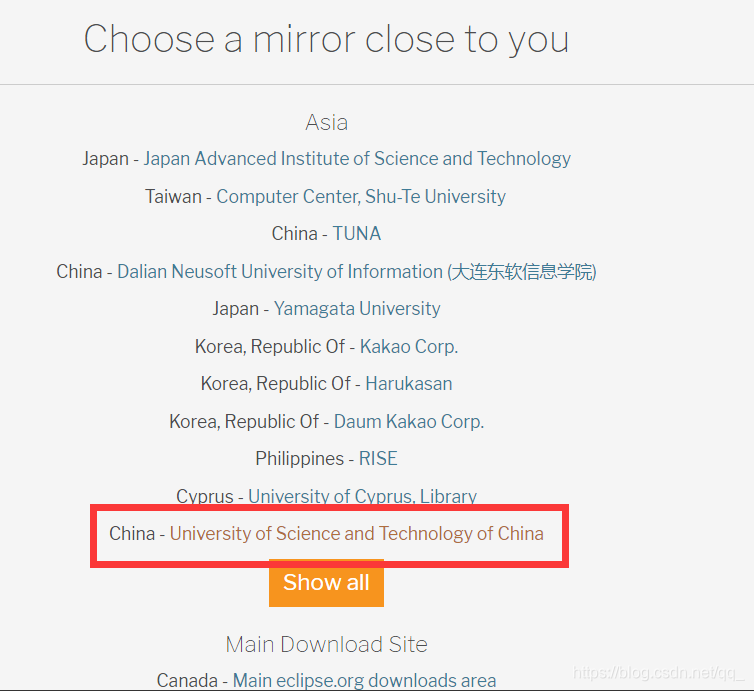
弹出 新建下载任务 的框
选择路径的时候,可以把他放在一个比较空的盘里,能比较容易找到就行
博主放在了D盘中,在D盘中新建一个文件夹,名称为Eclipse
之后我们下载相关的东西都可以放在其中
博主的路径就是D:\Eclipse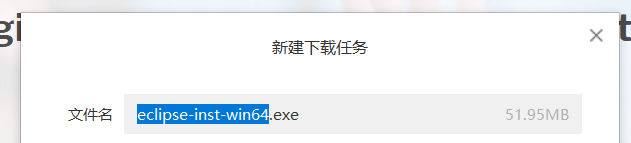
下载完成后
可以在之前建的文件里找到如图的内容,现在还不能执行exe文件
在官网上下载JDK
下载完Eclipse exe文件之后还没有结束,我们还要安装JDK
你要问JDK是什么,我装完之后还是不知道
然后我百度了一下
Java Development Kit 是太阳微系统针对Java开发人员发布的免费软件开发工具包。
大概意思就是帮助开发的吧,没有他就不能正常运行
到官网上下载
给出官网网址:https://www.oracle.com/technetwork/java/javase/downloads/index.html
进入界面之后,点击红框中的按钮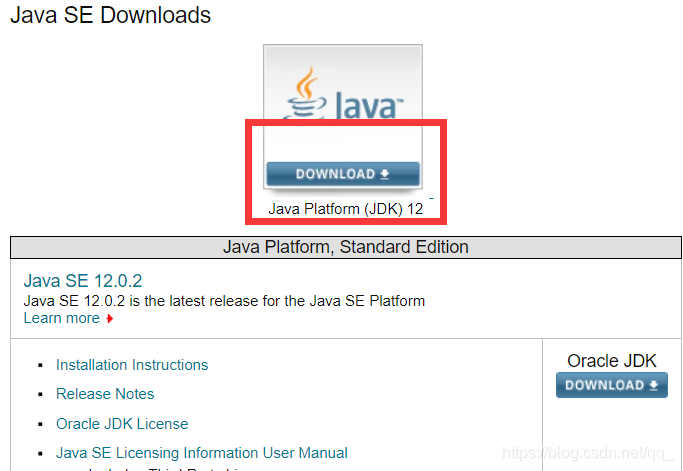
页面跳转之后,向下滑动,找到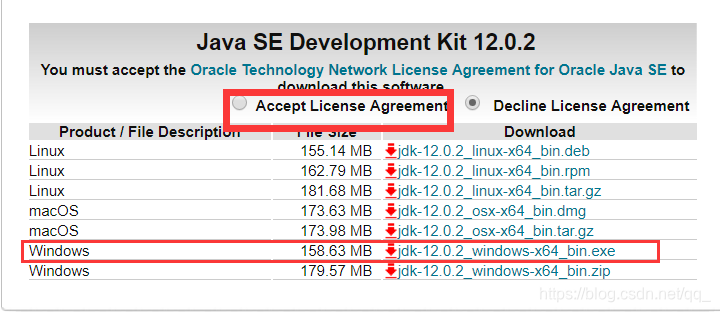
依次点击,勾选圆圈,以及下载exe文件,到之前下载Eclipse的文件夹里,这个下载过程可能有些缓慢,希望你的网能够好一点。
安装JDK
在下载完exe文件之后,我们就可以双击它
弹出这个界面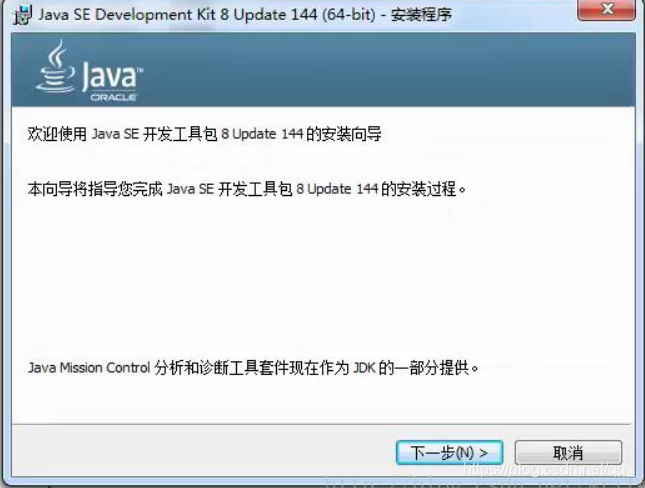
点击下一步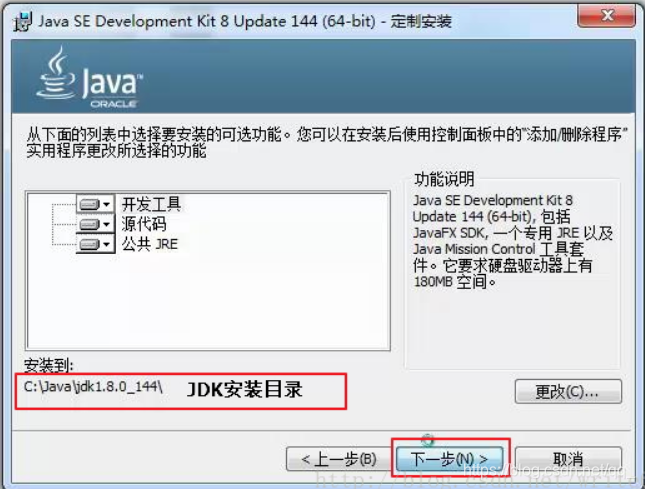
以描述为主,在D盘里面建一个Java的文件夹,我们之后把JDK相关文件都放在这里,然后点击下一步,基本上就是这样了,我们一直点确定就可以了
配置JDK环境
找到高级环境配置,一般是在设置里,直接输入寻找就可以
点开之后,点击环境变量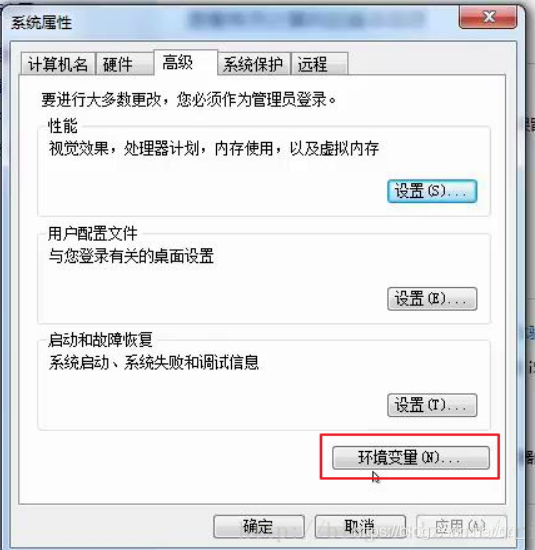
我们一共需要配置三个环境变量
1.新建 JAVA_HOME 环境变量,JAVA_HOME=D:\Java\jdk1.8.0_144
这个就是我们之前存放JDK的地方
方法如下: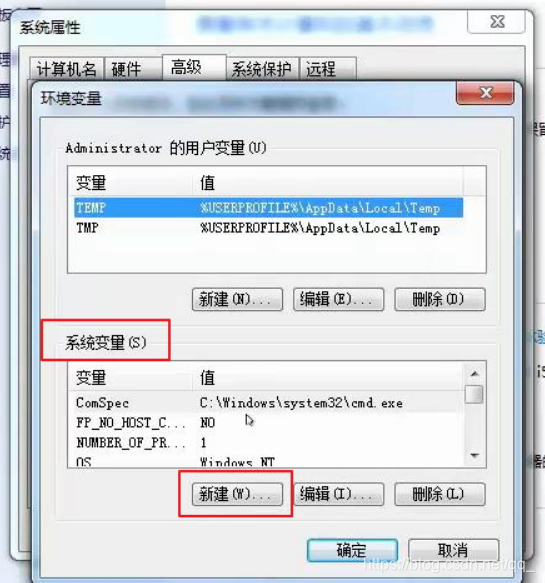
点击新建JAVA_HOME 系统变量,完成后点击确定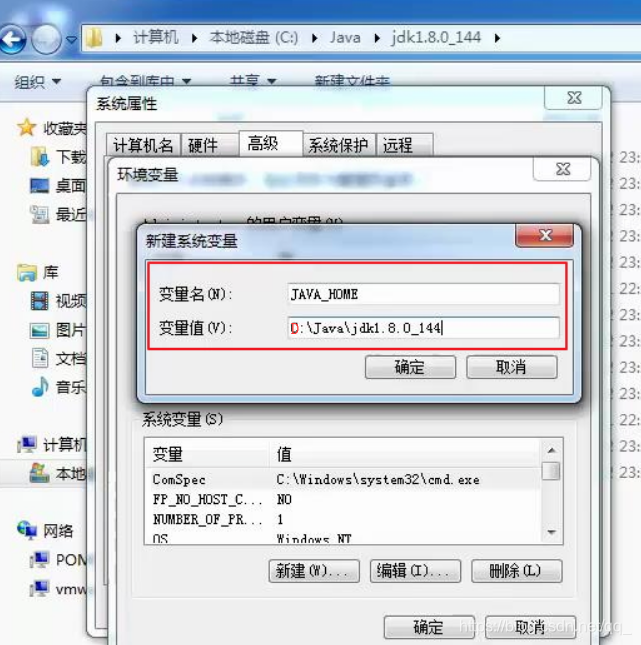
2.修改 path 环境变量,在path变量的最后的空行添加%JAVA_HOME%\bin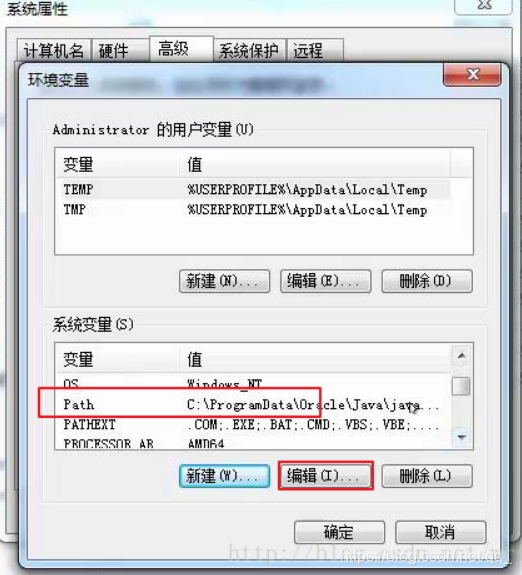
下面是点击以后的界面,已经添加完毕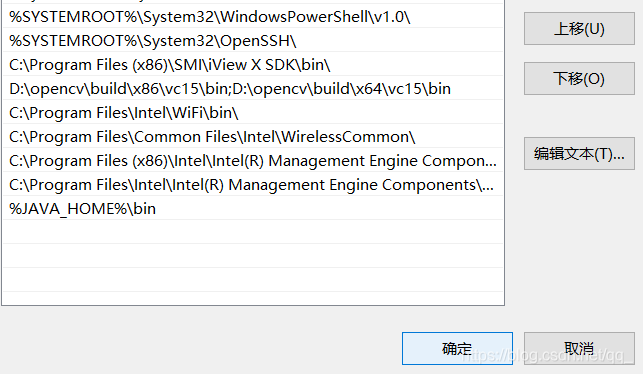
3.新建 classpath 环境变量 ,classpath=.;%JAVA_HOME%\lib;%JAVA_HOME%\lib\dt.jar;%JAVA_HOME%\tools.jar
注意: 如果失败了,请将classpath 改成 .;%JAVA_HOME%\lib;
再试试,我也不知道是什么原理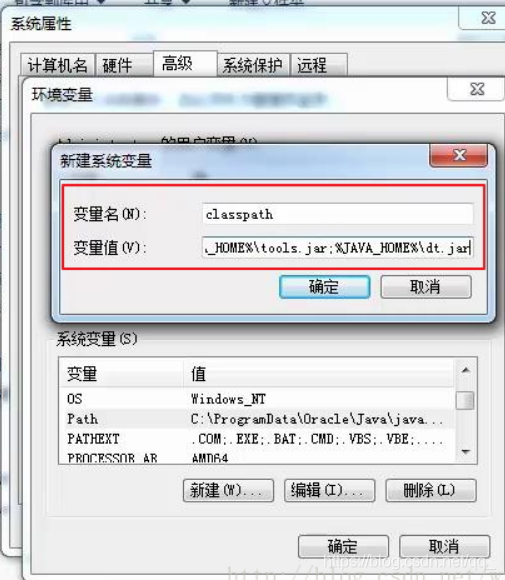
接下来一直点确定就可以了,不要遗漏。
验证是否配置成功
在这里
输入 cmd 调用命令提示符
输入三个命令:java,javac,java -version
分别如图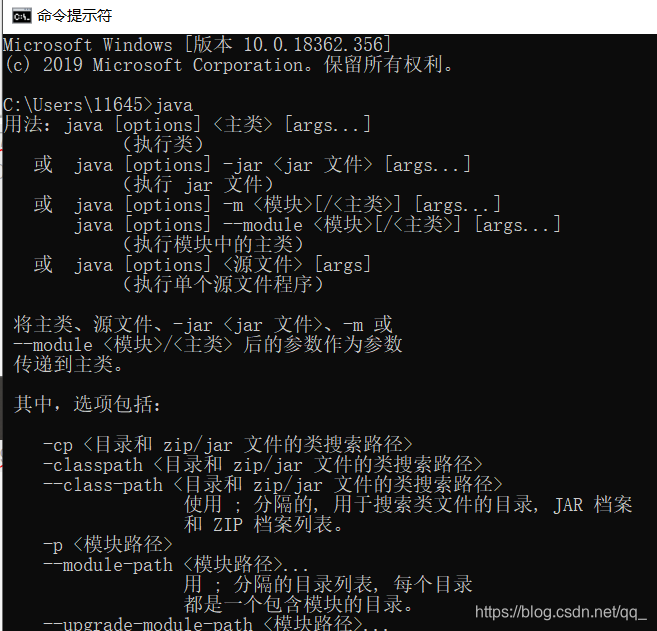
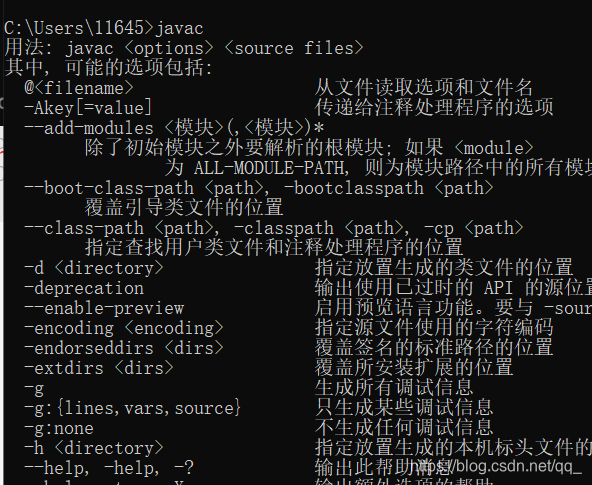

使用Eclipse开发Java程序
打开Eclipse的exe文件
打开之后,找到左上角的File
点击—>New—>Project…—>点击红框中的内容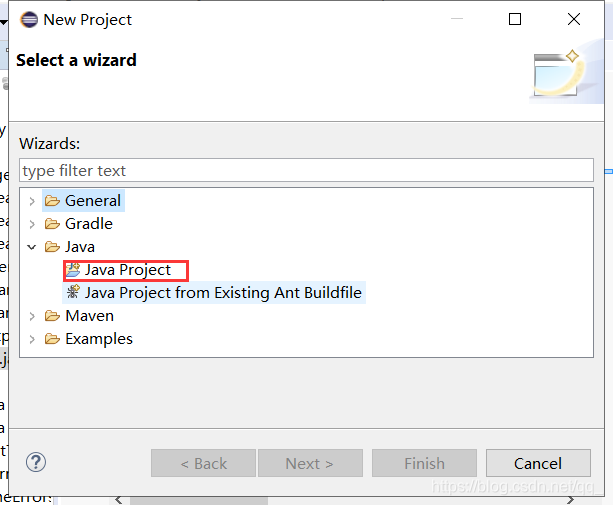
自己取一个名字,要注意是这个SE-12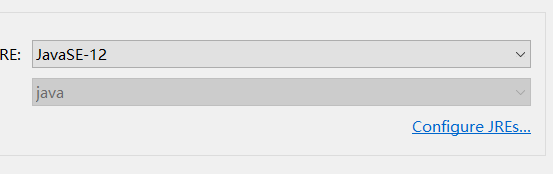
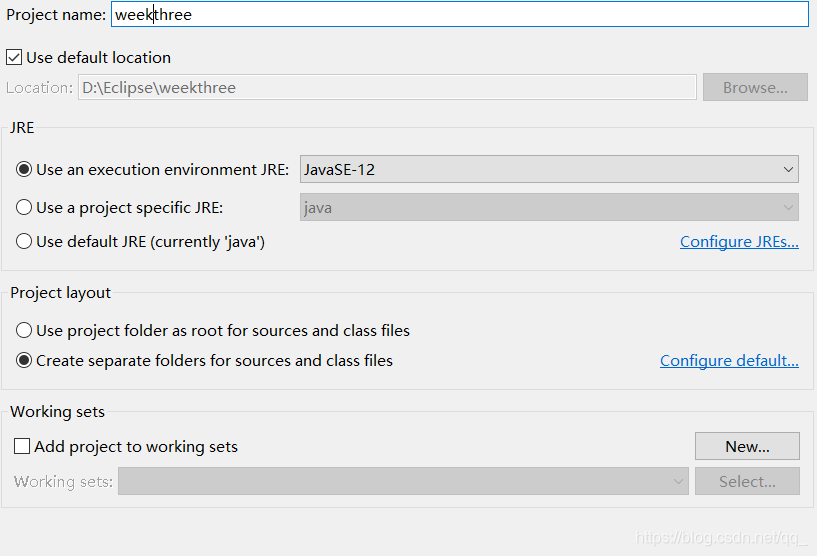
像这样选择即可,点finish,don‘t create
之后显示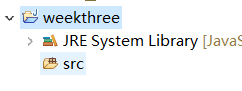
在src上右键单击,–>New–>class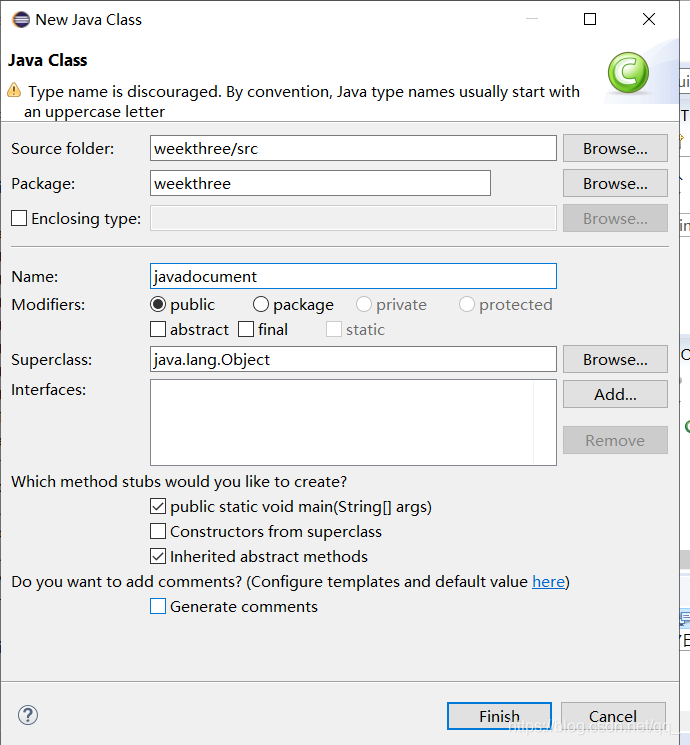
像这样 选择,取名随意,一般为要写的程序的名字
public static void main(String[] args)一定要勾上
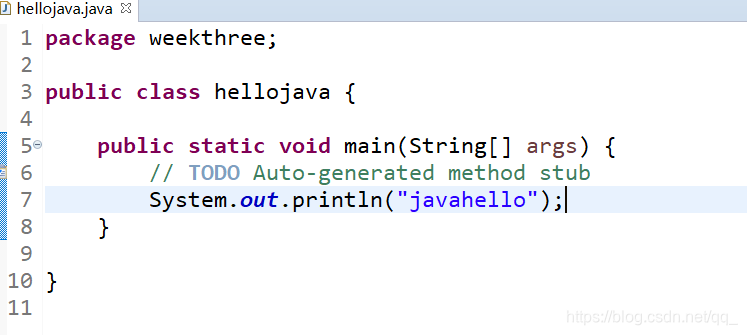
点F11就出现结果了
到此就完成了
上一篇:java程序报错后跳过继续执行_Java基础知识总结
下一篇:Java 面试题
知识阅读




软件推荐
更多 >-
查看
爱鸽者手机版下载v3.2.9 安卓版
243.57MB |商务办公
-
 查看
查看一品威客网接单app(一品众包)下载v2.7.1 安卓最新版
55.01MB |商务办公
-
 查看
查看诸葛找房网官方版下载v4.8.1.1 安卓最新版
66.6MB |生活服务
-
 查看
查看皓盘云建最新版下载v9.0 安卓版
53.38MB |商务办公
-
 查看
查看ris云客移动销售系统最新版下载v1.1.25 安卓手机版
42.71M |商务办公
-
 查看
查看粤语翻译帮app下载v1.1.1 安卓版
60.01MB |生活服务
-
 查看
查看人生笔记app官方版下载v1.19.4 安卓版
125.88MB |系统工具
-
 查看
查看萝卜笔记app下载v1.1.6 安卓版
46.29MB |生活服务
精选栏目
热门推荐


-
1
 联想拯救者R7000 2020款清灰教程及对硅脂or导热垫选择参考建议
2022-03-26
-
2
 联想笔记本电脑清理灰尘详细步骤
2022-03-26
-
3
 神舟bios设置图解教程
2022-03-26
-
4
 192.168.1.62登录入口管理网址
2022-03-26
-
5
 ACPI是什么?BIOS中怎么设置ACPI?
2022-03-26
-
6
 联想ThinkPad笔记本win10改win7系统及BIOS设置图文教程
2022-03-26
-
7
 联想ThinkPad笔记本装win10系统及bios设置教程(附带分区教程)
2022-03-26
-
8
 鸿蒙系统能安装vscode吗
2022-03-26
-
9
 fast路由器设置网址192.168.1.1,falogin.cn密码
2022-02-15
-
10
 联想笔记本装系统怎么进入PE图文教程
2022-02-14




-
1

-
2
机器人战斗竞技场手机版下载v3.71 安卓版
其它手游 -
3
果冻人大乱斗最新版下载v1.1.0 安卓版
其它手游 -
4
王者100刀最新版下载v1.2 安卓版
其它手游 -
5
trueskate真实滑板正版下载v1.5.102 安卓版
其它手游 -
6
矢量跑酷2最新版下载v1.2.1 安卓版
其它手游 -
7
休闲解压合集下载v1.0.0 安卓版
其它手游 -
8
指尖游戏大师最新版下载v4.0.0 安卓版
其它手游 -
9
飞天萌猫下载v3.0.3 安卓版
其它手游 -
10
火柴人越狱大逃脱下载v1.1 安卓版
其它手游