[java]使用jog4j给java程序添加日志功能
发表时间:2022-03-25来源:网络
使用jog4j给java程序添加日志功能
1.前言2.log4j的下载与安装3.配置log4j4.在java代码中添加logger并初始化5.使用logger记录日志1.前言
java本身自带有logging日志工具,虽然使用起来比较简单方便,但是如果要调用一些相对来说比较复杂的功能就会比较麻烦。本文对log4j这一外部日志工具进行一些简要的配置/使用方法说明,同时针对自己的lab4给出相关的示例
2.log4j的下载与安装
log4j作为外部项目,自然要下载。
目前登录官网可以下载到最新版本的log4j(2.x)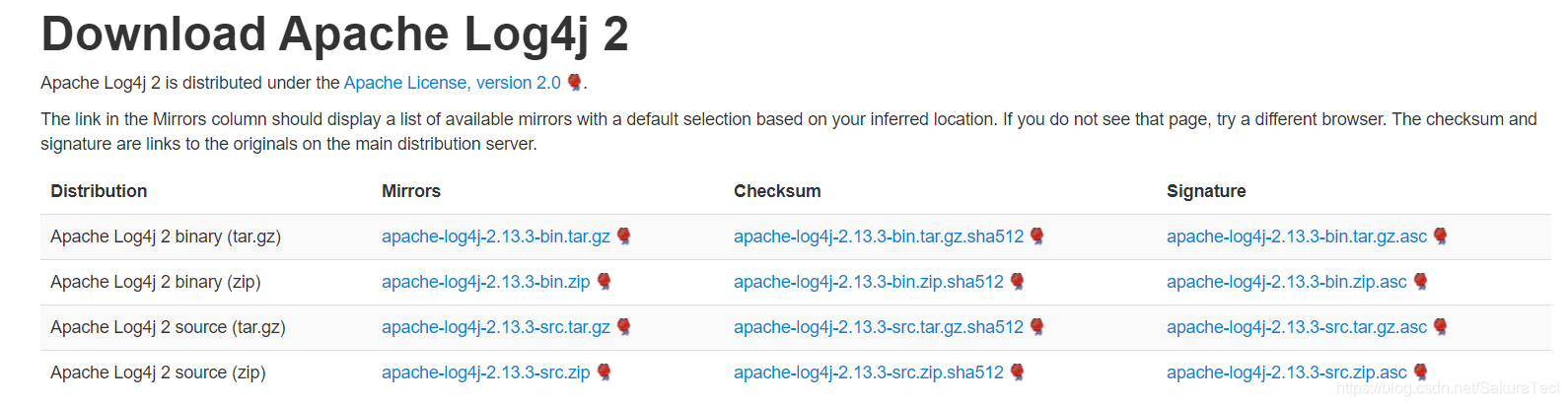
如果登录官网比较慢也可以用其他国内软件站下载
由于2.1与1.2版本有一些不同,最后选择了1.2版本
下载后将其放入项目的lib文件夹内并进行导入
以eclipse为例
右键项目→构建路径→配置构建路径→添加外部JAR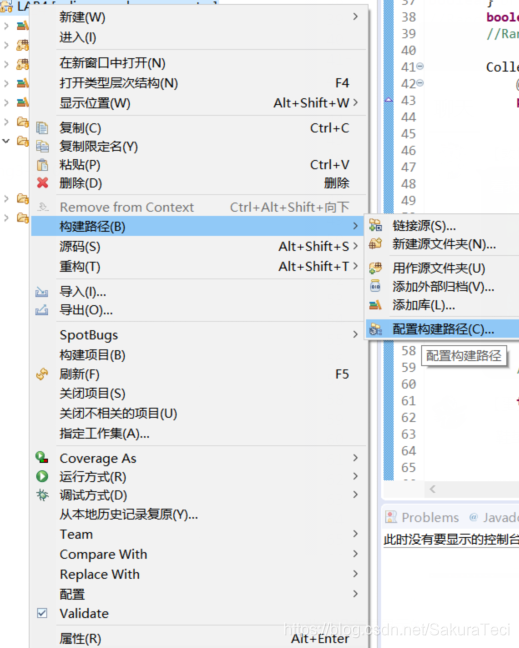
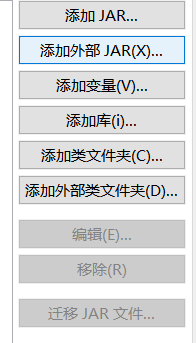
选择log4j.jar并打开,最后点击应用即可导入
3.配置log4j
如果像正常使用log4j来记录日志,我们还需要新添加一个log4j的配置文件
1.在项目的src目录下新建一个文件,将其重命名为log4j.properties
2.遵守其配置规则写log4j的配置文件,这里先给出一个示例
下面是对配置规则的讲解
①log4j.rootLogger = level,Name1,Name2……
在日志中,信息具有不同的优先级,从高到低分别为OFF、FATAL、ERROR、WARN、INFO、DEBUG、ALL七个级别,常用的是ERROR到DEBUG的四个级别
对于level变量来说,我们的日志将会输出大于等于level级别的信息,因此我们在这里将level设为debug就可以涵盖绝大多数程序中出现的信息。
Name1,Name2则是日志信息输出的位置,我们可以选择输出到控制台或是输出到文件中
②配置主体部分:
第一行:“log4j.appender.Name = xxx”
Name即为root中所设定的输出位置,对于log4j来说有xxx如下可输出方式
ConsoleAppender(控制台), FileAppender(文件),DailyRollingFileAppender(每日产生一个新的日志文件,将会覆盖掉旧文件),RollingFileAppender(文件大小到达指定尺寸的时候产生一个新的文件),WriterAppender(将日志信息以流格式发送到任意指定的地方)
一般使用前三种情况比较多
配置文件目的地:
“log4j.appender.D.File = logs/log.log”
“log4j.appender.D.Append = true”
“log4j.appender.D.Threshold = DEBUG”
三行为File文件下使用的配置
第一行为配置日志文件的位置,第二行为是否将消息附加到文件中,默认为true,不作改动,第三行为最低的输出等级,这里设置为debug即是输出等级最低为debug
例:如果设置为info,那么我们就只能看到info以上的信息,debug等级就不会输出到文件中
配置控制台目的地:
对于控制台来说很简单,只需要一行
log4j.appender.xxx.Target = System.out
这样的话就会直接输出到控制台
③配置日志格式(layout)
layout一共有如下几种
org.apache.log4j.HTMLLayout(HTML表格)
org.apache.log4j.PatternLayout(指定格式)
org.apache.log4j.SimpleLayout(包含level与信息的字符串)
org.apache.log4j.TTCCLayout(包含日志产生的时间、类别等信息)
选择Layout后自定义Pattern格式
log4j.appender.D.layout.ConversionPattern
%-d{yyyy-MM-dd HH:mm:ss}代表输出与此格式相同的时间
[ %p ] 代表输出的level
%m%n代表输出代码中的消息并进行换行
其他还有多种格式化输出日志信息代码
如%r代表输出程序到此位置时的ms数
%c代表输出所在类的全名等等
4.在java代码中添加logger并初始化
1.添加如下代码
static Logger logger = Logger.getLogger(String name);此时我们得到了一个名为logger的日志记录器
String name一般取本类的名字 可以直接使用
xxx.class.getName()来获取
2.光得到了记录器还不够,此时我们需要对其初始化
可以选择创建initLogger方法
并调用init方法
initLog.initLogger();此时完成了对logger的初始化
5.使用logger记录日志
logger.level(“message”);
level即为上文中所提到的日志优先级,比如这里改为info,那么程序最后就会向日志文件输出一条INFO级别的message信息,改为error则是输出error级别信息
最终效果示例: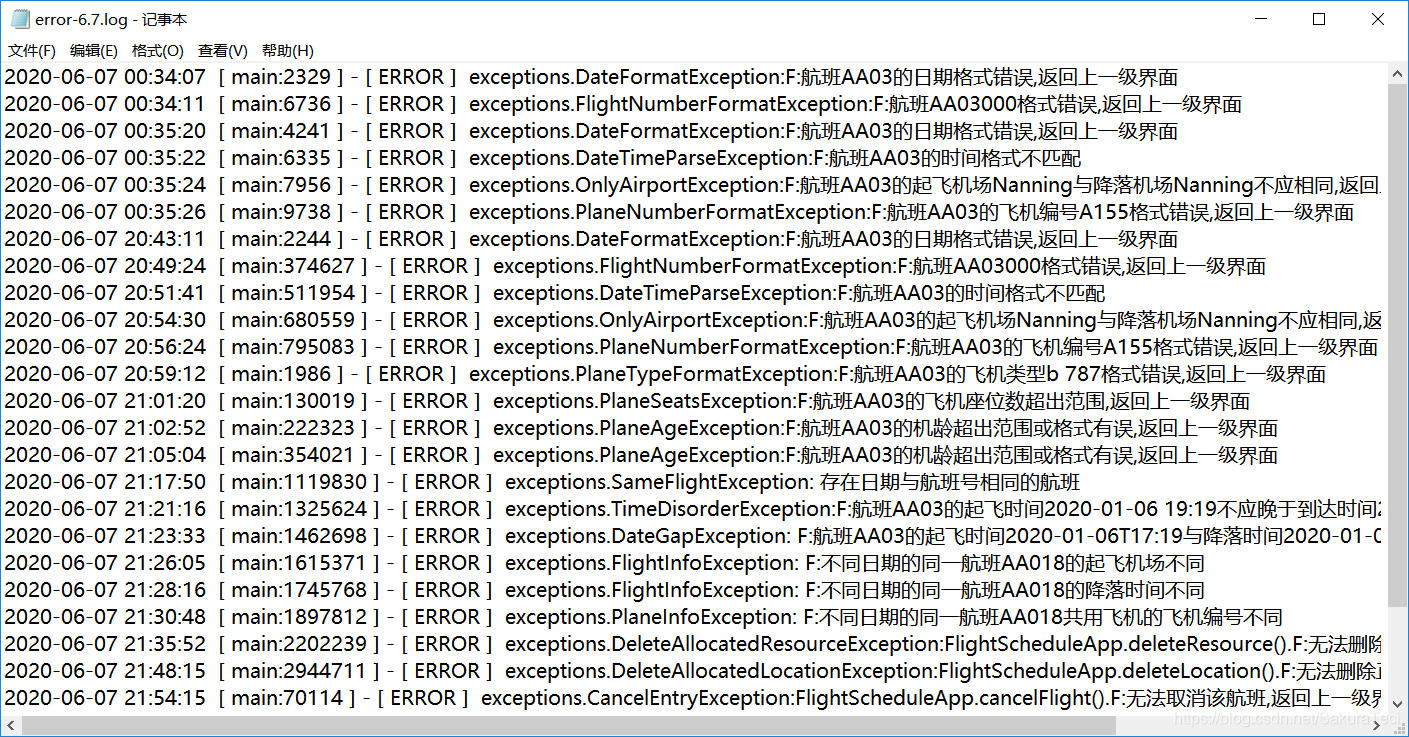
(图中修改了部分Pattern与文件名,仅作为参考)
知识阅读




软件推荐
更多 >-
 查看
查看计支宝app下载v3.1.29 安卓版
142.27MB |商务办公
-
 查看
查看小小优酷最新版下载v5.4.6 安卓官方版
68.11MB |影音播放
-
 查看
查看艺图语app下载v3.3.4 安卓免费版
34.33MB |系统工具
-
查看
爱鸽者手机版下载v3.2.9 安卓版
243.57MB |商务办公
-
 查看
查看一品威客网接单app(一品众包)下载v2.7.1 安卓最新版
55.01MB |商务办公
-
 查看
查看诸葛找房网官方版下载v4.8.1.1 安卓最新版
66.6MB |生活服务
-
 查看
查看皓盘云建最新版下载v9.0 安卓版
53.38MB |商务办公
-
 查看
查看ris云客移动销售系统最新版下载v1.1.25 安卓手机版
42.71M |商务办公
精选栏目
热门推荐


-
1
 联想小新Air 14笔记本重装系统WIN10教程(重装win10专业版)
2022-03-26
-
2
 联想笔记本电脑清理灰尘详细步骤
2022-03-26
-
3
 神舟bios设置图解教程
2022-03-26
-
4
 192.168.1.62登录入口管理网址
2022-03-26
-
5
 ACPI是什么?BIOS中怎么设置ACPI?
2022-03-26
-
6
 联想ThinkPad笔记本win10改win7系统及BIOS设置图文教程
2022-03-26
-
7
 联想ThinkPad笔记本装win10系统及bios设置教程(附带分区教程)
2022-03-26
-
8
 鸿蒙系统能安装vscode吗
2022-03-26
-
9
 fast路由器设置网址192.168.1.1,falogin.cn密码
2022-02-15
-
10
 联想笔记本装系统怎么进入PE图文教程
2022-02-14




-
1

-
2
葫芦侠三楼最新破解版下载v4.4.0.6 安卓版
其它手游 -
3
葫芦侠7楼破解版免费下载v4.4.0.6安卓最新版
其它手游 -
4
葫芦侠八楼免费版下载v4.4.0.6安卓版
其它手游 -
5
葫芦侠3楼破解版免费下载v4.4.0.6安卓手机版
其它手游 -
6
像素漫斗抱歉,“八神庵”是特指游戏角色的专有名词,不存在符合要求的常用同义词近义词。下载v1.00安卓版
其它手游 -
7
葫芦侠4楼破解版游戏修改器下载v4.4.0.6安卓免费版
其它手游 -
8
末日餐厅安卓版下载v1.35安卓版
其它手游 -
9
葫芦侠十楼免费破解版下载v4.4.0.6安卓版
其它手游 -
10
葫芦侠8楼最新破解版下载v4.4.0.6安卓版
其它手游